

Remote Desktop Benutzer wechseln: So umgehen Sie lästige Neuanmeldungen
In diesem Beitrag stellen wir 2 Methoden vor, mit denen Sie in Windows 10 Remote Desktop den Benutzer wechseln können. Lesen Sie die Anleitung sorgfältig durch und wenden Sie die beschriebenen Schritte an.

Von Nelly Aktualisiert am 17.12.2025


Sie sind per Remote-Desktop mit Ihrem Arbeitsrechner verbunden, müssen aber kurz auf die Einstellungen eines anderen Benutzerkontos zugreifen – etwa für eine Verwaltungsaufgabe oder um ein Kollegen-Profil zu prüfen. Der klassische Weg: sich abmelden, neu anmelden. Ein umständlicher und zeitraubender Prozess, der den Workflow unterbricht.
Kann ich in einer RDP-Sitzung unter Windows 10 den Benutzer wechseln?
Ich bin per RDP auf einem Windows 10-Rechner verbunden und möchte den Benutzer wechseln. „Ctrl + Alt + Delete“ funktioniert jedoch nicht. Ist es möglich, in einer RDP-Sitzung unter Windows 10 den Benutzer zu wechseln?
- Frage von Anna
Wie kann man den Benutzer in der Remotedesktopverbindung wechseln?
Es ist bekannt, dass man üblicherweise mit Ctrl + Alt + Delete den Benutzer wechselt, wie der oben genannte Nutzer bereits erwähnt hat. Allerdings sind einige Tastenkombinationen in der Remotedesktopverbindung nicht dieselben wie auf dem eigenen PC. Daher stellen wir drei einfache Methoden vor, mit denen Sie in einer RDP-Sitzung unter Windows 10 den Benutzer wechseln können.
Methode 1. Ctrl + Alt + End
Die Tastenkombination für die Remotedesktopverbindung unterscheidet sich tatsächlich von der Windows-Tastenkombination. Normalerweise wechselt man den Benutzer mit Strg + Alt + Entf, aber in der Remotedesktopverbindung (um eine erfolgreiche Verbindung zu gewährleisten) wird Strg + Alt + Ende verwendet.
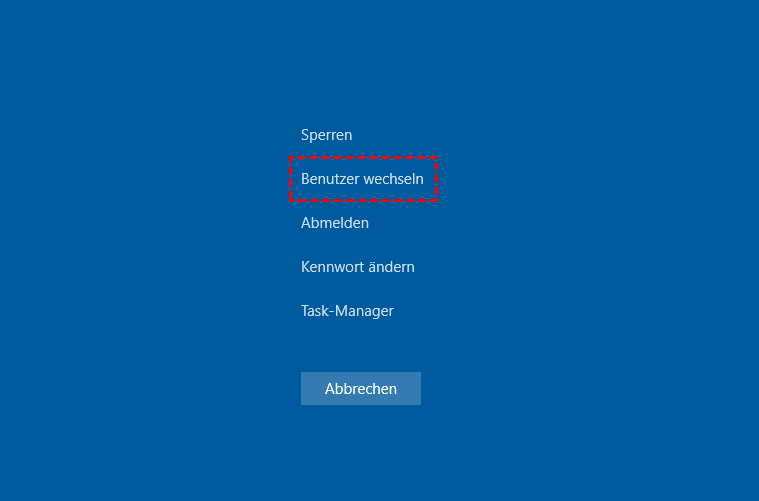
Nach Drücken der Tastenkombination können Sie auf „Benutzer wechseln“ klicken, um den Benutzerwechsel per Remote Desktop zu aktivieren.
Methode 2. Benutzerwechsel über die Befehlszeile
Wie kann ich den Benutzer per Remote Desktop wechseln? Eine weitere Möglichkeit zum Benutzerwechsel ist die Ausführung des Befehls „tsdiscon“ in der Eingabeaufforderung oder PowerShell auf dem Host-PC. Anschließend können Sie nach dem Öffnen des Sperrbildschirms den Benutzer wechseln.
Schritt 1: Suchen Sie in der Suchleiste nach „cmd“, klicken Sie mit der rechten Maustaste darauf und wählen Sie „Als Administrator ausführen“, um die Eingabeaufforderung zu öffnen.
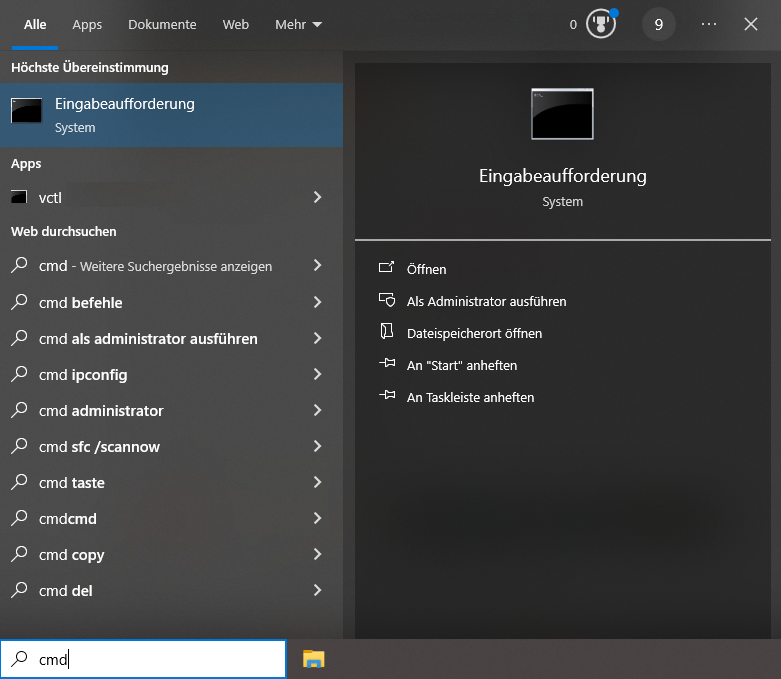
Schritt 2: Geben Sie „tsdiscon“ ein und drücken Sie die Eingabetaste.

Schritt 3: Sie gelangen nun zum Sperrbildschirm und können den Benutzer wechseln.
Beste Alternative: Nahtloser Benutzerwechsel mit AnyViewer
Wenn Sie sich nicht erfolgreich per Remote-Desktop auf den betreffenden PC verbinden können oder die oben genannten Methoden zum Benutzerwechsel nicht funktionieren, empfiehlt sich die kostenlose Fernzugriffssoftware AnyViewer. Mit AnyViewer können Sie den Benutzer mit wenigen Klicks wechseln.
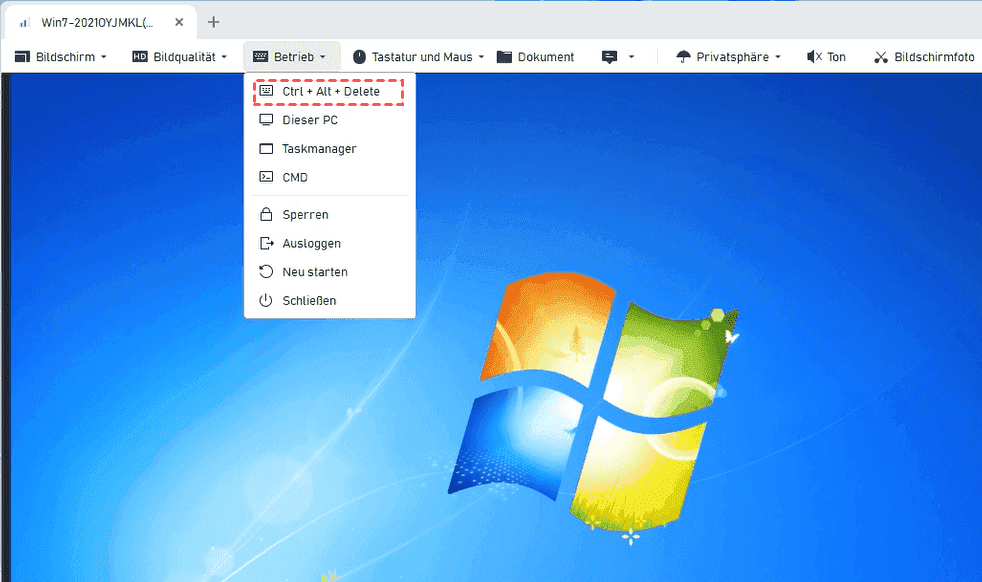
Unter der Option „Betrieb“ bietet AnyViewer zahlreiche Tastenkombinationen, z. B. für Task-Manager, CMD, Abmelden, Ctrl + Alt + Delete usw., mit denen Sie diese öffnen und den Benutzer einfach wechseln können. AnyViewer ist nicht nur mit Windows 11, 10, 8, 8.1, 7 kompatibel, sondern auch mit Windows Server 2025/2022/2019/2016/2012 R2.
Schritt 1: Installieren und starten Sie AnyViewer auf dem PC, den Sie von einem anderen Computer aus steuern möchten (dem Host-Computer). Klicken Sie auf „Anmelden“ und anschließend auf „Registrieren“.

Schritt 2: Geben Sie alle erforderlichen Informationen ein, um ein AnyViewer-Konto zu erstellen. Sie werden dann automatisch bei AnyViewer angemeldet. Falls Sie bereits ein Konto auf der offiziellen Website erstellt haben, können Sie sich direkt anmelden.

Schritt 3: Melden Sie sich auf Ihrem lokalen PC mit demselben Konto wie auf dem Remote-PC an und gehen Sie zu „Geräte“. Suchen Sie den entfernten Computer, klicken Sie darauf und wählen Sie „Ein-Klick-Kontrolle“, um die vollständige Kontrolle über den PC zu übernehmen.

Schritt 4: Die Verbindung wurde erfolgreich hergestellt. Die Option „Ctrl + Alt + Delete“ wird nun angezeigt. Klicken Sie darauf, um den Benutzer zu wechseln.
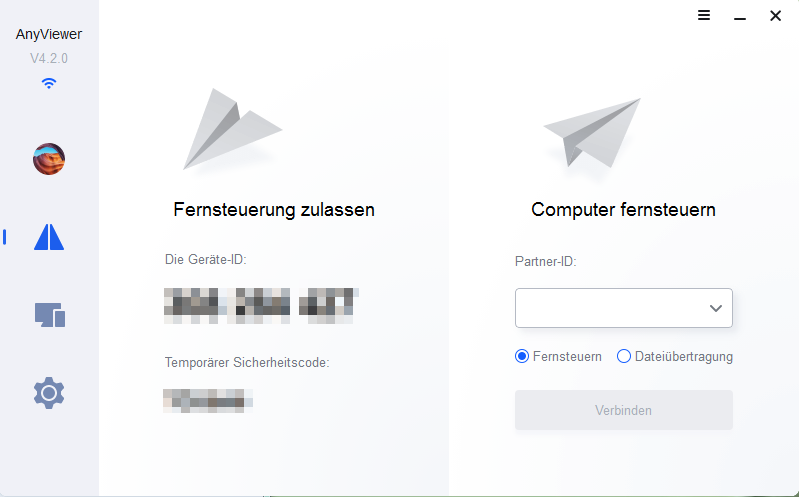
Um einen Remotecomputer zu steuern, ohne sich mit demselben Konto anzumelden, gehen Sie auf „Verbinden“, geben Sie die Geräte-ID des Remote-PCs ein und stellen Sie den Fernzugriff per Fernsteuerung oder Sicherheitscode her.
Nachdem Sie den Computer remote gesteuert haben, können Sie dessen Bildschirm anzeigen, Anwendungen ausführen und Dateien ansehen. Außerdem können Sie während der Remotesitzung die Auflösung anpassen, das Desktop-Hintergrundbild ein- und ausblenden usw.
Abschluss
Wie kann man unter Windows 10 Remote Desktop den Benutzer wechseln? Die beiden oben beschriebenen Methoden – Ctrl + Alt + End und die Befehlszeile – könnten Ihr Problem bereits beheben. Sollten diese Lösungen jedoch nicht funktionieren oder Sie nicht viel Zeit investieren möchten, empfehlen wir AnyViewer. Dieses Programm hilft Ihnen, viele Probleme zu vermeiden, und ist nicht an eine bestimmte Windows-Version gebunden.



 als bevorzugte Quelle auf Google hinzufügen