

3 einfache Wege, ein iPad vom iPhone aus fernzusteuern
Suchen Sie nach einer Möglichkeit, Ihr iPad von Ihrem iPhone aus zu steuern? Ob Sie Medien verwalten, Remote-Support leisten oder Bildschirme spiegeln möchten – wir haben 3 bewährte Methoden getestet, darunter Apples versteckte integrierte Funktionen und Profi-Tools.

Von Tyler Veröffentlicht am 08.10.2026


Kann ich mein iPad von meinem iPhone aus fernsteuern?
Können Sie ein iPad wirklich von einem iPhone aus steuern? Die Antwort ist etwas komplexer als ein einfaches „Ja“.
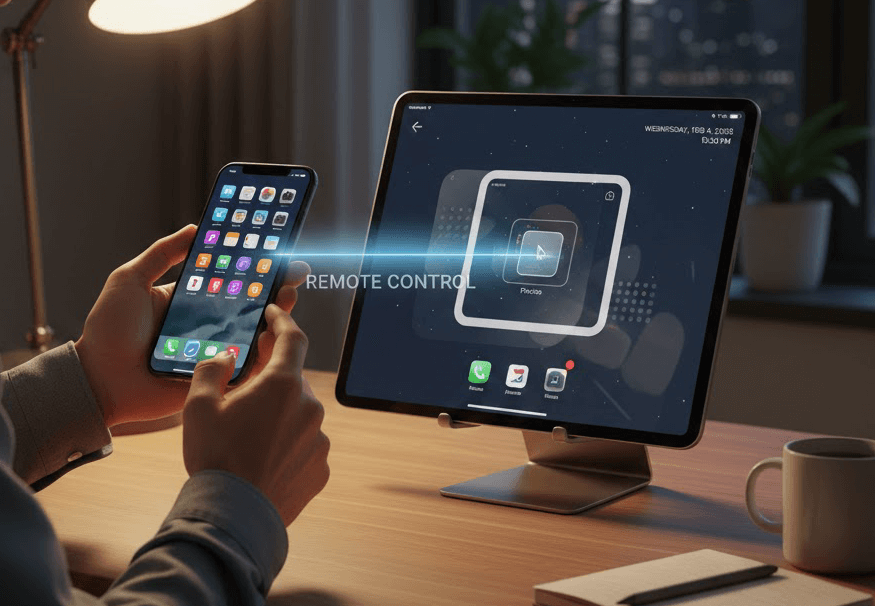
Wenn Sie nach einer Möglichkeit suchen, die Benutzeroberfläche eines iPads – wie das Scrollen durch Apps, Tippen oder Klicken auf Schaltflächen – vollständig von Ihrem iPhone aus zu bedienen, haben Sie wahrscheinlich festgestellt, dass herkömmliche Remote-Desktop-Apps aufgrund der strengen Sicherheitsprotokolle von Apple nur die Bildschirmansicht und keine Berührungen erlauben.
Es gibt jedoch professionelle Workarounds. Dieser Leitfaden untersucht zwei erweiterte Bedienungshilfen von Apple für eine erweiterte Steuerung sowie die beste Option für eine reibungslose und nahtlose Bildschirmansicht.
So steuern Sie ein iPad von einem iPhone aus fern [3 Wege]
Dieser Artikel befasst sich mit unkomplizierten Techniken, mit denen Sie ein iPad von einem iPhone aus fernsteuern können.
Schnellvergleichstabelle:
| Funktion | Schaltersteuerung | In der Nähe steuern | AnyViewer |
| Berührungsfunktion | Vollständig (Benutzerdefinierte Schalter) | Nur auf Systemebene | Nur Ansicht |
| Einrichtung | Komplex | Sehr einfach | Sehr einfach |
| Visuelle Geschwindigkeit | Langsam | N/A | Schnell (HD) |
| Bestes Anwendungszenario | Echte Fernsteuerung | Medien / Navigation | Fernüberwachung / Spiegelung |
Weg 1. Apple Schaltersteuerung (Der einzige Weg für die vollständige Remote-Berührung)
Am besten geeignet für: Vollständigen Fernzugriff und freihändige Bedienung.
Während „In der Nähe befindliche Geräte steuern“ auf Medien beschränkt ist, ist die Schaltersteuerung eine leistungsstarke Bedienungshilfe, mit der ein Apple-Gerät ein anderes vollständig steuern kann. Dies ist die „geheime“ Methode, um mit Ihrem iPhone Tasten auf Ihrem iPad anzutippen und zu wischen.
Einrichten der Schaltersteuerung für den Fernzugriff:
Schritt 1. Stellen Sie sicher, dass auf beiden Geräten dasselbe iCloud-Konto angemeldet ist und sie mit demselben Wi-Fi-Netzwerk verbunden sind.
Schritt 2. Gehen Sie zu Einstellungen > Bedienungshilfen > Schaltersteuerung.
Schritt 3. Tippen Sie auf Schalter > Neuen Schalter hinzufügen. Wählen Sie Bildschirm > Vollbild > Element auswählen. Dadurch fungiert Ihr iPhone-Bildschirm als Controller.
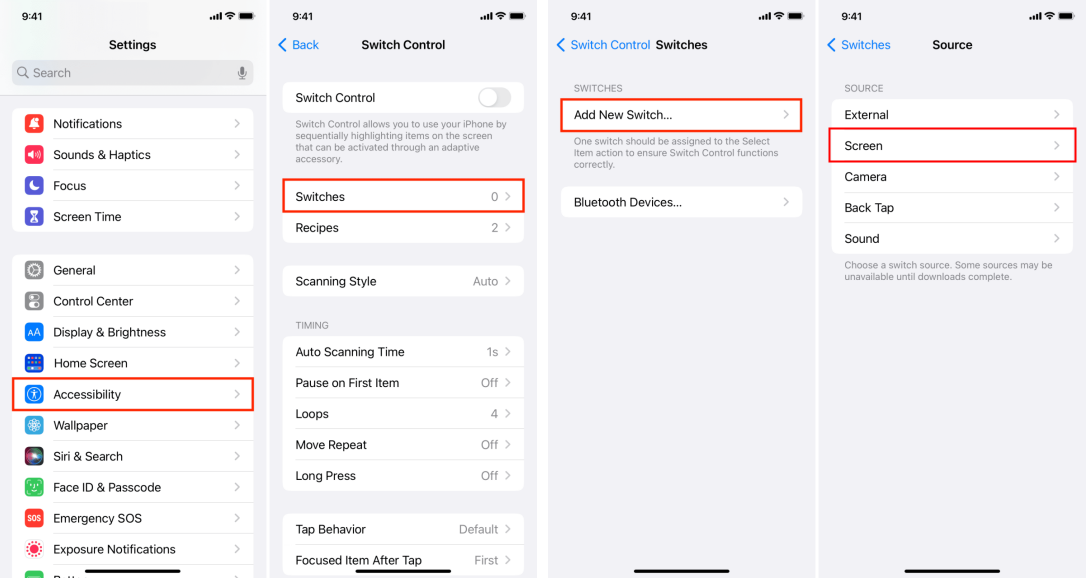
Schritt 4. Kehren Sie zum Hauptmenü der Schaltersteuerung zurück und schalten Sie Schaltersteuerung auf Ein.
Schritt 5. Sobald die Scan-Hervorhebung angezeigt wird, tippen Sie auf Ihren iPhone-Bildschirm, um das Scanner-Menü zu öffnen.
- Wählen Sie Gerät > Anderes Gerät.
- Tippen Sie in der Liste auf den Namen Ihres iPads.
Schritt 6. Ihr iPad zeigt nun einen blauen Hervorhebungsrahmen an. Jedes Tippen auf Ihrem iPhone löst nun eine Aktion auf dem iPad aus.
Weg 2. In der Nähe befindliche Geräte steuern (Der schnelle Medienweg)
Ideal für: Einfache Aufgaben wie das Anhalten von Filmen, Anpassen der Lautstärke oder Öffnen von Siri.
Diese in iOS 16 eingeführte integrierte Funktion ermöglicht es Ihnen, ein nahegelegenes iPad nahtlos von Ihrem iPhone aus zu verwalten. Zwar bietet sie keine vollständige Touch-Steuerung, stellt jedoch eine dedizierte Benutzeroberfläche bereit, um das Kontrollzentrum, den App-Switcher und Siri auszulösen oder die Medienwiedergabe (Lautstärke und Titelnavigation) zu steuern, ohne den iPad-Bildschirm zu berühren.
Schritt 1. Öffnen Sie Einstellungen auf Ihrem iPhone.
Schritt 2. Navigieren Sie zu Bedienungshilfen > In der Nähe befindliche Geräte steuern.
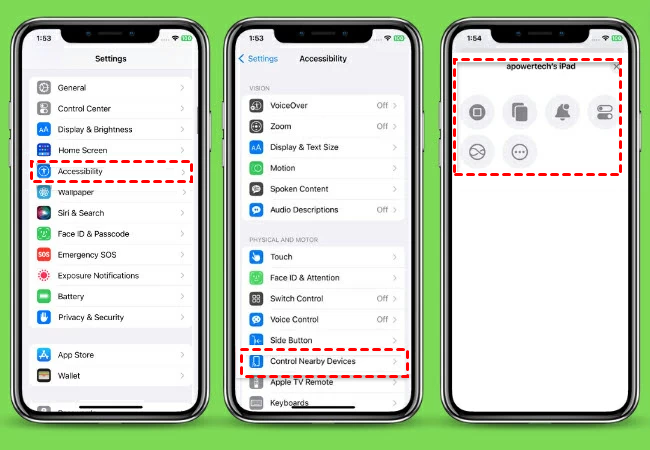
Schritt 3. Tippen Sie auf In der Nähe befindliche Geräte steuern und wählen Sie Ihr iPad aus der Liste aus.
Schritt 4. Auf Ihrem iPhone wird ein Menü angezeigt, mit dem Sie zum Home-Bildschirm wechseln, den App-Umschalter öffnen oder die Medienwiedergabe steuern können.
Weg 3. AnyViewer (Der beste Weg zur Remote-Bildschirmspiegelung)
Ideal für: Großbild-Demonstrationen und Remote-Überwachung.
Während die integrierten Bedienungshilfen von Apple großartig für die grundlegende Navigation sind, wirken sie oft „blind“ – Sie können aus der Ferne nicht immer genau sehen, was auf dem iPad-Bildschirm passiert.
AnyViewer schließt diese Lücke perfekt. Es ist eine professionelle Remotedesktop-Lösung, die für Benutzer entwickelt wurde, die ein hochauflösendes Fenster mit geringer Latenz zu ihrem iPad benötigen. Egal, ob Sie einen Kollegen durch eine komplexe App führen oder eine Präsentation aus der Ferne überwachen, AnyViewer verwandelt Ihr iPhone in eine leistungsstarke mobile Steuerzentrale.
Warum AnyViewer die klügere Alternative ist:
- Glasklare Sichtbarkeit: Im Gegensatz zu nativen Steuerelementen bietet AnyViewer einen Live-Feed Ihres iPad-Bildschirms in 1080p, sodass Sie kein Detail verpassen.
- Über das lokale WLAN hinaus: Während Apples „Geräte in der Nähe“ erfordert, dass Sie sich im selben Raum befinden, können Sie mit AnyViewer Ihren iPad-Bildschirm anzeigen, selbst wenn Sie meilenweit entfernt sind.
- Ein-Tipp-Einrichtung: Überspringen Sie die komplexe Konfiguration von „Schaltern“. AnyViewer bietet eine intuitive, benutzerfreundliche Oberfläche, die jeder in Sekundenschnelle beherrschen kann.
- Sicherheit, der Sie vertrauen können: Dank der integrierten End-to-End-Verschlüsselung bleiben Ihre Remote-Sitzungen privat und sicher.
So verwenden Sie AnyViewer:
Schritt 1. Laden Sie AnyViewer aus dem App Store auf Ihr iPad und iPhone herunter und installieren Sie es.
Schritt 2. Starten Sie AnyViewer auf Ihrem iPad und klicken Sie auf „Jetzt registrieren“, um ein Konto zu erstellen.

Schritt 3. Melden Sie sich auf Ihrem iPhone beim selben Konto an. Navigieren Sie zur Liste "Mein Gerät" und wählen Sie Ihr iPad aus. Wählen Sie "Bildschirm anzeigen."
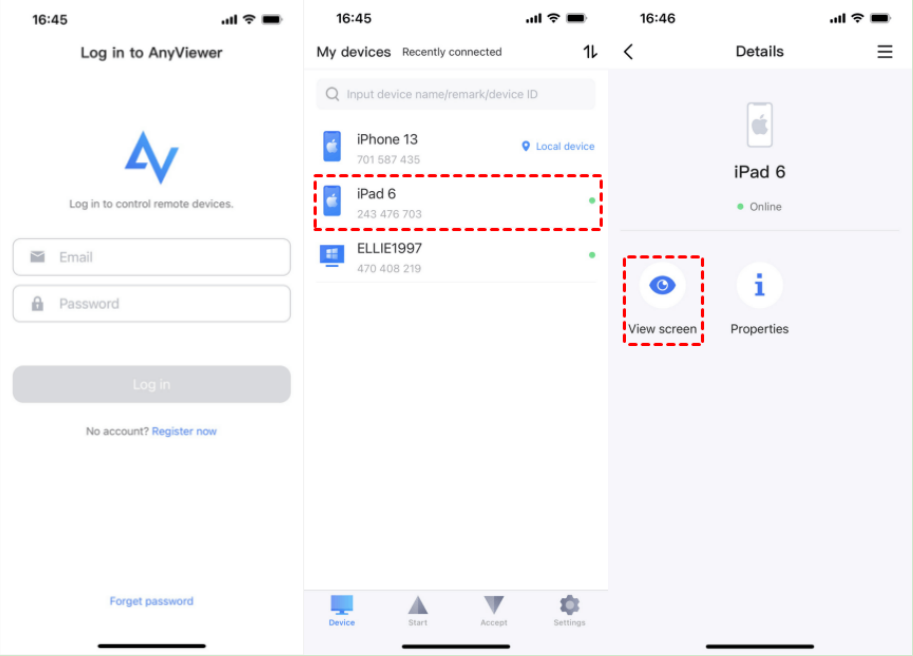
Schritt 4. Autorisieren Sie die Verbindung auf Ihrem iPad, indem Sie auf "Erlauben" tippen. Fahren Sie fort, indem Sie "Übertragung starten" auswählen.
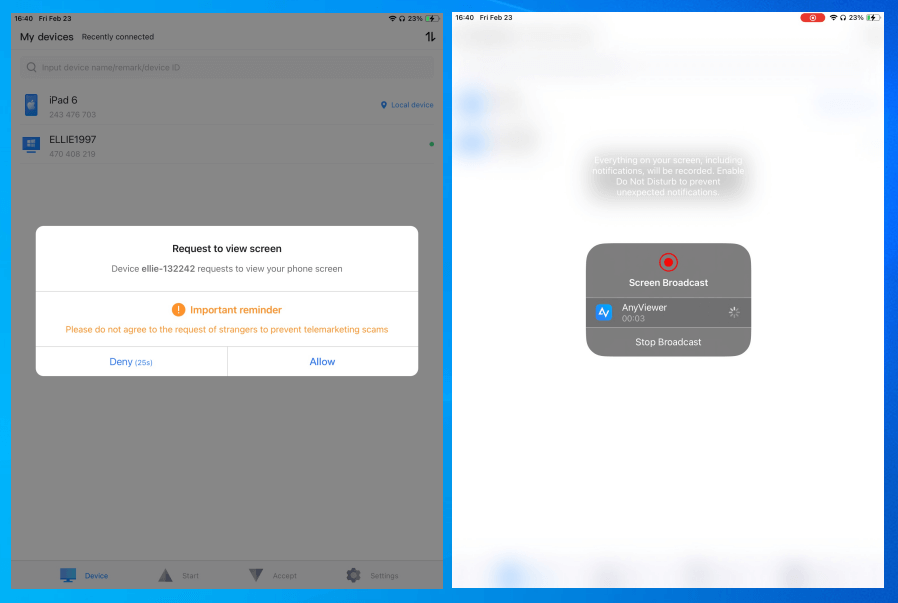
Schritt 5. Sie haben Ihren iPad-Bildschirm erfolgreich mit AnyViewer auf Ihr iPhone spiegeln können.
Fazit
Die Fernsteuerung eines iPads von einem iPhone aus hängt von Ihren spezifischen Anforderungen ab. Wenn Sie vollständigen Touch-Zugriff benötigen, ist die Schaltersteuerung von Apple das leistungsstärkste offizielle Tool. Für eine grundlegende Mediensteuerung ist die Funktion "In der Nähe befindliche Geräte steuern" der schnellste Weg.
Für diejenigen, die eine hoch schnelles Bildschirmfreigabe und Remote-Unterstützung benötigen, ist AnyViewer jedoch die überlegene Wahl. Es überwindet die Komplexität und Entfernungsbeschränkungen nativer Funktionen und bietet von überall aus ein stabiles HD-Fenster zu Ihrem iPad. Wählen Sie die Methode, die zu Ihrem Workflow passt, und verwalten Sie Ihre Geräte noch heute effizienter.



 als bevorzugte Quelle auf Google hinzufügen