

Die besten Apps für den mobilen Fernzugriff 2026
Mit dem mobilen Fernzugriff können Sie ein Gerät von einem anderen aus steuern. Android unterstützt die vollständige Steuerung, während iOS nur die Bildschirmansicht erlaubt. Apps wie AnyViewer, ApowerMirror und TeamViewer helfen dabei und bieten verschiedene Funktionen für unterschiedliche Anforderungen.

Von Tyler Veröffentlicht am 08.10.2026


Was ist mobiler Fernzugriff von Mobilgerät zu Mobilgerät?
Die Fernzugriffstechnologie von Mobilgerät zu Mobilgerät ermöglicht es Benutzern, ihre Geräte von einem anderen Mobilgerät aus zu steuern und zu verwalten, selbst aus der Ferne. Diese Funktion umfasst das Anzeigen des Bildschirms, das Navigieren in Apps und das Ausführen von Aufgaben, als ob Sie das Gerät physisch bedienen würden.
Für iOS-Benutzer ist diese Funktionalität jedoch im Vergleich zu Android eingeschränkter. Aufgrund von Apples Sicherheits- und Datenschutzmaßnahmen ist die Fernsteuerung eines iOS-Geräts nicht möglich; Benutzer können den iPhone-Bildschirm nur aus der Ferne anzeigen.
Die drei besten Apps für den mobilen Fernzugriff zwischen Mobilgeräten
Hier sind die drei besten Apps für den Fernzugriff zwischen Mobilgeräten.
Option 1. AnyViewer: Beste Wahl
AnyViewer, eine Fernzugriffssoftware für Mobilgeräte, ermöglicht die Anzeige von Mobilgerätedildschirmen in Echtzeit und die Steuerung von Android-Geräten, einschließlich verschiedener Android-Smartphones und -Tablets. Dieses Tool wurde für IT- und Support-Profis entwickelt, um schnelle Hilfe auf Android-, iOS- und Windows-Plattformen zu bieten. Mit AnyViewer können Sie:
- Aus der Ferne auf iOS- und Android-Smartphones sowie -Tablets zugreifen und diese anzeigen.
- Android-Geräte steuern von Marken wie Asus, Google Pixel, OnePlus und Huawei.
- Von Ihren iOS- und Android-Geräten auf Windows-Computer zugreifen.
Wenn Sie ein Android-Smartphone von einem iPhone aus steuern möchten, gehen Sie wie folgt vor: Befolgen Sie diese Schritte, um AnyViewer mühelos zu verwenden.
Schritt 1: Installieren Sie AnyViewer auf Ihrem Android-Gerät, öffnen Sie die App und erstellen Sie ein neues Konto, indem Sie "Jetzt registrieren" auswählen.

Schritt 2: Installieren Sie AnyViewer auf Ihrem iPhone und melden Sie sich mit denselben Anmeldedaten an.
Schritt 3: Wählen Sie im Bereich "Geräte" Ihr Android-Gerät aus und klicken Sie auf "Fernsteuerung".
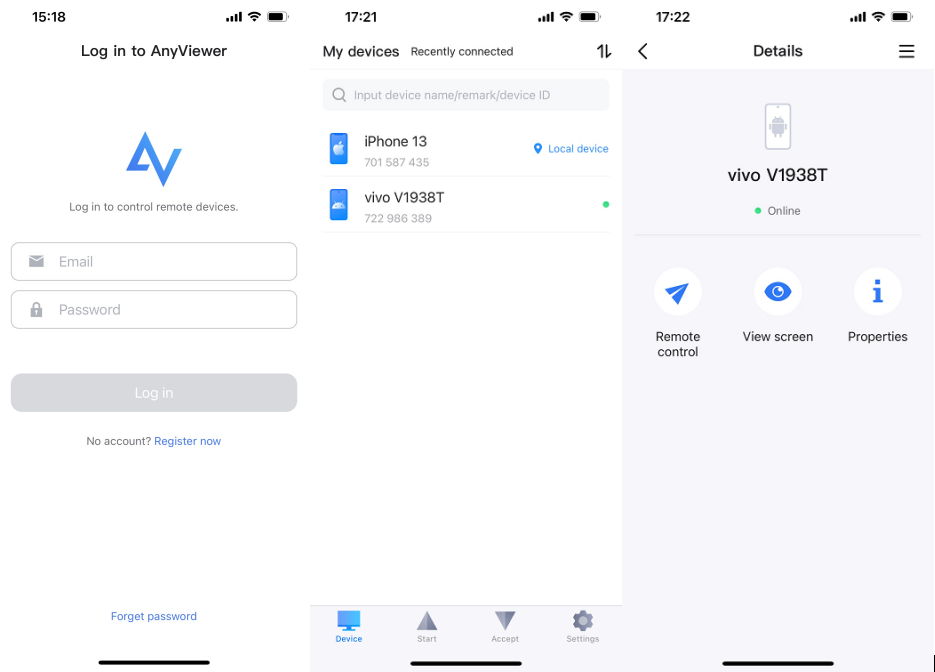
Schritt 4: Tippen Sie auf Ihrem Android-Gerät auf "Zulassen" und aktivieren Sie "AnyViewer Hilfsdienst" unter den installierten Diensten.

Schritt 5: Sie sind nun bereit, Ihr Android-Gerät mit AnyViewer von Ihrem iPhone aus zu steuern.
- ★Tipps:
- Um sich auf weiteren Geräten mit demselben Konto anzumelden und so einen besseren Fernzugriff, eine bessere Steuerung und Verwaltung zu ermöglichen, wird ein Upgrade auf einen Professional- oder Enterprise-Tarif empfohlen.
Option 2. ApowerMirror
Für den mobilen Fernzugriff ist ApowerMirror eine Top-Wahl. Dieses Bildschirm-Mirroring-Tool bietet starke Spiegelungsfunktionen und eine Reihe leistungsstarker Features, mit denen Sie einen Mobilbildschirm von einem anderen aus anzeigen und steuern können. Es enthält auch Optionen für Screenshots, Videoaufnahmen und Whiteboard-Markierungen für Anmerkungen.
Um dieses vielseitige Tool zur Fernsteuerung eines Android-Handys von einem iPhone aus zu verwenden, befolgen Sie diese Schritte.
Schritt 1: Laden Sie ApowerMirror herunter und installieren Sie es sowohl auf Ihrem Android-Gerät als auch auf Ihrem iPhone.
Schritt 2: Öffnen Sie die App auf beiden Geräten. Tippen Sie auf Ihrem iPhone auf "Lokale Übertragung", wählen Sie "Umgekehrte Übertragung und Steuerung" und tippen Sie dann auf Ihrem Android-Handy auf "Jetzt aktivieren".

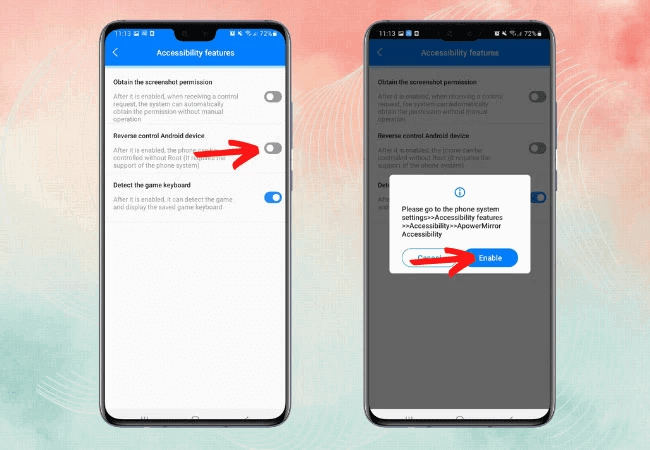
Schritt 3: Navigieren Sie auf Ihrem Android-Gerät zu den Bedienungshilfen, aktivieren Sie "Android-Gerät umgekehrt steuern" und tippen Sie auf "Jetzt aktivieren".
Schritt 4: Gehen Sie zu "Erweiterte Einstellungen", dann zu "Bedienungshilfen-Schaltfläche" und wählen Sie "ApowerMirror". Klicken Sie auf "Zulassen" und "Aktivieren", um die erforderlichen Berechtigungen zu erteilen.
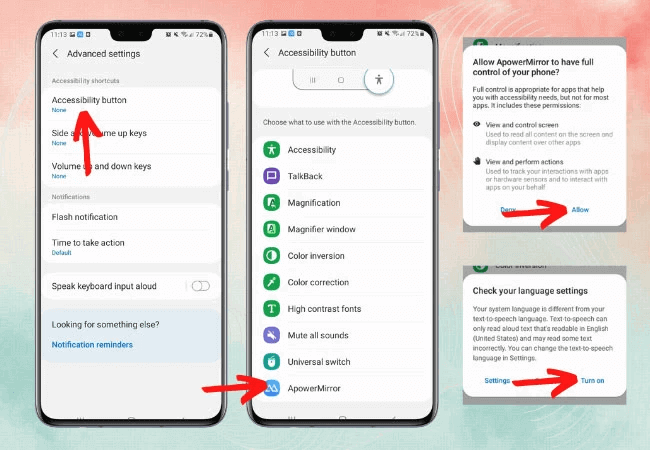
Schritt 5: Kehren Sie zu "Installierte Dienste" zurück, wählen Sie "ApowerMirror" aus und klicken Sie auf "Zulassen" und "Aktivieren", um die erforderlichen Berechtigungen zu aktivieren.
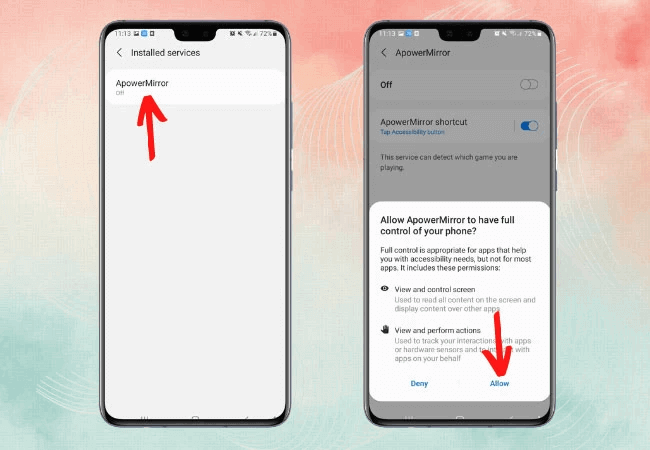
Schritt 6: Aktivieren Sie sowohl "Android-Gerät umgekehrt steuern" als auch "Screenshot-Berechtigung erhalten". Wählen Sie schließlich "Alle zulassen", um zu beginnen, Ihr Android-Handy von Ihrem iPhone aus zu steuern.
Option 3: TeamViewer
Betrachten Sie TeamViewer für den Fernzugriff von Mobilgerät zu Mobilgerät. Dieses vielseitige Tool bietet nahtlosen Zugriff auf eine Vielzahl von Geräten, einschließlich Android und iPhone. Mit TeamViewer erreichen Sie eine umfassende Echtzeit-Steuerung, mit der Ihr iPhone Ihr Android-Handy aus jeder Entfernung effektiv verwalten kann.
TeamViewer bietet eine hervorragende Spiegelung und Bildqualität und sorgt so für ein reibungsloses, verzögerungsfreies Erlebnis. Um die Funktionen von TeamViewer optimal zu nutzen, befolgen Sie die nachstehenden Schritte.
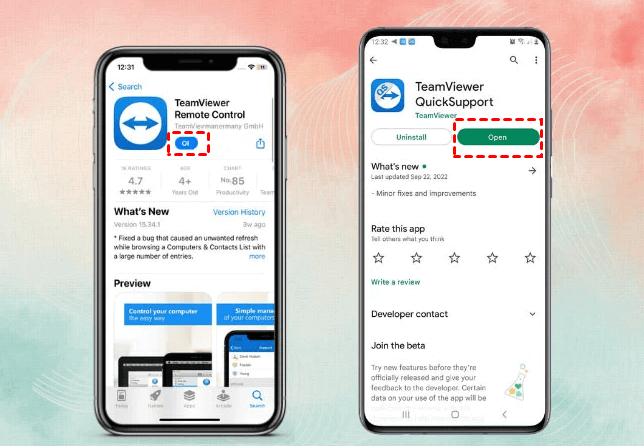
Schritt 1: Laden Sie zunächst die TeamViewer QuickSupport App aus dem Google Play Store auf Ihr Android-Gerät herunter. Installieren Sie gleichzeitig die TeamViewer Remote Device App aus dem App Store auf Ihrem iPhone.
Schritt 2: Öffnen Sie beide Apps. Geben Sie die Partner-ID, die auf Ihrem Android-Gerät angezeigt wird, in das Feld auf Ihrem iPhone ein.
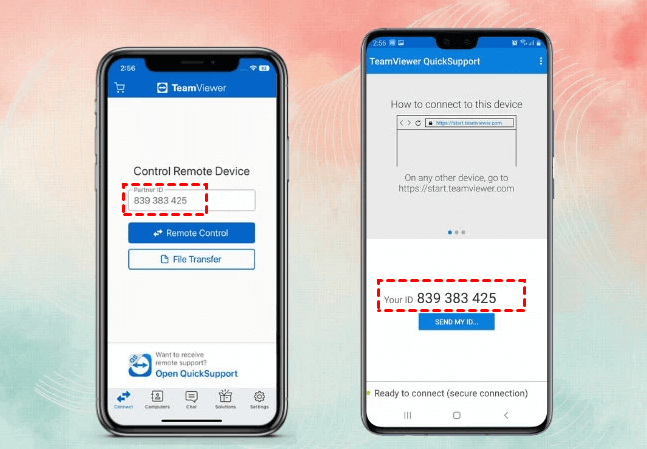
Schritt 3: Erteilen Sie auf Ihrem Android-Gerät die erforderlichen Berechtigungen, indem Sie auf „Zulassen“ tippen.

Schritt 4: Nach Abschluss dieser Schritte können Sie Ihr Android-Gerät ganz einfach mit TeamViewer von Ihrem iPhone aus steuern.
Tipps zur Verbesserung des mobilen Fernzugriffserlebnisses
Die Verbesserung Ihres mobilen Fernzugriffserlebnisses kann zu einer effizienteren und reibungsloseren Geräteverwaltung führen. Hier sind einige praktische Tipps zur Maximierung Ihrer Fernzugriffssitzungen:
- Sorgen Sie für eine stabile Internetverbindung: Eine zuverlässige, schnelle Internetverbindung ist für eine reibungslose Fernsteuerung unerlässlich. Beide Geräte sollten mit einem starken Netzwerk verbunden sein, um Verzögerungen und Unterbrechungen zu reduzieren.
- Halten Sie Ihre Geräte auf dem neuesten Stand: Aktualisieren Sie sowohl Ihre Mobilgeräte als auch die Fernzugriffs-Apps regelmäßig auf die neuesten Versionen, um eine optimale Leistung und Sicherheit zu gewährleisten.
- Nutzen Sie flexible Modi: Wenn Sie AnyViewer verwenden, nutzen Sie die Steuerungselemente für die virtuelle Maus und den Touch-Modus. Diese Funktionen können die Navigation und Interaktion erheblich verbessern und die Fernverwaltung erleichtern.
- Priorisieren Sie die Sicherheit: Implementieren Sie robuste Sicherheitsmaßnahmen für Ihre Fernsitzungen. Aktivieren Sie die Zwei-Faktor-Authentifizierung, um Ihrem Konto eine zusätzliche Schutzschicht hinzuzufügen.
- Machen Sie sich mit Tastenkombinationen vertraut: Lernen und verwenden Sie Tastenkombinationen und Schnellbefehle, die in Fernzugriffs-Apps wie AnyViewer verfügbar sind, um Ihren Arbeitsablauf zu optimieren.
Wenn Sie diese Tipps befolgen, können Sie Ihr mobiles Fernzugriffserlebnis verbessern und eine effektive, sichere und effiziente Geräteverwaltung von überall aus gewährleisten.
Fazit
Zusammenfassend lässt sich sagen, dass die Technologie für den Fernzugriff von Mobilgerät zu Mobilgerät die Geräteverwaltung erheblich verbessert, indem sie die Steuerung und Überwachung aus der Ferne ermöglicht. Während Android-Nutzer von vollen Steuerungsfunktionen profitieren, stehen iOS-Nutzer aufgrund der Sicherheitseinschränkungen von Apple vor Einschränkungen. Die Top-Apps für den mobilen Fernzugriff – AnyViewer, ApowerMirror und TeamViewer – bieten jeweils unterschiedliche Funktionen, um diese Lücke zu schließen. Durch die Auswahl des richtigen Tools und die Einhaltung bewährter Verfahren können Benutzer einen effizienten und sicheren Fernzugriff erreichen und so die nahtlose Verwaltung ihrer Geräte von praktisch überall aus gewährleisten.



 als bevorzugte Quelle auf Google hinzufügen