

iPad-Bildschirm auf Mac spiegeln - Wie zu tun?
Entdecken Sie einfache Methoden, um den iPad-Bildschirm auf Mac zu spiegeln, einschließlich AirPlay, AnyViewer und QuickTime. Diese Anleitung enthält einfache Schritte für jede Option, wobei AnyViewer zusätzliche Funktionen für ein besseres Erlebnis bietet.

Von Nelly Aktualisiert am 28.02.2026


Wie spiegle ich mein iPad auf meinen Mac?
Sie möchten Ihren iPad Bildschirm auf Mac spiegeln – für Präsentationen, Gaming, Arbeit oder einfach zum Teilen von Inhalten?
Ob Sie Ihr iPad Display auf Mac spiegeln möchten oder eine Lösung für iPad auf Mac spiegeln suchen – in diesem Leitfaden finden Sie die 4 besten Methoden. Von Apples offizieller AirPlay-Lösung bis zu professionellen Tools wie AnyViewer zeigen wir Ihnen Schritt für Schritt, wie Sie Ihren iPad Bildschirm auf MacBook spiegeln können.
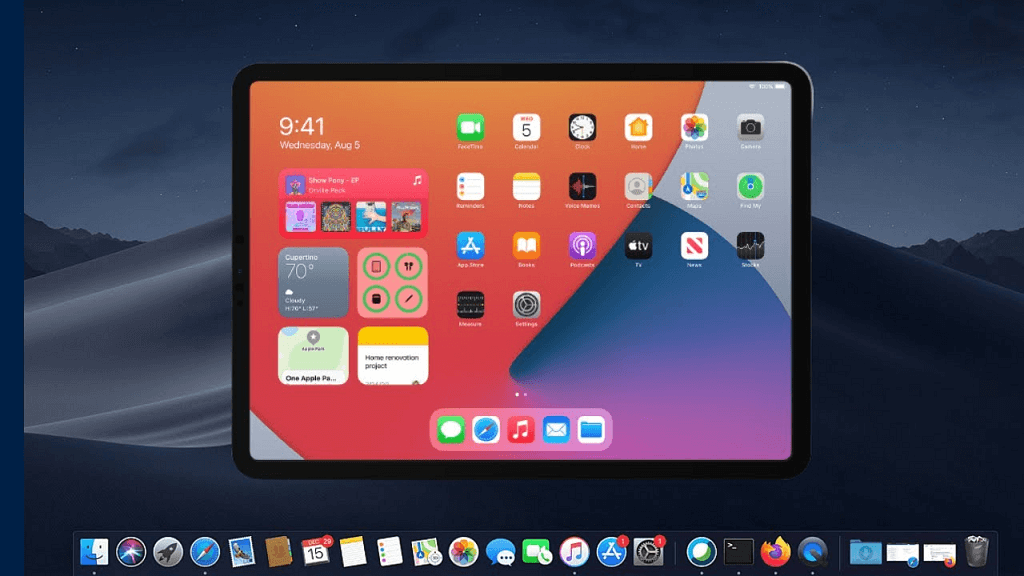
Warum iPad-Bildschirm auf Mac spiegeln?
Das Spiegeln des iPad-Bildschirms auf Ihren Mac ermöglicht es Ihnen, Ihr iPad von einem größeren Bildschirm aus zu steuern, was für diejenigen, die Inhalte präsentieren, Medien teilen oder sogar iPad-Apps mit der Bequemlichkeit einer Tastatur und Maus verwenden müssen, großartig sein kann. Egal, ob Sie an einem Projekt arbeiten oder einfach nur Ihr neuestes iPad-Spiel zeigen möchten, die Möglichkeit, Ihr iPad auf Ihrem Mac zu spiegeln, ist eine Funktion, die viele als unglaublich nützlich empfinden.
Hier ist eine einfache Zusammenfassung der Vorteile des Spiegelns Ihres iPad-Bildschirms auf dem Mac:
- Größerer Bildschirm: Apps, Fotos, Videos und Präsentationen auf einem größeren Bildschirm anzeigen.
- Bequemlichkeit: Steuern Sie Ihr iPad mit der Maus und Tastatur Ihres Macs für eine einfachere Navigation.
- Produktivität: Ideal für Arbeit oder Schule, ermöglicht das Präsentieren oder Zusammenarbeiten an Dokumenten.
- Unterhaltung: Videos ansehen, Spiele spielen oder Medien auf einem größeren Bildschirm mit anderen teilen.
Wie spiegele ich den iPad-Bildschirm auf den Mac?
Hier sind einige der besten Möglichkeiten, um den Bildschirm von iPad auf Mac zu spiegeln.
| Methode | ⚡ Verbindung | 🌐 Internet nötig? | 💰 Kosten | 🎯 Ideal für... |
|---|---|---|---|---|
| AirPlay | Drahtlos (Wi-Fi) | Nein (nur WLAN) | Kostenlos | Apple-Nutzer mit stabilem WLAN – einfachste und schnellste Lösung |
| AnyViewer | Drahtlos (Wi-Fi/Internet) | Ja (für Fernzugriff) | Kostenlos (Premium optional) | Fernzugriff, plattformübergreifend, zusätzliche Funktionen (Dateitransfer, Steuerung) |
| Reflector | Drahtlos (Wi-Fi) | Nein (nur WLAN) | Kostenpflichtig | Professionelle Nutzer mit erweiterten Anforderungen |
| QuickTime | Kabelgebunden (USB) | Nein | Kostenlos | Stabile, latenzfreie Verbindung – ideal für Präsentationen und Aufnahmen |
Option 1: AirPlay
AirPlay ist Apples proprietäre Technologie zum drahtlosen Streamen und Spiegeln. Sie ist die einfachste Möglichkeit, Ihren iPad Bildschirm auf Mac zu spiegeln, ohne zusätzliche Software installieren zu müssen.
Voraussetzungen:
✅ Beide Geräte sind mit demselben Wi-Fi-Netzwerk verbunden.
✅ Ihr Mac unterstützt AirPlay (macOS 12 Monterey oder neuer) oder Sie verwenden ältere Versionen mit Drittanbieter-Tools.
✅ AirPlay ist in den Systemeinstellungen aktiviert.
Um Ihren iPad-Bildschirm auf Ihren Mac mit AirPlay zu spiegeln, befolgen Sie diese Schritte:
Schritt 1. Öffnen Sie zunächst das Kontrollzentrum auf Ihrem iPad, indem Sie von der oberen rechten Ecke des Bildschirms nach unten wischen.
Schritt 2. Tippen Sie auf die Option Bildschirm spiegeln.
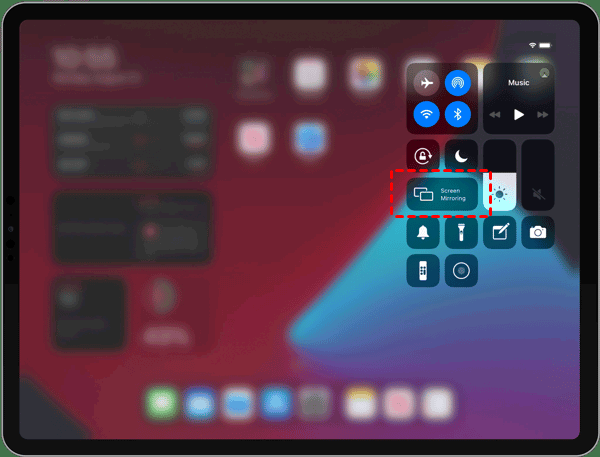
Schritt 3. Wählen Sie Ihren Mac aus der Liste der verfügbaren Geräte aus.
Schritt 4. Sobald ausgewählt, wird der Bildschirm Ihres iPads auf dem Bildschirm Ihres Macs gespiegelt und angezeigt.
Option 2: AnyViewer
Falls Sie nach zusätzlichen Funktionen oder einer flexibleren Lösung suchen, können Drittanbieter-Apps eine ausgezeichnete Alternative sein, wie zum Beispiel AnyViewer. AnyViewer ist eine der besten Mobile-Bildschirmspiegelungs-Apps, die eine erweiterte Steuerung über die Spiegelungserfahrung bieten und möglicherweise zusätzliche Funktionen wie Dateiübertragungen und Geräteverwaltung unterstützen.
Die Verwendung von AnyViewer anstelle von AirPlay bietet folgende Vorteile:
- Mehr Funktionen: AnyViewer bietet zusätzliche Funktionen wie das Spiegeln Ihres Macs auf ein iPad oder das Fernsteuern eines unbeaufsichtigten Macs von einem iPad.
- Kompatibilität: AnyViewer funktioniert sowohl auf dem iPad als auch auf anderen Geräten (wie Android) und bietet somit eine größere Flexibilität.
- Bessere Leistung: AnyViewer liefert hochwertigere Streams und Optimierungen für größere Bildschirme.
- Fernzugriff: Anders als AirPlay, das nur über Wi-Fi funktioniert, ermöglicht AnyViewer den Fernzugriff über das Internet.
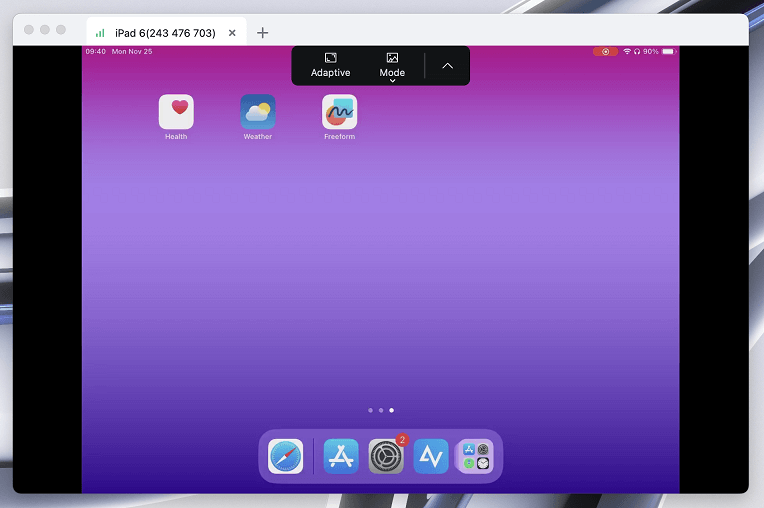
So spiegeln Sie den Bildschirm Ihres iPads via AnyViewer QR-Code für die Bildschirmspiegelung:
Schritt 1. Laden Sie zunächst AnyViewer auf Ihrem Mac herunter und installieren Sie die Anwendung.
Schritt 2. Gehen Sie auf Ihrem Mac zu Anmelden, klicken Sie auf Registriere und erstellen Sie ein AnyViewer-Konto.
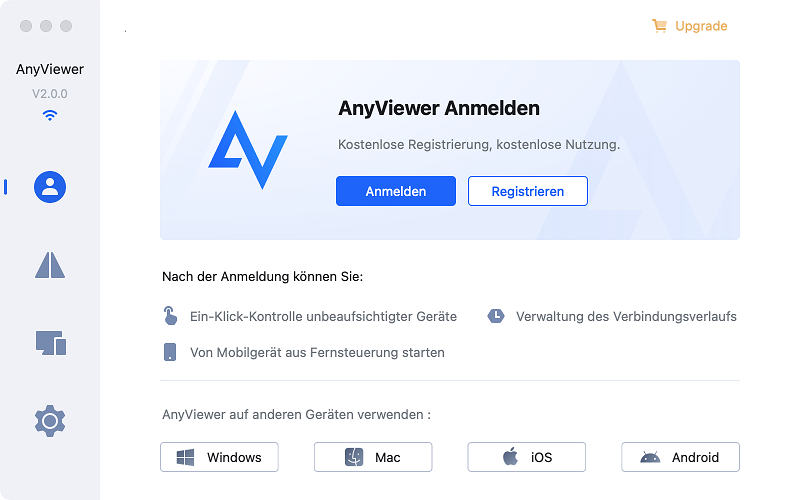
Schritt 3. Wählen Sie in der Gerät-Sektion Ihren Mac aus und wählen Sie Mobile Anzeige. Ein QR-Code wird angezeigt.
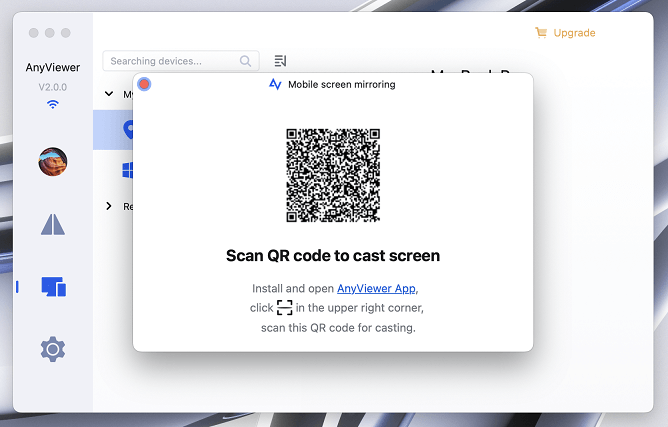
Schritt 4. Installieren Sie AnyViewer auf Ihrem iPad, melden Sie sich mit demselben Konto an, tippen Sie auf Starten und klicken Sie dann auf das Scan-Symbol in der oberen rechten Ecke. Scannen Sie den QR-Code auf Ihrem Mac und tippen Sie auf Zulassen > Übertragung starten.

Schritt 5. Ihr iPad-Bildschirm wird nun auf Ihrem Mac gespiegelt.
Option 3: Reflector
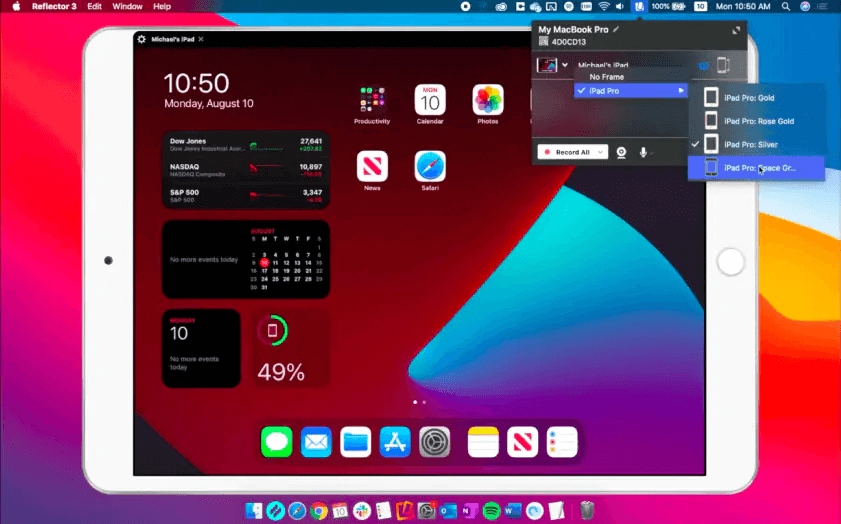
Reflector ist ein leistungsstarkes Programm zur Bildschirmspiegelung, das mehrere Protokolle wie Google Cast, Miracast und AirPlay unterstützt. Es richtet sich an professionelle Nutzer, die erweiterte Einstellungen und Funktionen benötigen, um ihren iPad auf Mac zu spiegeln.
Um ein iPad auf einem Mac mit Reflector zu spiegeln, befolgen Sie diese Schritte:
Schritt 1. Beginnen Sie damit, Reflector von der Squirrels-Website herunterzuladen und zu installieren.
Schritt 2. Öffnen Sie Reflector auf Ihrem Mac und klicken Sie auf das „+“-Zeichen unten links im Fenster.
Schritt 3. Wählen Sie im Popup-Menü unter „Gerätetyp“ Apple aus.
Schritt 4. Wählen Sie unter Modell Ihr iPad aus der Liste der verfügbaren Geräte aus.
Schritt 5. Stellen Sie sicher, dass sowohl Ihr iPad als auch Ihr Mac mit demselben WLAN-Netzwerk verbunden sind, um eine nahtlose Verbindung herzustellen.
Schritt 6. Sobald beide Geräte im selben Netzwerk sind, wählen Sie Ihr iPad aus der Liste aus und klicken Sie auf Verbinden.
Schritt 7. Um mit der Spiegelung zu beginnen, klicken Sie auf die blaue Schaltfläche Spiegeln unten rechts im Fenster. Ihr iPad-Bildschirm wird nun auf Ihrem Mac angezeigt.
Option 4: QuickTime Player
QuickTime Player ist ein integriertes Programm auf Macs, mit dem Benutzer einen iPad-Bildschirm einfach mit einem Mac teilen können. Mit nur einem USB-Kabel können Sie Ihr iPad mit Ihrem Mac verbinden und QuickTime verwenden, um Bildschirmaufnahmen oder -spiegelungen zu starten. Es ist ein einfacher, unkomplizierter Weg, Inhalte von Ihrem iPad zu teilen, ohne dass zusätzliche Apps oder komplexe Einrichtungen erforderlich sind. Außerdem ist es vollkommen kostenlos, da es bereits in macOS enthalten ist.
So spiegeln Sie ein iPad auf einem Mac mit QuickTime Player:
Schritt 1. Beginnen Sie, indem Sie Ihr iPad mit einem USB-Kabel mit Ihrem Mac verbinden. Stellen Sie sicher, dass die Verbindung sicher ist.
Schritt 2. Öffnen Sie als nächstes QuickTime Player auf Ihrem Mac. Sie finden es im Ordner Anwendungen oder verwenden Sie Spotlight, um danach zu suchen.
Schritt 3. Sobald QuickTime geöffnet ist, klicken Sie auf das Datei-Menü in der oberen linken Ecke Ihres Bildschirms und wählen Sie Neue Bildschirmaufnahme. Dadurch wird das Aufnahmefenster geöffnet.
Schritt 4. Klicken Sie im Aufnahmefenster auf den kleinen Pfeil neben der Aufnahmetaste, um eine Liste der verfügbaren Geräte anzuzeigen. Wählen Sie Ihr iPad aus der Liste aus.
Schritt 5. Nachdem Sie Ihr iPad ausgewählt haben, klicken Sie auf die Aufnahme-Taste, um die Bildschirmfreigabe zu starten. Die Anzeige Ihres iPads wird nun auf Ihrem Mac-Bildschirm angezeigt.
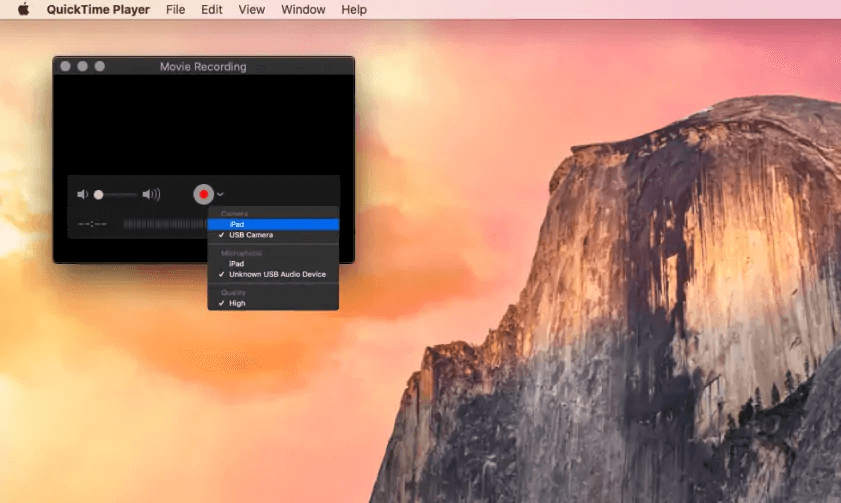
Schritt 6. Wenn Sie fertig sind und die Freigabe beenden möchten, klicken Sie auf die Beenden-Schaltfläche in der QuickTime-Symbolleiste, um die Sitzung zu beenden.
Häufige Fragen (FAQ)
Frage: Warum funktioniert AirPlay nicht?
Antwort: Überprüfen Sie, ob beide Geräte mit demselben WLAN-Netzwerk verbunden sind und AirPlay in den Systemeinstellungen Ihres Macs aktiviert ist. Ein Neustart beider Geräte kann ebenfalls helfen.
Frage: Kann ich AnyViewer kostenlos nutzen?
Antwort: Ja, AnyViewer bietet eine umfangreiche kostenlose Version, die für die meisten privaten Anwendungen völlig ausreicht. Für professionelle Nutzer gibt es erschwingliche Premium-Pläne mit zusätzlichen Funktionen.
Frage: Welche Methode hat die geringste Verzögerung?
Antwort: QuickTime per USB bietet die geringste Latenz, da es eine direkte Kabelverbindung nutzt. AirPlay und AnyViewer sind bei guter WLAN-Verbindung ebenfalls sehr reaktionsschnell.
Frage: Brauche ich für AnyViewer ein Konto?
Antwort: Ja, eine einmalige Registrierung ist erforderlich. Danach können Sie sich mit einem Klick auf beiden Geräten anmelden und die Verbindung herstellen.
Frage: Kann ich mein iPad auch aus der Ferne über das Internet spiegeln?
Antwort: Ja, mit AnyViewer ist das problemlos möglich. Sie benötigen keine Portweiterleitung oder komplexe Netzwerkkonfiguration – einfach auf beiden Geräten anmelden und loslegen.
Frage: Unterstützt QuickTime auch neuere iPad-Modelle?
Antwort: Ja, QuickTime funktioniert mit allen iPad-Modellen, die über einen USB-Anschluss verfügen. Bei neueren iPads mit USB-C benötigen Sie ein entsprechendes Kabel.
Schlussfolgerung
Die Wahl der besten Methode hängt ganz von Ihren individuellen Bedürfnissen ab:
-
Für Apple-Nutzer mit stabilem WLAN → AirPlay ist die einfachste und schnellste Lösung, um den iPad Bildschirm auf Mac zu spiegeln.
-
Für maximale Flexibilität, Fernzugriff und zusätzliche Funktionen → AnyViewer ist unsere klare Nr. 1. Es ermöglicht nicht nur Spiegelung, sondern auch Fernsteuerung und Dateiübertragung – und das über das Internet.
-
Für professionelle Anwender mit speziellen Anforderungen → Reflector bietet erweiterte Einstellungen und Unterstützung für mehrere Protokolle.
-
Für latenzfreie Verbindung und Aufnahmen → QuickTime per USB ist die ideale Wahl, wenn es auf maximale Stabilität ankommt.
Mit diesem Leitfaden finden Sie garantiert die perfekte Lösung, um Ihr iPad Display auf Mac zu spiegeln. Probieren Sie AnyViewer als Methode 2 aus und erleben Sie, wie einfach und vielseitig professionelle Bildschirmspiegelung sein kann!



 als bevorzugte Quelle auf Google hinzufügen