

Behoben: Fehlermeldung „Leerlauf-Timer abgelaufen“ [3 Lösungen]
Dieser Beitrag erklärt, wie Sie die Fehlermeldung „Leerlauf-Timer abgelaufen“ bei der Verwendung von RDP beheben können. Falls Sie dasselbe Problem haben, sind Sie hier genau richtig. Wir bieten Ihnen mehrere getestete Lösungen. Lesen Sie weiter, um mehr zu erfahren!

Von Nelly Aktualisiert am 02.12.2025


Warum erhalte ich ständig die Meldung „Leerlauf-Timer abgelaufen“?
Hallo, wie die meisten nutze auch ich RDP, um wichtige Aufgaben gleichzeitig auf meinem Remote-Rechner zu erledigen. Seit gestern erscheint immer wieder die Meldung „Idle Timer Expired“ auf meinem Bildschirm. Wenn ich sie nicht bemerke, werde ich abgemeldet, muss mich neu anmelden, meine möglicherweise verlorene Arbeit erneut öffnen und von vorne beginnen. Warum erhalte ich diese Meldung ständig? Wie kann ich die RDP-Sitzung aufrechterhalten?
- Frage eines Benutzers
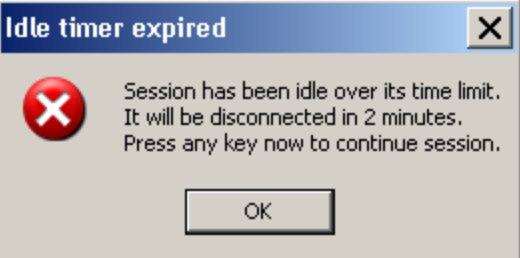
Die Meldung „Leerlaufzeit abgelaufen“ erscheint, wenn eine Richtlinieneinstellung ein Zeitlimit für inaktive Remotedesktopsitzungen festlegt. Wenn eine aktive Sitzung innerhalb der in der Richtlinieneinstellung festgelegten Zeit keine Benutzereingaben empfängt, wird die Verbindung getrennt.
Wie behebe ich die Meldung „Leerlauf-Timer abgelaufen“?
RDP ist ein in Windows integriertes Remotedesktop-Tool, das von vielen Benutzern verwendet wird. Die Meldung „Leerlaufzeit abgelaufen“ kann jedoch für viele Benutzer Probleme verursachen. In diesem Abschnitt erfahren Sie, wie Sie Sitzungs-Timeouts vermeiden.
Lösung 1: Timeout-Einstellungen in der Gruppenrichtlinie konfigurieren
Die erste Lösung besteht darin, die Gruppenrichtlinie für das RDP-Sitzungs-Timeout zu ändern.
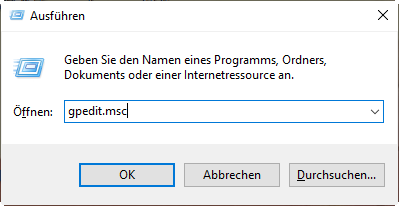
Schritt 1: Drücken Sie Win+R, geben Sie „gpedit.msc“ ein und klicken Sie auf OK, um den Editor für lokale Gruppenrichtlinien zu öffnen.
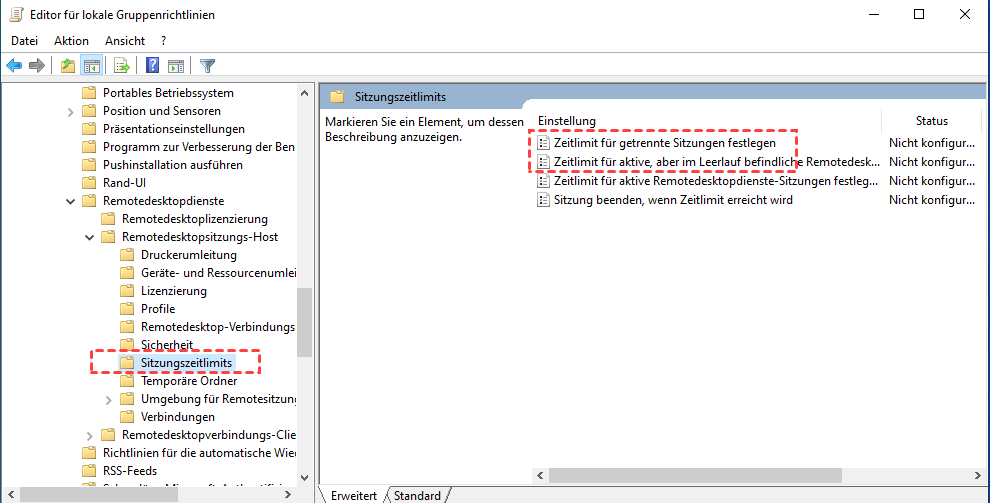
Schritt 2: Navigieren Sie zu: Computerkonfiguration > Administrative Vorlagen > Windows-Komponenten > Remotedesktopdienste > Remotedesktopsitzungs-Host > Sitzungszeitlimits. Klicken Sie auf „Zeitlimit für getrennte Sitzungen festlegen“.
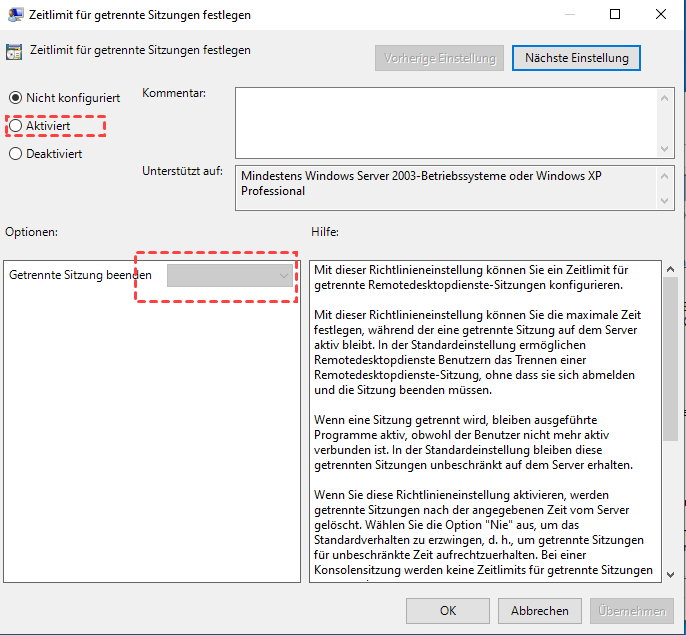
Schritt 3: Aktivieren Sie „Aktiviert“ und wählen Sie neben „Getrennte Sitzung beenden“ die Option „Nie“. Klicken Sie anschließend auf „OK“, um die Änderungen zu übernehmen.
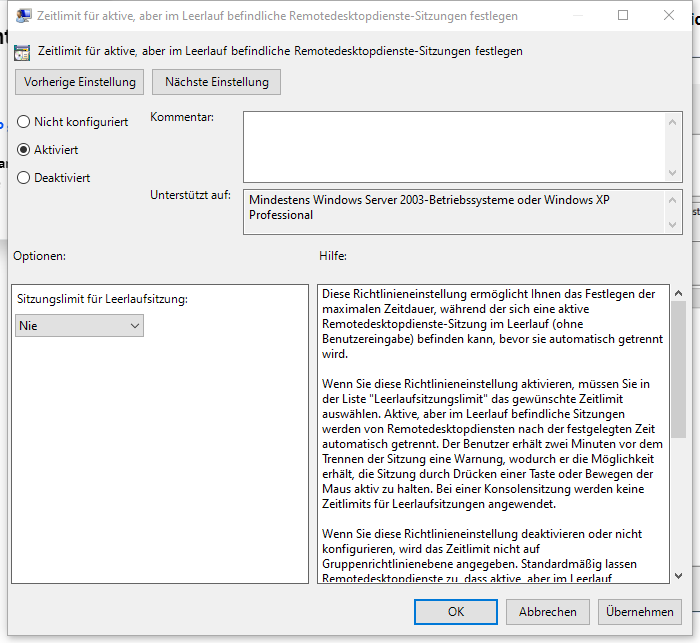
Schritt 4: Klicken Sie in der Benutzeroberfläche „Sitzungszeitlimits“ auf „Zeitlimit für aktive, aber im Leerlauf befindliche Remotedesktopdienste-Sitzungen festlegen“. Aktivieren Sie „Aktiviert“ und wählen Sie neben „Sitzungslimit für Leerlaufsitzungen“ die Option „Nie“. Klicken Sie anschließend auf „OK“.
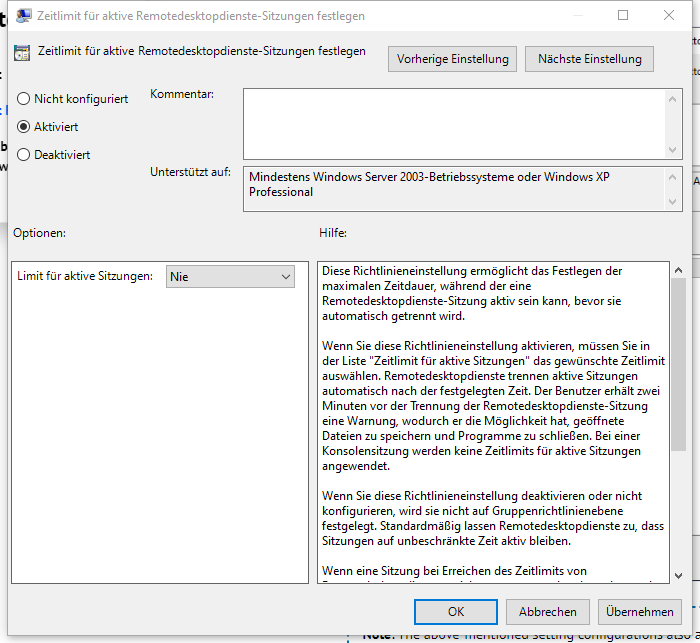
Schritt 5: Klicken Sie in der Benutzeroberfläche „Sitzungsdauerbegrenzungen“ auf „Zeitlimit für aktive Remotedesktopdienste-Sitzungen festlegen“. Aktivieren Sie „Aktiviert“, wählen Sie neben „Limit für aktive Sitzungen“ die Option „Nie“ und klicken Sie auf „OK“.
Lösung 2: Registrierungs-Editor hinzufügen
Wenn die Meldung „Leerlauf-Timer abgelaufen“ wiederholt angezeigt wird, können Sie einen Registrierungsschlüssel hinzufügen, um die RDP-Sitzung aufrechtzuerhalten.
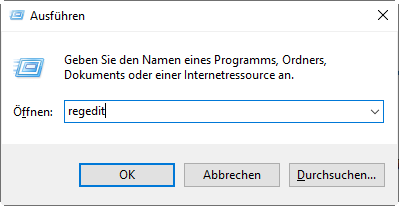
Schritt 1: Drücken Sie die Windows-Taste + R, geben Sie „regedit“ ein und drücken Sie die Eingabetaste.
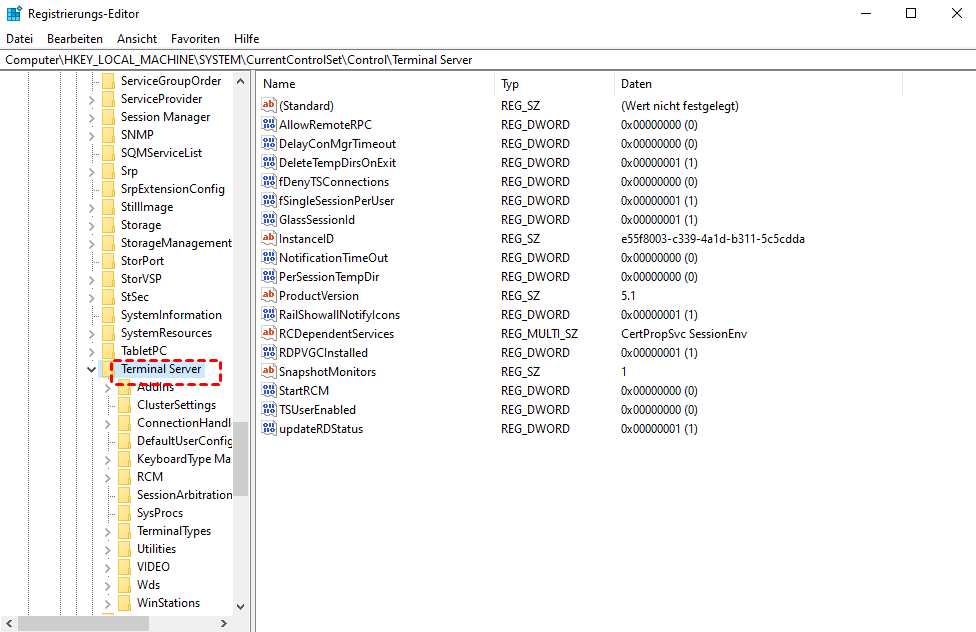
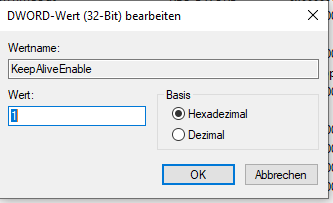
Schritt 2: Navigieren Sie zu: Computer > HKEY_LOCAL_MACHINE\SYSTEM > CurrentControlSet > Control > Terminal Server. Klicken Sie mit der rechten Maustaste auf WinStations und wählen Sie Neu > DWORD-Wert (32-Bit).
Schritt 3: Benennen Sie den Wert „KeepAliveEnable“, setzen Sie ihn auf 1 und aktivieren Sie unter „Basis“ die Option „Dezimal“. Klicken Sie anschließend auf OK, um die Änderungen zu übernehmen.
Lösung 3: Wechseln Sie zu einer RDP-Alternative ohne Zeitlimit
Wenn beide Lösungen nicht funktionieren oder Sie die komplizierten Einstellungen vermeiden möchten, können Sie auf die beste RDP-Alternative AnyViewer umsteigen, um Aufgaben ohne Zeitlimit remote auszuführen.
Als All-in-One-Remote-Desktop-Software unterstützt AnyViewer sicheren beaufsichtigten/unbeaufsichtigten Fernzugriff, schnelle Dateiübertragung, komfortablen Remote-Support usw.
Darüber hinaus bietet es folgende Vorteile gegenüber RDP:
- Kein Zeitlimit.
- Schnelle und stabile Remote-Verbindung.
- Unterstützung über das Internet.
- Windows-kompatibel (einschließlich Windows Home/Standard Edition).
- Praktische integrierte Optionen (Chat, Bildqualität, Auflösung usw.).
Laden Sie AnyViewer auf Ihre Geräte herunter. Wir zeigen Ihnen anschließend, wie Sie eine Remote-Sitzung einrichten.
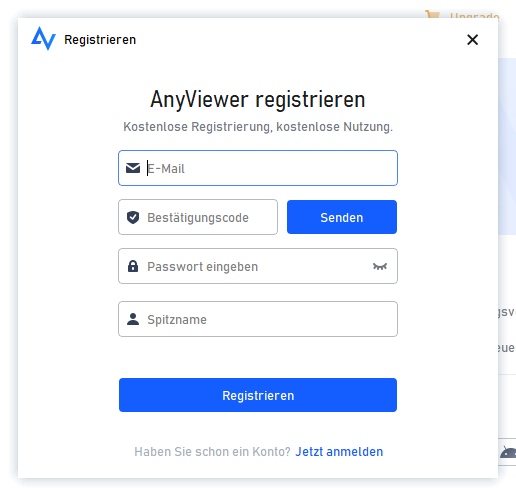
Schritt 1: Starten Sie AnyViewer auf Ihrem Computer, gehen Sie zu „Anmelden“ und klicken Sie auf „Registrieren“.

Schritt 2: Geben Sie Ihre Daten ein und klicken Sie auf „Registrieren“.
Schritt 3: Starten Sie AnyViewer auf dem Client-Computer und melden Sie sich mit demselben Konto an. Der Client-PC wird automatisch diesem Konto zugeordnet.

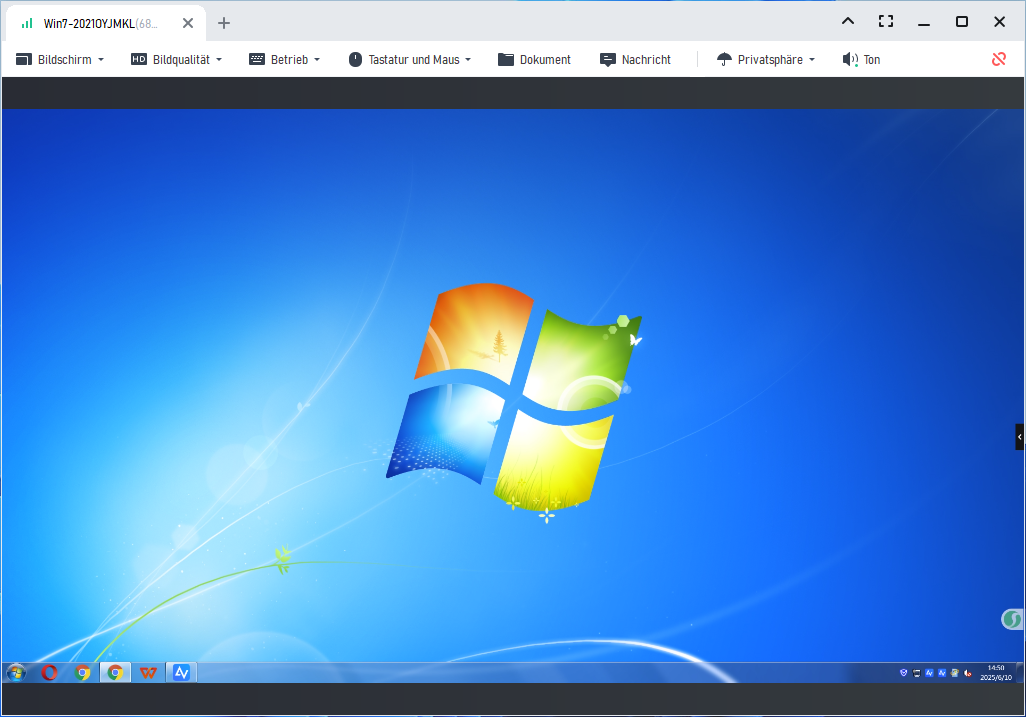
Schritt 4: Gehen Sie zu „Gerät“, wählen Sie den Computer aus, auf den Sie per Fernzugriff zugreifen möchten, und klicken Sie auf „Ein-Klick-Kontrolle“.

Anschließend können Sie den Remote-Computer sehen und steuern. Die Symbolleiste bietet Ihnen zahlreiche integrierte Funktionen für mehr Effizienz.
- ★ Mit einem Upgrade auf einen Professional- oder Enterprise-Plan erhalten Sie folgende Vorteile:
- Mehr Geräte zuweisen.
- Mehr gleichzeitige Verbindungskanäle (Enterprise-Plan).
- Mehr gleichzeitige Sitzungen.
- Unbegrenzte Dateiübertragung.
- ...
Abschluss
Dieser Beitrag erklärt, wie Sie die Fehlermeldung „Leerlauf-Timer abgelaufen“ beim RDP-Zugriff beheben können. Falls Sie mit den oben genannten Einstellungen nicht vertraut sind, empfehlen wir Ihnen AnyViewer für die Fernsteuerung per Mausklick ohne Zeitlimit.



 als bevorzugte Quelle auf Google hinzufügen