

iPhone: TeamViewer Firmware-Einschränkungen erklärt: Ursachen und Lösungen
Hinter dem Problem „TeamViewer Firmware Einschränkungen auf iPhone“ steckt meist eine Kombination aus Sicherheitsrichtlinien und Systemvorgaben von iOS. In diesem Ratgeber lesen Sie, welche Einschränkungen konkret bestehen, welche Alternativen zur Verfügung stehen und wie Sie Ihre Geräte dennoch komfortabel fernsteuern können.

Von Nelly Aktualisiert am 22.09.2025


iPhone TeamViewer Firmware Einschränkungen im Überblick
In der heutigen digitalen Welt verlassen sich Millionen von Nutzern täglich auf Remote-Desktop-Lösungen, um Geräte unabhängig von Ort und Zeit zu steuern. Besonders die mobile Nutzung ist für viele Anwender unverzichtbar geworden. Wer jedoch versucht, mit TeamViewer ein iPhone zu steuern oder darauf zuzugreifen, stößt schnell auf ein großes Hindernis: die sogenannten iPhone TeamViewer Firmware Einschränkungen.
Dieses Problem ist für viele Nutzer frustrierend, da es den Zugriff auf wichtige Daten und die Fernwartung erheblich einschränkt. Um zu verstehen, weshalb diese Restriktionen existieren, und welche Alternativen es gibt, lohnt sich ein genauer Blick auf die Ursachen und mögliche Lösungswege.
TeamViewer Firmware Einschränkungen für iOS – Ursachenanalyse
Die Einschränkungen von TeamViewer auf iOS-Geräten sind kein Zufall, sondern basieren auf grundlegenden technischen und sicherheitsrelevanten Entscheidungen von Apple. Während Android-Systeme relativ offen für Drittanbieter-Anwendungen sind, verfolgt iOS ein restriktiveres Sicherheitsmodell. Apple blockiert tiefgreifende Eingriffe in das System, um Manipulationen und potenzielle Angriffe zu verhindern.
Die Hauptursachen für die TeamViewer Firmware Einschränkungen iOS lassen sich in drei Punkte gliedern:
Sicherheitspolitik von Apple:
iOS gewährt Anwendungen keinen direkten Zugriff auf die Systemfirmware, um Hackerangriffe oder unautorisierte Manipulationen zu vermeiden.
Datenschutz:
Ein vollständiger Fernzugriff auf ein iPhone könnte theoretisch dazu führen, dass sensible Daten wie Passwörter, Fotos oder Bankinformationen in falsche Hände geraten.
Technische Beschränkungen:
Da Apple seine Schnittstellen (APIs) streng kontrolliert, sind Entwickler gezwungen, nur die offiziell freigegebenen Funktionen zu nutzen. TeamViewer kann daher lediglich Bildschirmfreigaben, jedoch keine vollständige Fernsteuerung anbieten.
Diese Faktoren führen dazu, dass viele Anwender, die TeamViewer iPhone Fernsteuern oder TeamViewer iPhone Zugriff nutzen möchten, nur eingeschränkte Möglichkeiten haben.
Wie lassen sich iPhone TeamViewer Firmware Einschränkungen beheben?
Obwohl die Firmware-Beschränkungen tief im System verankert sind, gibt es dennoch Wege, den Nutzungsumfang von TeamViewer zu verbessern oder geeignete Alternativen zu finden. Im Folgenden werden mehrere konkrete Schritte beschrieben, die helfen können, das Problem zu entschärfen.
1. Aktualisierung auf die neueste TeamViewer-Version
Eine der häufigsten Ursachen für Funktionsprobleme liegt in einer veralteten App-Version. Da Apple regelmäßig Anpassungen am Betriebssystem vornimmt, passt TeamViewer seine App fortlaufend an.
Schritt 1. Öffnen Sie den App Store auf Ihrem iPhone.
Schritt 2. Suchen Sie nach TeamViewer QuickSupport oder TeamViewer Remote Control.
Schritt 3. Aktualisieren Sie die App auf die neueste Version.
Schritt 4. Wiederholen Sie diesen Schritt auch auf dem Gerät, das den Zugriff ausführen soll (PC, Mac oder anderes Smartphone).
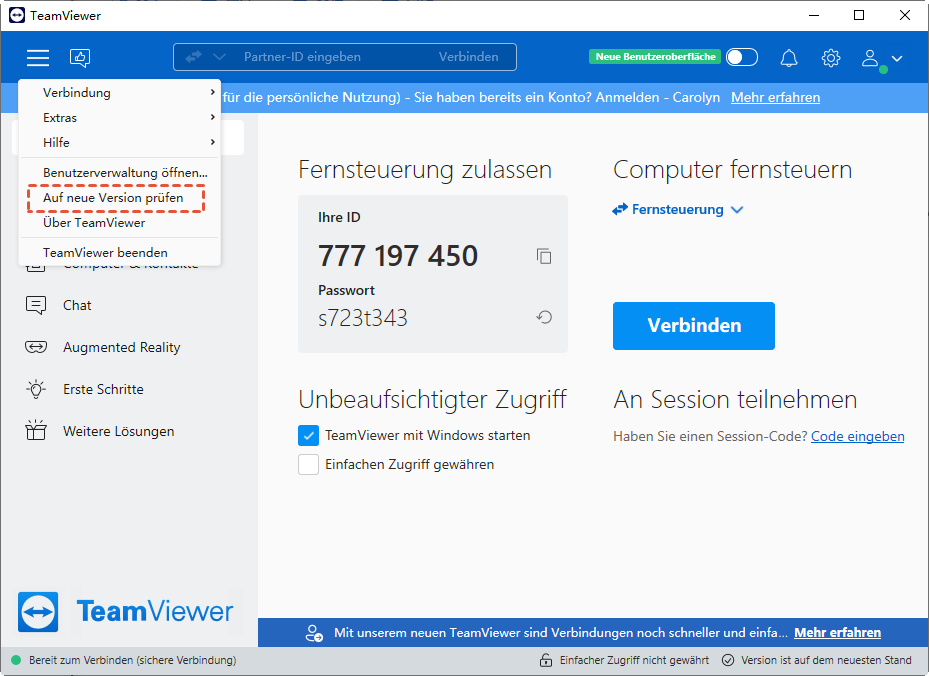
Vorteil: Viele kleinere Inkompatibilitäten und Firmware-Fehlermeldungen lassen sich bereits durch ein Update beheben.
2. Aktivieren der Bildschirmfreigabe auf iOS
Auch wenn eine direkte Fernsteuerung aufgrund der TeamViewer Firmware Einschränkungen für iOS nicht möglich ist, können Sie zumindest den Bildschirm freigeben. Dies ist besonders nützlich, wenn ein Techniker oder Freund Ihnen bei einem Problem helfen soll.
So aktivieren Sie die Bildschirmfreigabe:
Schritt 1. Installieren Sie TeamViewer QuickSupport auf dem iPhone.
Schritt 2. Öffnen Sie die App und teilen Sie die generierte Sitzung-ID mit dem Partner.
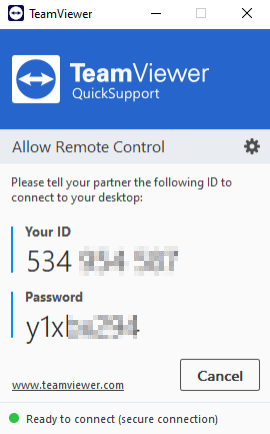
Schritt 3. Öffnen Sie das Kontrollzentrum auf dem iPhone, indem Sie von der oberen rechten Ecke nach unten wischen.
Schritt 4. Tippen Sie auf Bildschirmaufnahme.
Schritt 5. Wählen Sie TeamViewer aus der Liste der verfügbaren Apps.
Schritt 6. Starten Sie die Übertragung – der Partner kann nun alles sehen, was auf Ihrem iPhone passiert.
Hinweis: Steuerbefehle wie Tippen, Wischen oder Eingaben können in diesem Modus nicht direkt ausgeführt werden. Der Helfer kann Sie jedoch per Audio- oder Textchat anleiten.
3. Nutzung von Fernwartung per Bildschirmübertragung und Anleitungen
Selbst wenn die Firmware-Einschränkungen bestehen bleiben, können Sie TeamViewer in Kombination mit klaren Kommunikationskanälen nutzen:
Der Supporter sieht den iPhone-Bildschirm in Echtzeit.
Parallel erfolgt die Problemlösung per Telefon oder Chat.
Der Nutzer tippt die erforderlichen Befehle selbst ein.
Dies ist zwar umständlicher als eine vollwertige Fernsteuerung, aber immer noch effektiver, als das Problem nur verbal zu beschreiben.
4. AnyViewer: Die optimierte Lösung für mobile Fernsteuerung
Während TeamViewer auf iOS unter Firmware-Limitierungen leidet, wurde AnyViewer so entwickelt, dass es diese Hürden umgeht und Nutzern einen flexibleren Zugriff ermöglicht.
- ★ Vorteile von AnyViewer:
- Optimierung für mobile Geräte: AnyViewer ist so konzipiert, dass es besonders flüssig auf Smartphones und Tablets läuft.
- Einfache Einrichtung: Sie benötigen nur die Installation der App und ein kostenloses Konto.
- Sichere Verbindung: AnyViewer nutzt Ende-zu-Ende-Verschlüsselung, um sensible Daten vor Missbrauch zu schützen.
- Vollständige Fernsteuerung: Im Gegensatz zu TeamViewer ermöglicht AnyViewer, nicht nur den Bildschirm zu teilen, sondern auch aktiv Eingaben vorzunehmen.
- Plattformübergreifend: Neben iOS können auch Windows-PCs, Android-Geräte und andere Plattformen gesteuert werden.
Beispiel: Nutzung von AnyViewer zur Verbindung zwischen iPhone und Windows-PC
Stellen Sie sich vor, Sie möchten von unterwegs aus mit Ihrem iPhone auf Ihren Windows-PC im Büro zugreifen, um eine Präsentation zu öffnen oder eine Datei zu bearbeiten. Mit AnyViewer gelingt das in wenigen Schritten.
Teil 1. Vorbereitung auf dem Windows-PC
Schritt 1. Laden Sie AnyViewer herunter, installieren Sie es und starten Sie es auf Ihrem Windows-Computer.
Schritt 2. Gehen Sie zu dem Benutzersymbol, und klicken Sie dann auf Registrieren. (Wenn Sie sich bereits auf der offiziellen Website registriert haben, können Sie sich direkt anmelden).

Schritt 3. Füllen Sie die Registrierungsinformationen aus.
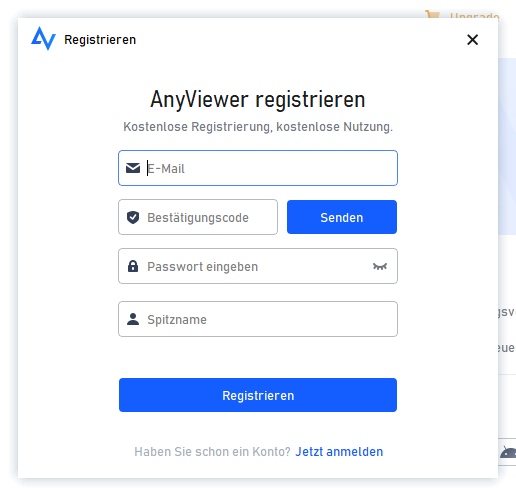
Schritt 4. Sie sehen dann, dass Sie sich erfolgreich bei AnyViewer angemeldet haben. Ihr Gerät wird automatisch dem Konto zugewiesen, mit dem Sie sich angemeldet haben.

Teil 2. Unbeaufsichtigter Fernzugriff auf dem iPhone ausführen
Schritt 1. Laden Sie AnyViewer von iOS herunter und installieren Sie es auf Ihrem iPhone, dann öffnen Sie es.
Schritt 2. Melden Sie sich mit dem Konto an, mit dem Sie sich auf dem Windows-Computer angemeldet haben.
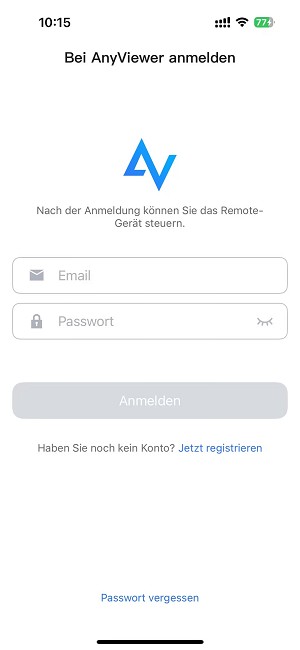
Schritt 3. Dann werden hier alle Geräte angezeigt, die bei demselben Konto angemeldet sind. Wählen Sie das Gerät, das Sie steuern möchten.

Schritt 4. Klicken Sie auf Ein-Klick-Steuerung, um unbeaufsichtigten Fernzugriff auf einen bestimmten Computer zu erhalten.
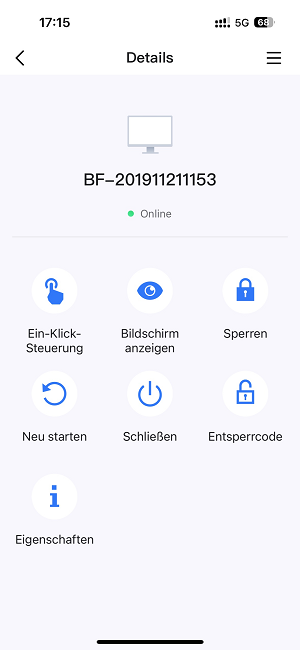
Schritt 5. Nach wenigen Sekunden erscheint der Desktop Ihres Windows-PCs auf dem iPhone-Bildschirm.

Sie können jetzt mit Gesten den Computer bedienen:
- Tippen entspricht einem Mausklick.
- Wischen bewegt den Mauszeiger.
- Zwei-Finger-Zoom passt die Ansicht an.
- Zusätzliche Funktionen:✎...
- Dateiübertragung: Mit AnyViewer können Sie direkt Dokumente oder Bilder zwischen iPhone und PC austauschen.
- Mehrere Sitzungen: Sie können parallel weitere Verbindungen zu anderen Geräten herstellen.
- Sicherheit: Die Verbindung ist verschlüsselt, sodass Ihre Daten geschützt bleiben.
Zusammenfassung
Die iPhone TeamViewer Firmware Einschränkungen sind ein direktes Resultat von Apples Sicherheits- und Datenschutzrichtlinien. Für Anwender bedeutet dies, dass TeamViewer iPhone Fernsteuern und TeamViewer iPhone Zugriff nur eingeschränkt möglich sind. Wer sich dennoch einen umfassenden Fernzugriff wünscht, sollte auf Alternativen wie AnyViewer setzen, die speziell für mobile Szenarien optimiert sind und umfangreiche Steuerungsmöglichkeiten bieten.
Ob für private Nutzung oder geschäftliche IT-Verwaltung – mit den richtigen Tools können Sie Einschränkungen überwinden und Ihre Produktivität steigern.



 als bevorzugte Quelle auf Google hinzufügen