

[2026] 3 Methoden für den iPad-Fernzugriff von iPhone/Mac/PC
Erfahren Sie mehr über die drei besten iPad-Fernzugriffs-Apps, einschließlich der Verwendung von Remotedesktopsoftware, der Fernsteuerung eines iPad von einem iOS-Gerät und der Fernsteuerung eines iPad von einem Mac.

Von Tyler Veröffentlicht am 08.10.2026


Ist es möglich, aus der Ferne auf ein iPad zuzugreifen?
Ich frage mich, ob es möglich ist, aus der Ferne auf ein iPad zuzugreifen. Hat hier schon mal jemand erfolgreich aus der Ferne auf sein iPad zugegriffen? Wenn ja, welche Methode haben Sie verwendet und wie war Ihre Erfahrung damit? Gibt es Tipps oder Empfehlungen, die Sie jemandem mitteilen können, der den Fernzugriff auf sein iPad ausprobieren möchte?“
- Frage von Reddit
Ja, es ist möglich, mit verschiedenen Methoden aus der Ferne auf ein iPad zuzugreifen. Nachfolgend beschreiben wir die drei wichtigsten Methoden für den Fernzugriff auf ein iPad, unabhängig davon, ob Sie ein iOS-, macOS- oder Windows-System verwenden.
So erlauben Sie den iPad-Fernzugriff von einem anderen Gerät
Entdecken Sie die drei besten Apps für den iPad-Fernzugriff von anderen Geräten aus, sei es unter iOS, macOS oder Windows.
Methode 1. iPad mithilfe von Remote-Desktop-Software aus der Ferne anzeigen
Nutzen Sie Remote-Desktop-Software wie AnyViewer als erste Methode für den Fernzugriff auf Ihr iPad. AnyViewer, eine vielseitige Remote-Desktop-Lösung für das iPad, unterstützt iOS-, Android- und Windows-Plattformen. Dadurch haben Sie die Möglichkeit, Ihren iPad-Bildschirm aus der Ferne zu spiegeln auf anderen iOS-Geräten, Android-Geräten oder Windows-PCs.
Schauen wir uns nun an, wie diese App für den iPad-Fernzugriff verwendet wird.
Teil 1. iPad für den Fernzugriff einrichten
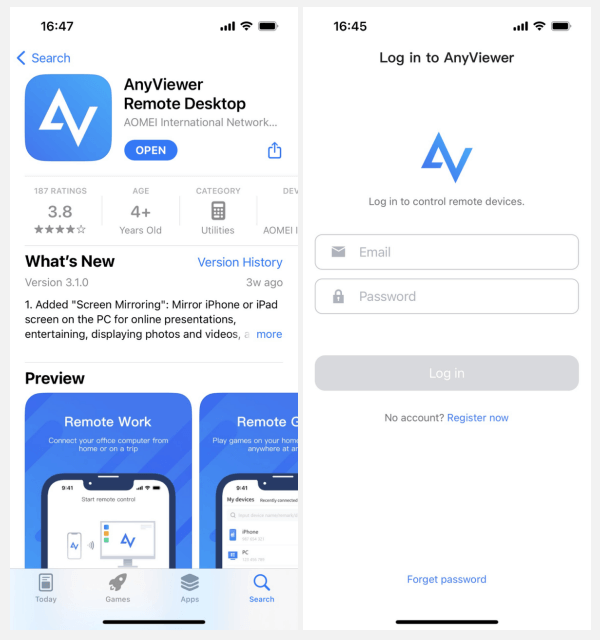
Schritt 1. Laden Sie AnyViewer herunter, installieren Sie es auf Ihrem iPad und öffnen Sie anschließend die Anwendung.
Schritt 2. Klicken Sie auf „Jetzt registrieren“ und geben Sie die erforderlichen Informationen ein, um Ihr AnyViewer-Konto zu erstellen.

Teil 2. Von einem anderen Gerät auf das iPad zugreifen
Schritt 1. Laden Sie AnyViewer auf dem Gerät herunter, das Sie für den Zugriff auf das iPad verwenden möchten, und melden Sie sich bei demselben AnyViewer-Konto an.
- Unter Windows


- Auf dem Mobilgerät (iOS & Android)
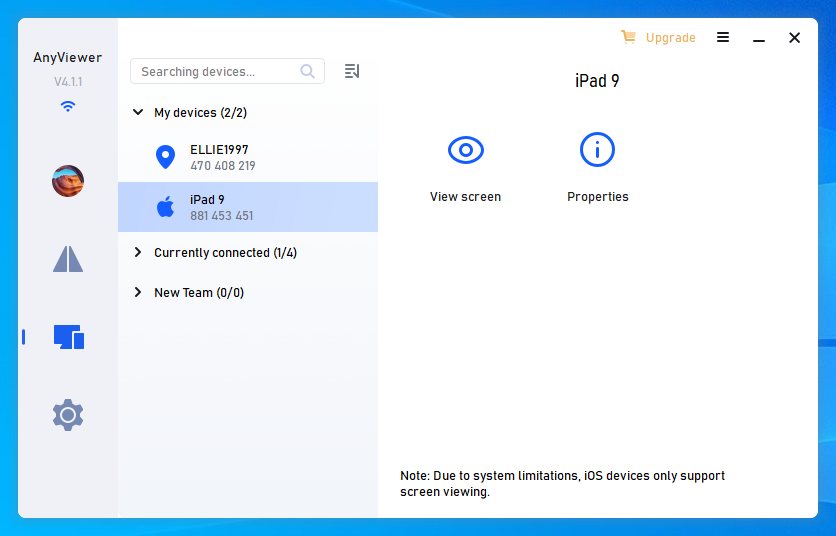
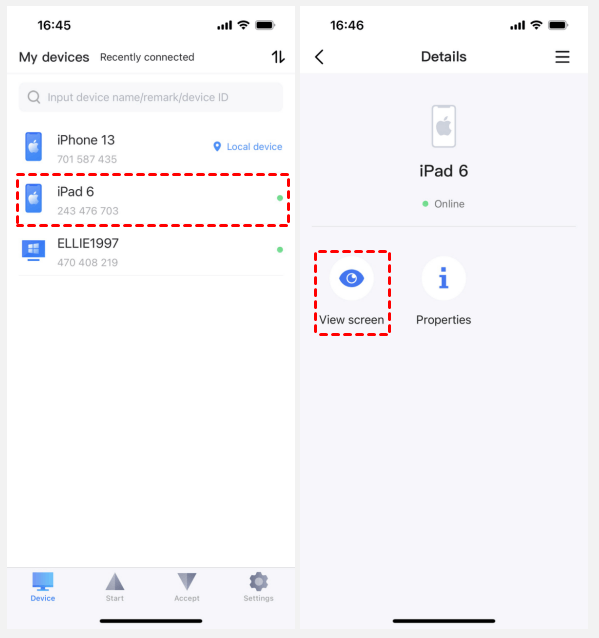
Schritt 2. Suchen Sie das iPad und wählen Sie "Bildschirm anzeigen."
- Unter Windows
- Auf dem Mobilgerät (iOS & Android)
Schritt 3. Klicken Sie auf dem Ziel-iPad auf "Erlauben" und dann auf "Übertragung starten", um dem anderen Gerät zu erlauben, den iPad-Bildschirm aus der Ferne anzusehen.
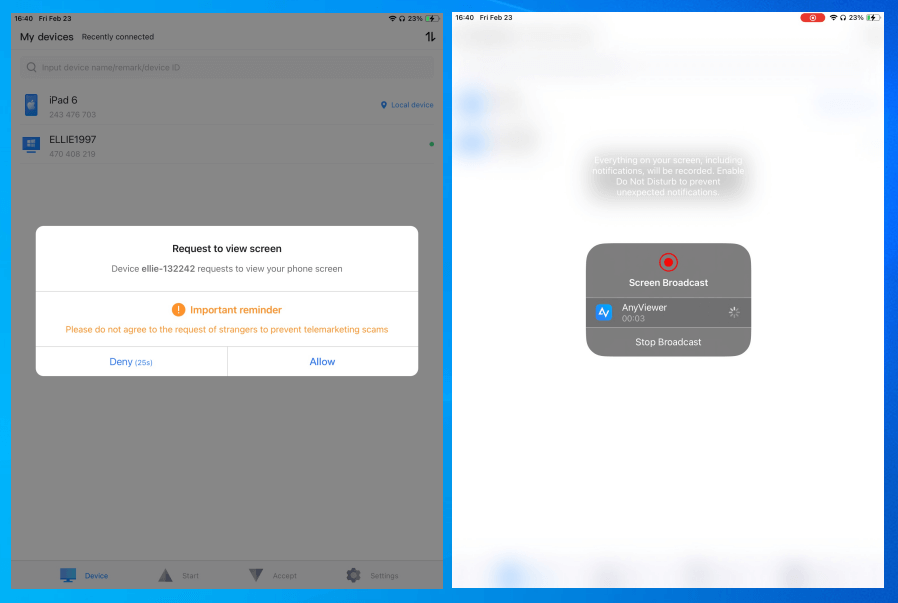
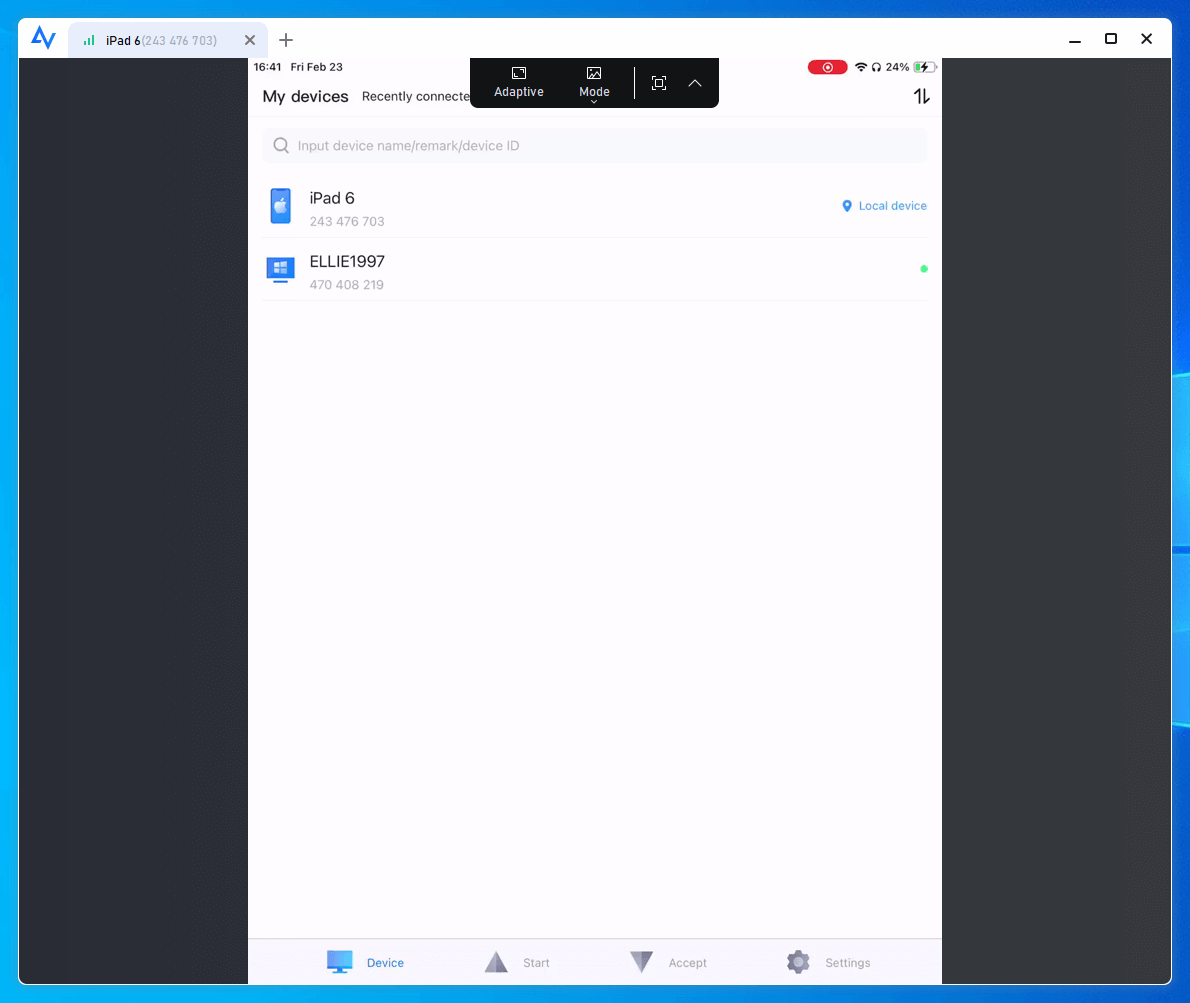
Schritt 4. Nach Abschluss können Sie vom iPad aus auf ein anderes iOS-Gerät, ein Android-Gerät oder einen Windows-PC zugreifen und dessen Bildschirm anzeigen.
- ★Tipps:
- AnyViewer ermöglicht es Ihnen auch, andere Geräte vom iPad aus fernzusteuern.
- Es wird empfohlen, auf einen Professional- oder Enterprise-Tarif zu upgraden, um eine höhere Bildqualität zu erzielen.
Methode 2. Steuerung eines iPads aus der Ferne von einem iOS-Gerät
Diese Anleitung bietet umfassende Anweisungen zum Fernzugriff auf ein iPad von einem iPhone aus. Darüber hinaus gelten diese Schritte für andere iOS-Geräte, einschließlich iPhones und iPods. Diese Funktion für den Fernzugriff bietet Besitzern von iOS-Geräten erheblichen Komfort und ermöglicht es ihnen, ihre Geräte von jedem Ort aus zu verwalten.
Schritt 1. Stellen Sie sicher, dass beide an der Fernzugriffssitzung beteiligten Geräte bei demselben Apple ID-Konto angemeldet und mit demselben WLAN-Netzwerk verbunden sind.
Schritt 2. Navigieren Sie auf dem Gerät, mit dem das iPad aus der Ferne gesteuert werden soll, zu Einstellungen.
Schritt 3. Wählen Sie Bedienungshilfen.
Schritt 4. Aktivieren Sie die Funktion Schaltersteuerung, indem Sie sie auf EIN stellen.
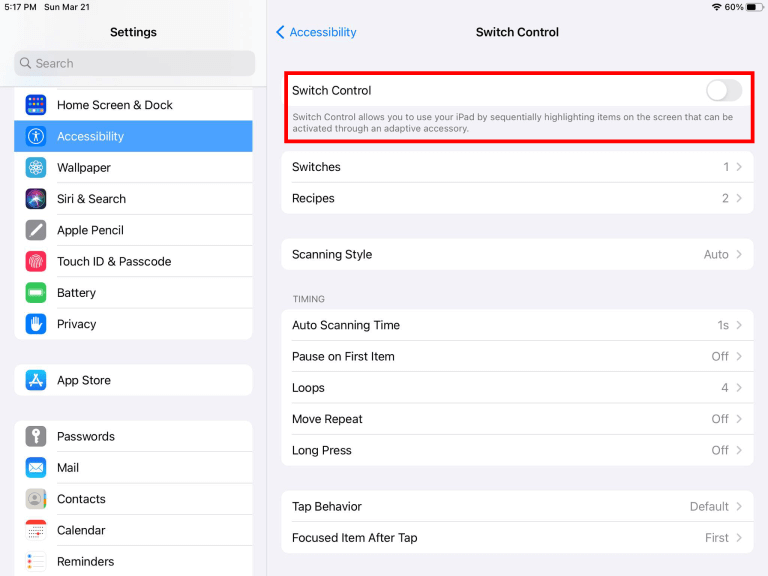
Schritt 5. Rufen Sie in den Einstellungen für die Schaltersteuerung Schalter auf.
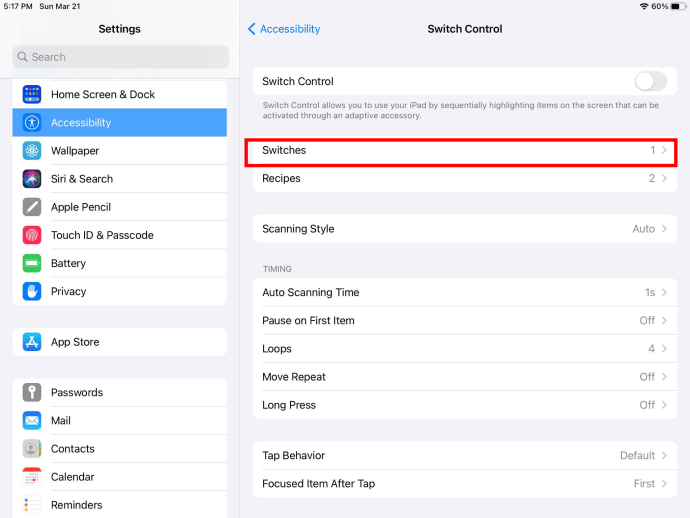
Schritt 6. Entscheiden Sie sich für "Neuen Schalter hinzufügen."
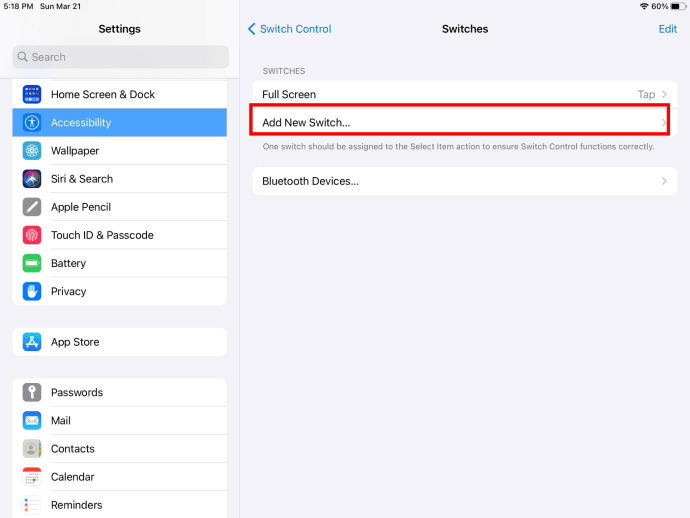
Schritt 7. Wählen Sie eine Quelle und verwenden Sie den neu hinzugefügten Schalter, um durch das Menü der Schaltersteuerung zu navigieren, und wählen Sie Gerät.

Schritt 8. Navigieren Sie zu Bluetooth-Geräte.
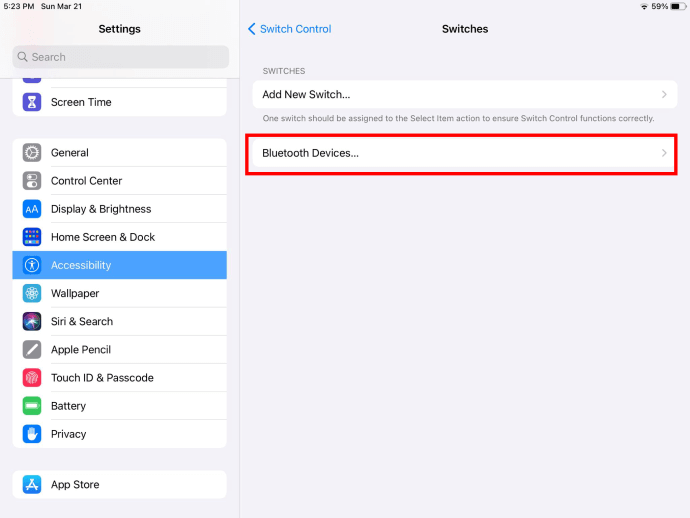
Schritt 9. Suchen Sie das gewünschte iPad-Gerät und klicken Sie auf Verbinden.
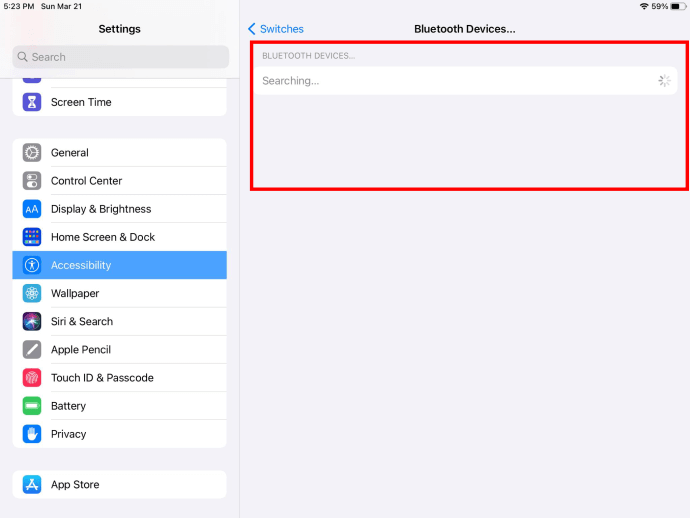
Methode 3. Ein iPad von einem Mac aus fernsteuern
Wenn Sie einen iPad-Fernzugriff von Ihrem Mac aus einrichten möchten, können Sie eine Funktion namens Universal Control verwenden. Befolgen Sie die folgenden Anweisungen, um Universal Control zu konfigurieren und zu nutzen.
Unten finden Sie die Schritte zum Aktivieren von Universal Control auf Ihrem Mac:
Schritt 1. Öffnen Sie Systemeinstellungen (System Settings).
Schritt 2. Navigieren Sie zu Displays.
Schritt 3. Klicken Sie unter macOS Ventura oder neueren Versionen auf Erweitert.
Schritt 4. Aktivieren Sie die Optionen "Zeiger und Tastatur zwischen allen nahen Macs oder iPads verwenden" und "An den Rand eines Displays stoßen, um eine Verbindung zu einem Mac oder iPad in der Nähe herzustellen."
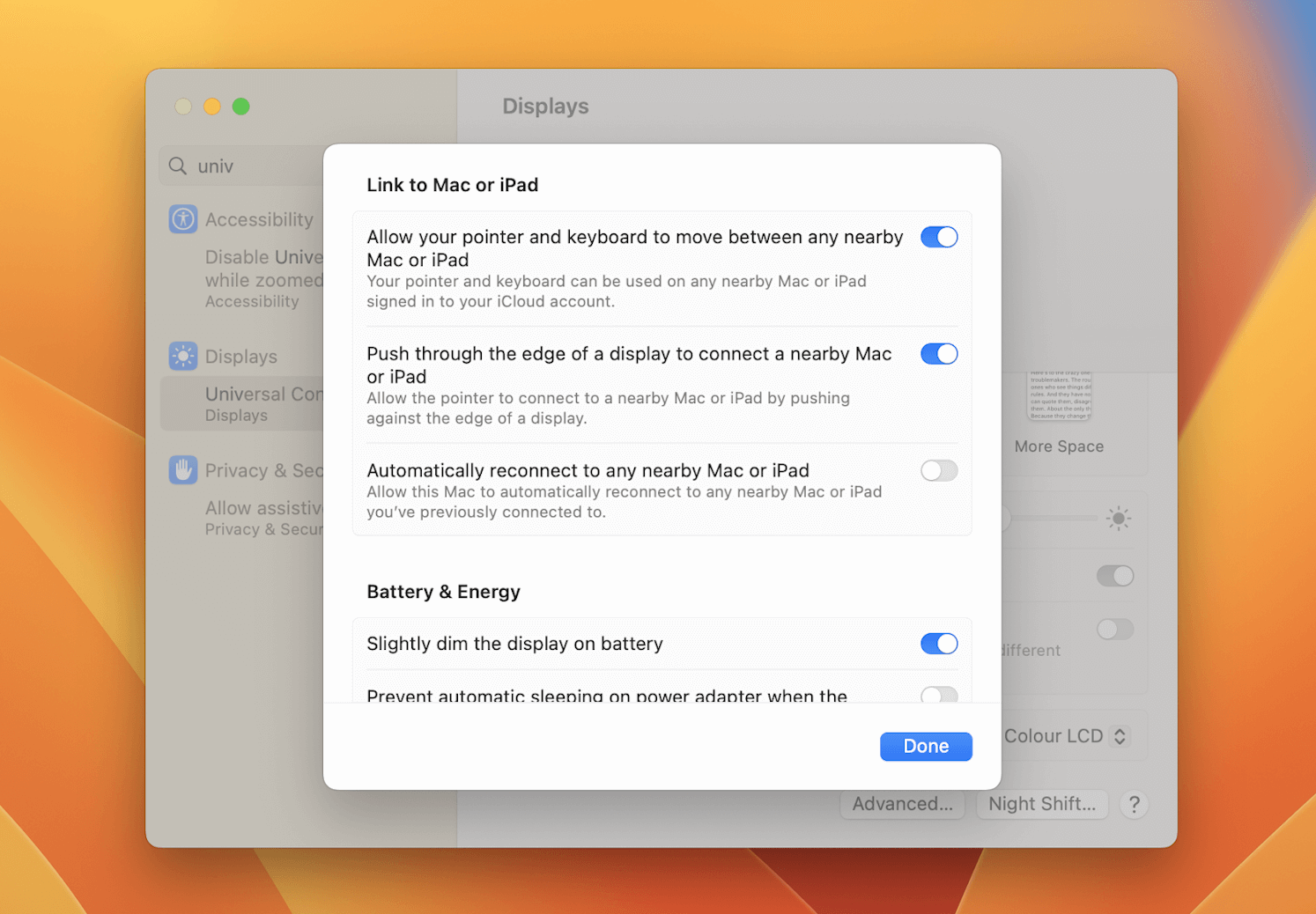
So aktivieren Sie Universal Control auf Ihrem iPad:
Schritt 1. Öffnen Sie Einstellungen.
Schritt 2. Tippen Sie auf Allgemein > AirPlay & Handoff.
Schritt 3. Aktivieren Sie Cursor und Tastatur.
Wenn Sie nun Ihre Macs oder Ihren Mac und Ihr iPad nahe beieinander positionieren, können Sie den Cursor über den Rand eines Geräts hinausbewegen und sehen, wie er auf dem Bildschirm des anderen erscheint. Dies zeigt an, dass Ihre Geräte nun verbunden sind.
Fazit
Zusammenfassend lässt sich sagen, dass der Remote-Zugriff auf das iPad über verschiedene Methoden möglich ist, die jeweils ihre eigenen Vorteile bieten. Ganz gleich, ob Sie sich für Remote-Desktop-Software wie AnyViewer entscheiden, um Ihr iPad aus der Ferne von einem PC, iOS- oder Android-Gerät aus zu steuern, oder Universal Control zwischen Ihrem Mac und iPad nutzen – der Komfort und die Flexibilität sind beispiellos. Mit diesen Methoden an Ihrer Seite können Sie Ihr iPad nahtlos von überall aus verwalten und sicherstellen, dass Produktivität und Zugänglichkeit niemals beeinträchtigt werden.



 als bevorzugte Quelle auf Google hinzufügen