

Umfassender Leitfaden: Verwendung von Monect PC Remote
Dieser Artikel bietet eine Schritt-für-Schritt-Anleitung zur Verwendung von Monect PC Remote, einschließlich einer kurzen Einführung, des Einrichtungsprozesses und Tipps zur Anwendung. Der Artikel bietet zudem eine Einführung und ein Tutorial zu alternativen Tools.

Von Tyler Veröffentlicht am 08.10.2026


Einleitung
Heutzutage ist die Möglichkeit, Ihren PC aus der Ferne zu steuern, nicht nur ein Luxus – sie ist eine Notwendigkeit. Egal, ob Sie Spiele spielen, arbeiten oder es sich einfach zu bequem auf dem Sofa gemacht haben: Der Remote-Zugriff auf Ihren Computer über Ihr Smartphone kann bahnbrechend sein. Aber wie setzt man das um? Genau hier kommt Monect PC Remote ins Spiel. Monect PC Remote ist eine App, mit der Sie genau das tun können. Sie bietet eine vielseitige Lösung, egal ob Sie spielen, Präsentationen halten oder einfach nur eine Fernbedienung für Ihren PC benötigen.

Diese Anleitung führt Sie durch den gesamten Prozess der Verwendung von Monect PC Remote – von der Einführung bis zur Vorgehensweise –, und wir untersuchen sogar, warum AnyViewer die beste Alternative für Sie sein könnte.
Was ist Monect PC Remote?
Monect PC Remote ist eine beliebte mobile Anwendung, mit der Benutzer ihren PC oder Laptop über ein Smartphone oder Tablet steuern können. Die App unterstützt sowohl Android- als auch iOS-Plattformen und verbindet sich über WLAN, Bluetooth oder USB mit Ihrem Computer, was sie zu einer flexiblen Lösung für verschiedene Anforderungen macht. Mit Monect PC Remote können Sie Maus und Tastatur steuern, Dateien verwalten und sogar PC-Spiele mit Ihrem Mobilgerät spielen.
Warum Monect PC Remote verwenden?
Sie fragen sich vielleicht, warum Sie eine App wie Monect PC Remote verwenden sollten. Die Vorteile sind zahlreich:
- Komfort: Stellen Sie sich vor, Sie könnten Ihren PC bequem von der Couch aus steuern. Mit Monect PC Remote ist genau das möglich.
- Vielseitigkeit: Egal, ob Sie für eine Präsentation auf Ihrem PC navigieren müssen oder mit einem benutzerdefinierten Controller spielen möchten, diese App deckt alles ab.
- Produktivität: Verwalten Sie Ihre Dateien, steuern Sie Multimedia-Inhalte und nutzen Sie Ihr Telefon sogar als Remote-Desktop – alles über eine einzige App.
Zu den häufigsten Anwendungsfällen gehören die Steuerung der Medienwiedergabe während eines Filmabends, das Verwandeln Ihres Telefons in ein Gamepad für PC-Spiele oder das Navigieren durch Folien während einer Präsentation, ohne an Ihren Computer gebunden zu sein.
So verwenden Sie die Monect PC Remote-App
Wenn Sie Schwierigkeiten haben, Monect PC Remote zu verbinden, wird Ihnen die folgende Methode weiterhelfen:
Download- und Installationsprozess
Bevor Sie Monect PC Remote verwenden können, müssen Sie es sowohl auf Ihrem PC als auch auf Ihrem Mobilgerät herunterladen und installieren. Die App steht auf der offiziellen Website sowie in den App-Stores für Android und iOS zum Download bereit. Befolgen Sie nach dem Download die Installationsanweisungen, um sie auf Ihren Geräten einzurichten.
Einrichten von Monect PC Remote
Nach der Installation müssen Sie die App einrichten, indem Sie Ihre Geräte koppeln. Stellen Sie sicher, dass Ihr Smartphone und Ihr Computer mit demselben WLAN verbunden sind. Öffnen Sie die Monect PC Remote-App auf Ihrem Telefon und folgen Sie den Anweisungen, um eine Verbindung zu Ihrem PC herzustellen.
Verbinden Ihrer Geräte
Sobald die App eingerichtet ist, ist das Verbinden Ihrer Geräte ein Kinderspiel. Öffnen Sie einfach den Monect-Server auf Ihrem PC und starten Sie die App auf Ihrem Mobilgerät. Die App erkennt Ihren PC automatisch, und mit einem kurzen Tippen sind Sie verbunden und können Ihren Computer aus der Ferne steuern.
Da Sie nun alles eingerichtet haben, ist es an der Zeit zu erfahren, wie Sie Monect PC Remote effektiv nutzen.
Fernsteuerung Ihres PCs
Mit Monect PC Remote ist die Steuerung Ihres PCs kinderleicht. Die App bietet verschiedene Steuerungsmodi, darunter Touchpad-, Tastatur- und Joystick-Modus. Wählen Sie einfach den Modus aus, der Ihren Anforderungen entspricht, und steuern Sie Ihren PC von Ihrem Mobilgerät aus. Egal, ob Sie durch Dateien navigieren oder die Medienwiedergabe steuern, Monect PC Remote macht es mühelos.
Verwendung von Monect zum Gaming
Monect PC Remote glänzt besonders beim Gaming. Die App ermöglicht es Ihnen, die Steuerung für verschiedene Spiele anzupassen, was ein intuitives und reaktionsschnelles Spielerlebnis bietet. Sie können die Touch-Steuerung verwenden oder sogar physische Tasten auf Ihrem Telefon bestimmten Spielfunktionen zuordnen, was Ihnen die Flexibilität gibt, Ihre PC-Lieblingsspiele von überall aus zu spielen.
Anpassen von Steuerung und Einstellungen
Eines der herausragenden Merkmale von Monect PC Remote ist die Möglichkeit, Steuerung und Einstellungen an Ihre Vorlieben anzupassen. Egal, ob Sie die Empfindlichkeit anpassen oder benutzerdefinierte Layouts erstellen, Monect bietet eine benutzerfreundliche Oberfläche, die die Anpassung zum Kinderspiel macht.
AnyViewer: Beste kostenlose Monect PC Remote-Alternative
Obwohl Monect PC Remote ein hervorragendes Tool ist, ist es für viele Benutzer schwierig einzurichten und zu bedienen, und es ist immer gut, Optionen zu haben. Wenn Sie nach Alternativen suchen, ist AnyViewer ein starker Kandidat.
Als All-in-One-Fernzugriffssoftware bietet AnyViewer einen robusten Funktionsumfang, der es zu einer großartigen Alternative zu Monect PC Remote macht. Es ist bekannt für seine starken Sicherheitsfunktionen, seine Benutzerfreundlichkeit und seine Vielseitigkeit. Egal, ob Sie einem Freund bei der Fehlerbehebung helfen, von zu Hause aus auf Ihren Arbeits-PC zugreifen oder Dateien übertragen müssen, AnyViewer bietet ein nahtloses und sicheres Fernzugriffserlebnis. Darüber hinaus unterstützt AnyViewer eine Vielzahl von Geräten, was es zu einem vielseitigen Werkzeug für jeden macht, der einen Fernzugriff benötigt.
Wenn Sie eine zuverlässigere, sicherere und funktionsreichere Lösung benötigen, ist AnyViewer eine Überlegung wert. Hier ist der Grund dafür:
- Plattformübergreifende Kompatibilität
Monect richtet sich primär an Windows-Benutzer. Im Gegensatz dazu unterstützt AnyViewer Windows, Windows Server, Android und iOS. Diese plattformübergreifende Kompatibilität macht AnyViewer zu einer vielseitigen Wahl für verschiedene Umgebungen.
- Robust Sicherheit
AnyViewer bietet eine End-to-End-Verschlüsselung, die sicherstellt, dass Ihre Remotesitzungen sicher sind. Es enthält auch Funktionen wie die Zwei-Faktor-Authentifizierung, die für den Schutz Ihrer Verbindungen von entscheidender Bedeutung ist – insbesondere, wenn Sie mit sensiblen Daten arbeiten.
- Unübertroffene Leistung
AnyViewer ist bekannt für seine stabilen und schnellen Verbindungen, selbst in langsameren Netzwerken. Dies ist ein wesentlicher Vorteil gegenüber Monect, das gelegentlich mit Verzögerungen oder Verbindungsproblemen zu kämpfen haben kann.
- Erweiterte Funktionen
Während Monect sich hervorragend für die grundlegende Remotesteuerung eignet, bietet AnyViewer erweiterte Funktionen wie Dateifortschritt (Dateiübertragung), Bildschirmfreigabe, Bildschirmwand und Remote-Neustart. Diese Funktionen machen es ideal für den professionellen Einsatz, wie z. B. IT-Support oder die Verwaltung mehrerer Remotegeräte.
- Benutzerfreundliche Oberfläche
AnyViewer ist intuitiv gestaltet, sodass sich Benutzer aller Erfahrungsstufen leicht zurechtfinden. Während Monect eine Einarbeitungszeit erfordert, vereinfacht AnyViewer den Prozess, sodass Sie es sofort verwenden können.
Schritt 1. Laden Sie AnyViewer herunter und öffnen Sie es auf Ihren beiden Geräten. Um ein Konto zu erstellen, klicken Sie auf "Anmelden" und wählen Sie dann "Registrieren". Stellen Sie sicher, dass Sie sich auf jedem Gerät mit demselben Konto anmelden.

Schritt 2. Nach der Anmeldung werden Ihre Geräte automatisch mit Ihrem Konto verknüpft.

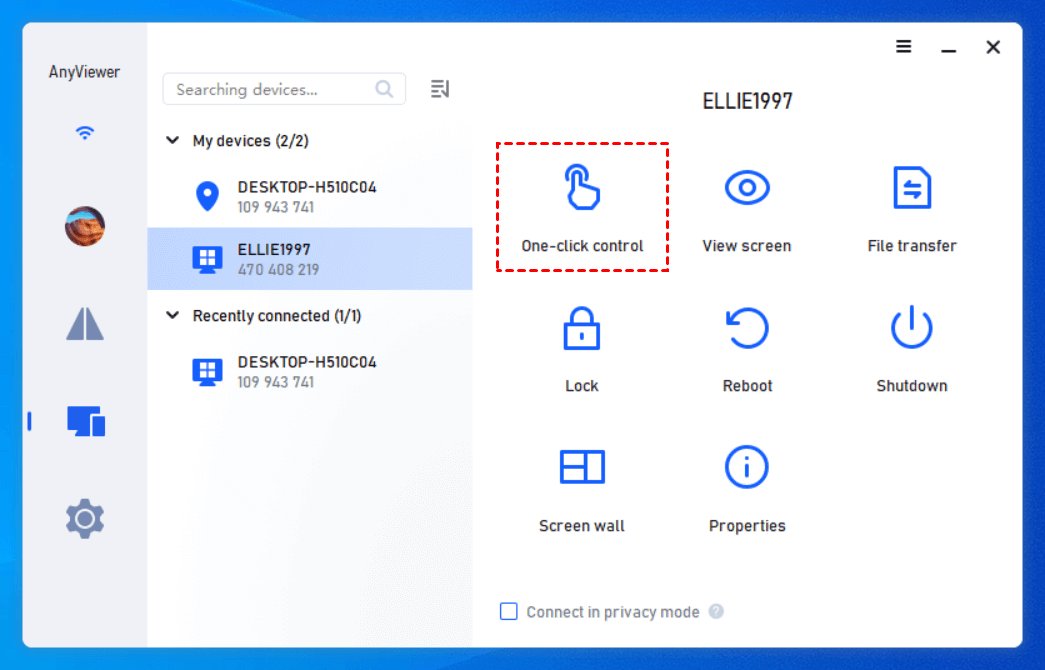
Schritt 3. Navigieren Sie zur Registerkarte „Geräte“, suchen Sie das Gerät, das Sie steuern möchten, und klicken Sie auf "Ein-Klick-Steuerung", um den unbeaufsichtigten Fernzugriff zu aktivieren.
- ★Tipps: Für erweiterte Funktionen sollten Sie ein Upgrade auf den Professional- oder Enterprise-Tarif in Betracht ziehen:
- Verwalten Sie mehr unbeaufsichtigte Geräte mit nur einem Konto.
- Profitieren Sie von der Unterstützung für mehrere gleichzeitige Verbindungen.
- Erhöhen Sie den Datenschutz mit dem Datenschutzmodus, der den Bildschirm des Remote-PCs schwarz schaltet und Tastatur- sowie Mauseingaben deaktiviert.
- Übertragen Sie Dateien mit höheren Geschwindigkeiten.
- Erstellen Sie mehrere Bildschirmwände für die nahtlose Verwaltung und Überwachung mehrerer Geräte.
- Organisieren Sie umfangreiche Geräteportfolios effizient, indem Sie Unternehmens-Gerätegruppen einrichten.
- Weisen Sie Unterkonten Rollen zu und passen Sie die Berechtigungen für jede Rolle an Ihre Bedürfnisse an.
- ...
Fazit
Zusammenfassend lässt sich sagen, dass das Erlernen der Verwendung von Monect PC Remote Ihre Fähigkeit, Ihren PC von Ihrem Smartphone aus zu steuern, erheblich verbessern kann – sei es für Spiele, Präsentationen oder den allgemeinen Fernzugriff. Die Vielseitigkeit und Benutzerfreundlichkeit der App machen sie zu einem wertvollen Werkzeug. Wenn Sie Monect jedoch als herausfordernd empfinden oder eine robustere Lösung benötigen, sollten Sie AnyViewer als hervorragende Alternative in Betracht ziehen. Es bietet erhöhte Sicherheit, plattformübergreifende Kompatibilität und zusätzliche Funktionen und sorgt so für ein nahtloses Fernsteuerungs-Erlebnis für all Ihre Anforderungen.



 als bevorzugte Quelle auf Google hinzufügen