

So übertragen Sie große 10GB-Dateien vom PC auf Android [4 schnelle Methoden]
Dieser Leitfaden untersucht vier leistungsstarke Methoden, um 10GB-Dateien von Windows auf Android zu übertragen. Von USB-MTP-Verbindungen bis hin zu professionellen Remote-Tools wie AnyViewer helfen Ihnen diese Methoden, gängige Dateigrößenbeschränkungen mühelos zu überwinden.

Von Tyler Aktualisiert am 05.02.2026


Warum ist die Übertragung von 10GB-Dateien so schwierig?
Das Verschieben einer 10GB-Datei von Ihrem PC auf ein Android-Gerät kann eine frustrierende Erfahrung sein. Eine 10GB-Datei ist deutlich größer als Ihr durchschnittliches Foto oder Dokument. Die in Windows integrierten Tools haben oft Schwierigkeiten mit großen Datenpaketen, USB-Verbindungen können je nach Kabelqualität unzuverlässig sein, und Cloud-Speicheranbieter verlangen in der Regel ein monatliches Abonnement, sobald Sie deren knappe kostenlose Kontingente überschreiten.

Wenn Sie sich fragen, wie Sie große 10GB-Dateien effizient vom PC auf Android übertragen können, sind Sie hier genau richtig. In dieser umfassenden Anleitung stellen wir die schnellsten und zuverlässigsten verfügbaren Methoden vor, von traditionellen Hardware-Lösungen bis hin zu professioneller Remote-Übertragungssoftware wie AnyViewer.
So übertragen Sie große 10GB-Dateien vom PC auf Android [4 Methoden]
Bevor wir uns mit den Schritt-für-Schritt-Anleitungen zur kostenlosen Übertragung großer 10GB-Dateien vom PC auf Android befassen, finden Sie hier einen kurzen Überblick, wie sich die beliebtesten Übertragungsmethoden in Bezug auf Geschwindigkeit, Komfort und Reichweite vergleichen.
| Methode | Geschwindigkeit | Max. Dateigröße | Remote-Zugriff? | Am besten geeignet für |
| AnyViewer | Hoch (10MB/s ) | Bis zu 2TB | Ja | Remote-Arbeit, große Videos und Zuverlässigkeit. |
| USB-Kabel | Sehr hoch | Unbegrenzt | Nein | Schnelle Übertragungen am Schreibtisch. |
| Quick Share | Mittel | Unbegrenzt | Nein | Schnelle drahtlose Übertragungen im selben Raum. |
| Cloud-Speicher | Langsam (abhängig vom ISP) | Variiert je nach Tarif | Nein | Synchronisierung und Backups auf mehreren Geräten. |
Methode 1: Die professionelle "Jederzeit, überall"-Lösung – AnyViewer
Wenn Sie große Dateien verschieben müssen, ohne physisch an Ihren Computer gebunden zu sein, ist AnyViewer der Goldstandard. Während viele AnyViewer als erstklassige Remote-Desktop-Lösung kennen, ist seine Dateiübertragungs-Engine speziell für schnelle, umfangreiche Datenmigrationen optimiert.
Warum AnyViewer für eine 10GB-Übertragung verwenden?
- Blitzschnelle Geschwindigkeit: Unterstützt Übertragungsgeschwindigkeiten von bis zu 10 MB/s, was bedeutet, dass eine 10GB-Datei je nach Netzwerk in etwa 15-20 Minuten übertragen werden kann.
- Remote-Fähigkeit: Im Gegensatz zu einem USB-Kabel unterstützt AnyViewer Dateiübertragung über das Internet. Sie können eine 10GB-Datei von Ihrem Büro-PC auf Ihr Android-Handy senden, während Sie in einem Café auf der anderen Seite der Stadt sitzen.
- Keine Größenbeschränkungen: Während RDP (Remote Desktop Protocol) Dateien oft auf 2GB begrenzt, erlaubt AnyViewer auf seinen professionellen Plänen einzelne Dateien von bis zu 2TB.
- Sicherheit: Jede Übertragung ist durch ECC-Verschlüsselung (Elliptic Curve Cryptography) geschützt, was eine Abfangen von Daten während der Übertragung verhindert.
So übertragen Sie eine 10GB-Datei über AnyViewer:
Schritt 1. Laden Sie AnyViewer auf Ihren Windows-PC herunter und installieren Sie es, sowie die AnyViewer-App aus dem Google Play Store auf Ihrem Android-Gerät.
Schritt 2. Erstellen Sie ein kostenloses Konto und melden Sie sich auf beiden Geräten an.

Schritt 3. Gehen Sie in Ihrer Android-App auf "Gerät", wählen Sie Ihren PC aus und tippen Sie auf "Dateiübertragung".

Schritt 4. Wählen Sie Herunterladen. Durchsuchen Sie den Speicher Ihres PCs, wählen Sie Ihre 10GB-Datei aus und verschieben Sie sie in den internen Speicher Ihres Android-Geräts.

Methode 2: Die "Direktverkabelte" Hochgeschwindigkeitsverbindung – USB-MTP-Übertragung
Wenn Sie ein Kabel zur Hand haben und wissen möchten, wie Sie eine große 10-GB-Datei per USB vom PC auf Android übertragen, ist das klassische MTP (Media Transfer Protocol) Ihre beste Wahl für maximale lokale Geschwindigkeit.
Schritte zum Erfolg:
Schritt 1. Stellen Sie sicher, dass Sie ein USB-3.1- oder USB-C-3.2-Kabel verwenden. Billige "Nur-Lade"-Kabel werden entweder vom PC nicht erkannt oder übertragen mit schmerzhaft langsamen USB-2.0-Geschwindigkeiten.
Schritt 2. Wenn Sie Ihr Telefon an den PC anschließen, erscheint eine Benachrichtigung auf dem Android-Bildschirm. Tippen Sie darauf und ändern Sie die Einstellung auf "Dateiübertragung / MTP".

Schritt 3. Ihr Telefon erscheint als Laufwerk im Windows-Datei-Explorer.

Schritt 4. Kopieren Sie einfach die 10-GB-Datei und fügen Sie sie in den Ordner "Download" oder "Filme" auf Ihrem Gerät ein.
Profi-Tipp: Wenn Ihre 10-GB-Datei ein 4K-Film oder eine große Datenbank ist, stellen Sie sicher, dass der interne Speicher Ihres Android-Geräts als ext4 oder F2FS formatiert ist (was bei den meisten modernen Telefonen der Fall ist), um die 4-GB-Dateigrößenbeschränkung zu vermeiden.
Methode 3: Die "kabellose" lokale Synchronisierung – Google Quick Share
Wenn Ihr PC über Bluetooth und WLAN verfügt und Windows 10 oder 11 ausführt, können Sie Quick Share verwenden. Dies ist Googles Antwort auf Apples AirDrop.
So funktioniert es:
Schritt 1. Laden Sie die Quick-Share-for-Windows-App von der offiziellen Android-Website herunter.
Schritt 2. Stellen Sie sicher, dass Bluetooth und WLAN sowohl am PC als auch am Android-Telefon eingeschaltet sind.
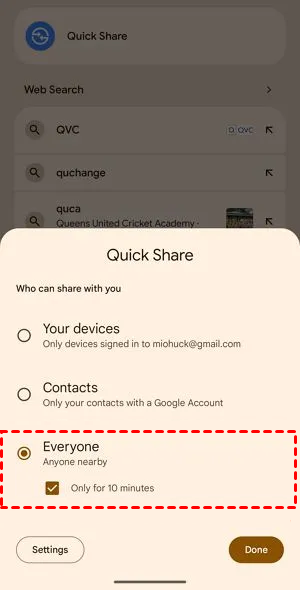
Schritt 3. Ziehen Sie die 10-GB-Datei auf Ihrem PC in das Quick-Share-Fenster.
Schritt 4. Wählen Sie Ihr Android-Telefon aus der Liste der Geräte in der Nähe aus.
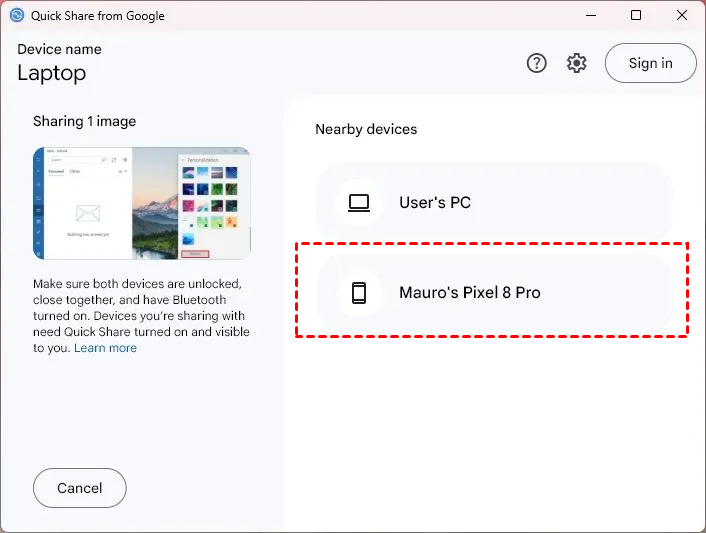
Schritt 5. Nehmen Sie die Übertragung auf Ihrem Telefon an.
Hinweis: Obwohl praktisch, kann Quick Share bei Dateien von bis zu 10 GB launisch sein. Wenn die Geräte die "Sichtverbindung" verlieren oder das WLAN-Signal schwankt, kann die Übertragung mitten drin abbrechen.
Methode 4: Die "Cloud-Bridge"-Backup-Methode – Google Drive / OneDrive
Cloud-Speicher- und Dateifreigabedienste sind die "Einrichten und Vergessen"-Methode. Für eine 10-GB-Datei ist dies jedoch oft die teuerste und langsamste Option.
Die Kompromisse:
- Speichergrenzen: Google Drive bietet Ihnen 15 GB kostenlos, die sich jedoch mit Ihrem Gmail- und Photos-Speicherplatz teilen. Eine 10 GB große Datei könnte Sie über das Limit bringen, was ein Abonnement für 1,99 $/Monat erforderlich macht.
- Doppelte Bandbreite: Sie müssen 10 GB vom PC hochladen (was Zeit kostet) und dann 10 GB auf das Telefon herunterladen (was noch mehr Zeit kostet).
Detaillierte Schritte:
Schritt 1. Eine 10 GB große Datei ist riesig. Stellen Sie sicher, dass Ihr Google Drive oder OneDrive genügend freien Speicherplatz hat (der kostenlose Tarif von Google umfasst insgesamt 15 GB).
Schritt 2. Öffnen Sie Ihren Browser, gehen Sie zu drive.google.com und laden Sie die 10 GB große Datei hoch.

Schritt 3. Sobald der Upload zu 100 % abgeschlossen ist, warten Sie weitere 2-3 Minuten, bis die Cloud-Server die Datei verarbeitet haben.
Schritt 4. Öffnen Sie die Google Drive App auf Ihrem Android-Telefon.
Schritt 5. Suchen Sie die Datei. Tippen Sie auf die drei Punkte (⋮) und wählen Sie "Herunterladen", um sie im internen Speicher Ihres Telefons zu speichern, oder "Offline verfügbar machen", um sie innerhalb der App zwischenzuspeichern.

Fazit
Wenn Sie diese vier Methoden verstehen, werden Sie nie wieder ratlos sein, wie Sie eine große 10 GB Datei vom PC auf Android übertragen können. Wenn Sie ein hochwertiges Kabel haben und an Ihrem Schreibtisch sitzen, ist USB MTP eine solide Wahl. Wenn Sie eine drahtlose, moderne und ferngesteuerte Lösung suchen, die auch in Zukunft noch größere Dateien bewältigen kann, ist AnyViewer das robusteste Werkzeug für diese Aufgabe.
Indem Sie die richtige Software verwenden und die Grenzen Ihrer Hardware verstehen, können Sie Ihre hochauflösenden Filme, großen Datenbanken und Projektdateien nahtlos verschieben.
FAQs
1. Wie lange dauert die Übertragung einer 10GB-Datei vom PC auf Android?
Die Übertragungszeit hängt vollständig von Ihrer Verbindungsmethode ab.
- USB 3.0: Dauert in der Regel 3 bis 5 Minuten (bei ~40-60 MB/s).
- AnyViewer/WLAN: Bei einer stabilen Hochgeschwindigkeitsverbindung (10MB/s) dauert es ungefähr 15 bis 20 Minuten.
- Cloud-Speicher: Dies kann mehrere Stunden dauern, da Sie die 10GB zuerst von Ihrem PC hochladen und dann auf Ihr Android-Gerät herunterladen müssen.
2. Warum schlägt meine 10GB-Dateiübertragung immer bei 99% fehl?
Wenn Ihre Übertragung genau am Ende fehlschlägt, liegt dies normalerweise an einer Dateisystembeschränkung oder einem Cache-Fehler.
- FAT32-Limit: Wenn Sie auf eine ältere microSD-Karte übertragen, die mit FAT32 formatiert ist, beträgt die maximale Einzeldateigröße 4GB. Sie müssen die Karte auf exFAT neu formatieren.
- Speicherplatz: Stellen Sie sicher, dass Ihr Android-Gerät mindestens 12-15GB freien Speicherplatz hat. Das System benötigt oft zusätzlichen "Puffer"-Speicherplatz, um eine große Dateiübertragung abzuschließen.
- App-Unterbrechungen: Die Verwendung eines professionellen Tools wie AnyViewer hilft, dies zu verhindern, indem ein dediziertes Übertragungsprotokoll verwendet wird, das die "Finalisierung" von Dateien zuverlässiger handhabt als der Standard-Windows-Explorer.



 als bevorzugte Quelle auf Google hinzufügen