

So übertragen Sie Dateien drahtlos vom PC auf Ihr Mobilgerät: 5 bewährte Methoden
Der Datenaustausch zwischen Geräten erfordert kein Kabelsalat. Dieser Artikel untersucht die besten drahtlosen Methoden, einschließlich AnyViewer, Phone Link und Cloud-Speicher, um Fotos, Dokumente und große Dateien von Ihrem Windows-PC auf Android oder iPhone zu übertragen.

Von Tyler Aktualisiert am 05.02.2026


Wie übertrage ich Dateien direkt von meinem Computer auf mein Telefon?
Die Zeiten, in denen man nach einem kompatiblen USB-Kabel suchen musste, nur um ein einziges Foto oder Dokument zu übertragen, sind vorbei. Egal, ob Sie ein Android-Gerät oder ein iPhone verwenden, es gibt mehrere Möglichkeiten, die Lücke zwischen Ihrem Desktop und Ihrem Handheld-Gerät zu überbrücken.
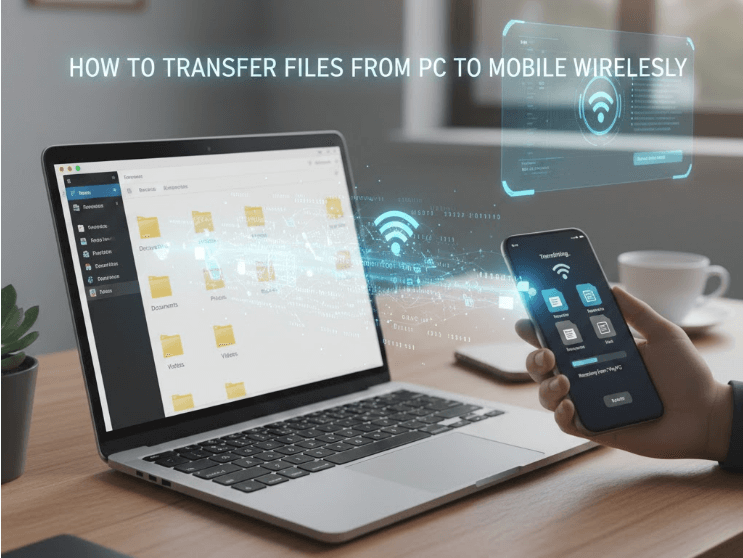
Wenn Sie sich fragen, wie Sie Dateien drahtlos vom PC auf Ihr Mobilgerät übertragen können, fasst dieser Leitfaden die besten Methoden basierend auf Geschwindigkeit, Dateigröße und Komfort zusammen.
AnyViewer: Die professionelle Wahl für drahtlose Hochgeschwindigkeitsübertragung
Während viele Methoden strenge Ökosystemgrenzen haben, sticht AnyViewer als professionelle, All-in-One-Dateiübertragungslösung hervor, die nahtlose Dateiübertragung von PC zu Android und PC zu iOS unterstützt. Es ist für Benutzer konzipiert, die mehr als nur eine grundlegende Verbindung benötigen.
Hauptvorteile von AnyViewer:
- Echte plattformübergreifende Unterstützung: Übertragen Sie mühelos Dateien von Ihrem Windows-PC auf jedes Android-Smartphone oder iPhone/iPad.
- Keine Entfernungsbeschränkungen: Im Gegensatz zu Bluetooth funktioniert AnyViewer über das Internet. Sie können Arbeitsdateien von Ihrem Büro-PC auf Ihr Mobilgerät übertragen, während Sie zu Hause sitzen.
- Hochgeschwindigkeits- & Massenübertragung: Optimiert für die Übertragung großer Datenmengen. Es verarbeitet 4K-Videos, große ZIP-Dateien und umfangreiche Fotogalerien viel schneller als traditionelle Cloud-Synchronisierung.
- Bankenübliche Sicherheit: Geschützt durch ECC-Verschlüsselung (Elliptic Curve Cryptography), die sicherstellt, dass Ihre Daten während der drahtlosen Übertragung privat bleiben.
- Fern-Dateiverwaltung: Sie "senden" nicht nur Dateien; Sie können aus der Ferne auf den gesamten Datei-Explorer Ihres PCs von Ihrem Telefon aus zugreifen, um auszuwählen, was Sie benötigen.
Detaillierte Schritte:
Schritt 1. Installieren: Laden Sie AnyViewer auf Ihren Windows-PC und die mobile App auf Ihr Android- oder iOS-Gerät herunter.
Schritt 2. Anmelden: Erstellen Sie ein kostenloses Konto und melden Sie sich auf beiden Geräten an.

Schritt 3. Verbinden: Wählen Sie in Ihrer mobilen App Ihren PC aus der Geräteliste aus > tippen Sie auf die Option "Dateiübertragung".

Schritt 4. Übertragen: Tippen Sie auf "Herunterladen". Sie können nun Ihre PC-Ordner von Ihrem Telefon aus durchsuchen und Dateien direkt auf Ihren mobilen Speicher herunterladen.

Andere Möglichkeiten, Dateien drahtlos vom PC auf das Mobilgerät zu übertragen
Wenn Sie keine Drittanbieter-Software installieren möchten oder nach einer Möglichkeit suchen, Dateien drahtlos ohne USB-Kabel vom PC auf das Mobilgerät zu übertragen, probieren Sie diese alternativen Methoden.
Methode 1. Microsoft Phone Link (Android & iOS)
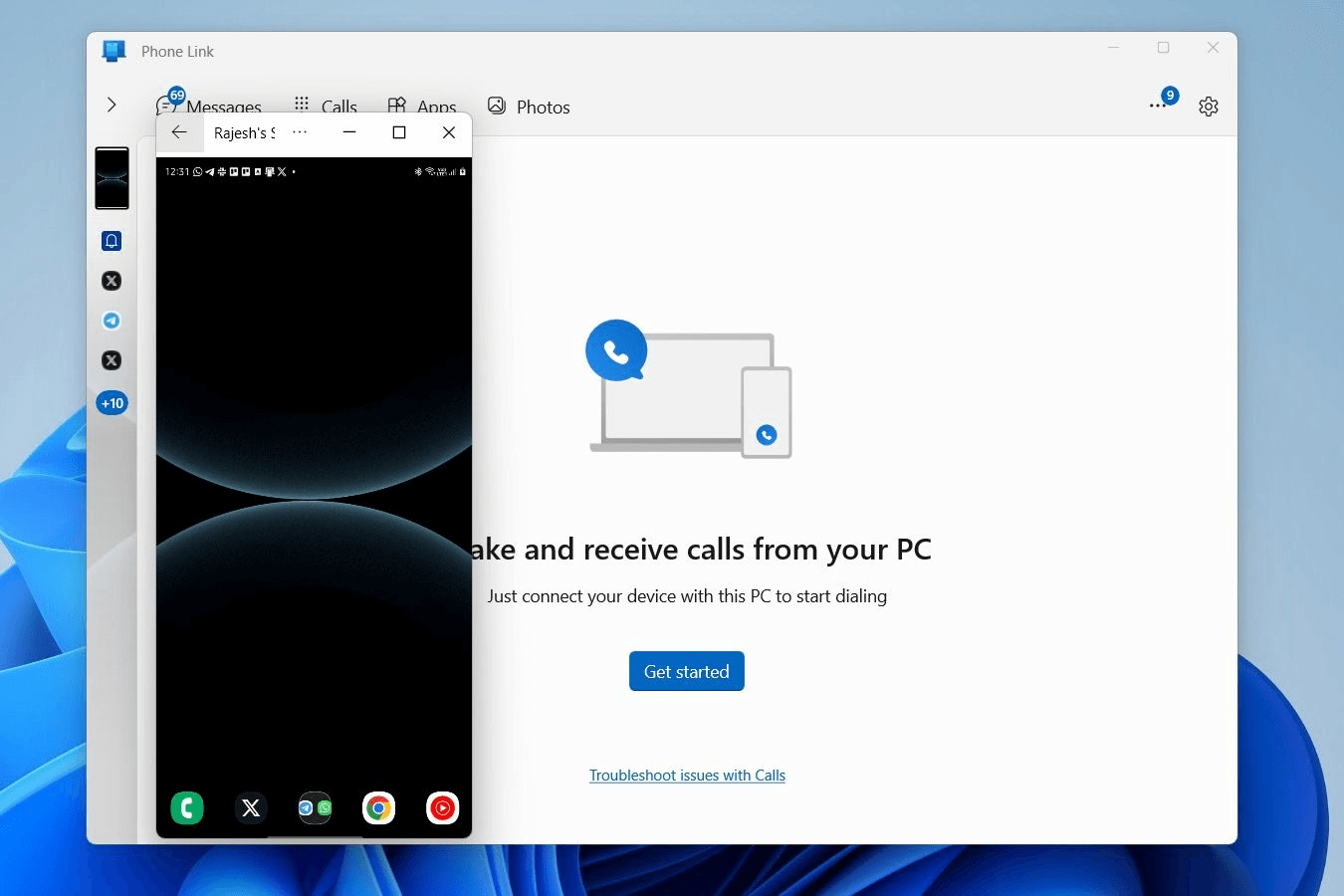
Microsofts Phone Link ist die native Standardlösung für Windows 10- und 11-Benutzer. Es schafft eine Brücke zwischen Ihrem PC und Ihrem Smartphone, sodass Sie Benachrichtigungen anzeigen und kleine Datenausschnitte verschieben können.
Detaillierte Schritte:
Schritt 1. Auf dem PC: Öffnen Sie die Phone Link-App und wählen Sie Ihren Gerätetyp (Android oder iPhone).
Schritt 2. Auf dem Mobilgerät: Laden Sie die App "Link to Windows" aus dem Play Store oder App Store herunter.
Schritt 3. Kopplung: Scannen Sie den auf Ihrem PC angezeigten QR-Code mit Ihrer Mobiltelefonkamera.
Schritt 4. Übertragung: Für Android können Sie Fotos per Drag & Drop verschieben. Für iOS können Sie Links oder kleine Dateien über die integrierte Oberfläche teilen.
Methode 2. Cloud-Speicher: iCloud & Google Drive (Android & iOS)
Wenn Sie wissen möchten, wie Sie Dateien drahtlos ohne Bluetooth vom PC auf das Mobilgerät übertragen können, sind Cloud-Speicherdienste die zuverlässigste Antwort. Melden Sie sich auf verschiedenen Geräten mit demselben Konto an, und die Daten werden geräteübergreifend synchronisiert.
Detaillierte Schritte für Cloud-Speicher:
Schritt 1. Auf dem PC: Laden Sie das Cloud-Speicher-Tool herunter. Zum Beispiel iCloud Drive.
Schritt 2. Hochladen: Ziehen Sie Dateien in den iCloud Drive-Bereich.

Schritt 3. Auf dem Mobilgerät: Öffnen Sie die Dateien-App auf Ihrem iPhone und tippen Sie auf "iCloud Drive", um Ihre Inhalte herunterzuladen.
Methode 3: Selbst-E-Mail (Android & iOS)
Für eine einzelne PDF-Datei oder einige komprimierte Bilder ist die "Selbst-E-Mail"-Methode der schnellste Weg, da sie keine Konfiguration erfordert.
Detaillierte Schritte:
Schritt 1. Am PC: Verfassen Sie eine neue E-Mail und fügen Sie Ihre Datei als Anhang hinzu.
Schritt 2. Senden: Senden Sie die E-Mail an Ihre eigene Adresse.

Schritt 3. Auf dem Mobilgerät: Öffnen Sie Ihre E-Mail-App und laden Sie den Anhang herunter.
Methode 4: Messenger-Apps: WhatsApp/Telegram (Android & iOS)
Die Nutzung der "Chat mit sich selbst"-Funktionen in Messenger-Apps ist eine beliebte Methode, um Medien schnell zu übertragen.
Detaillierte Schritte:
Schritt 1. Am PC: Öffnen Sie WhatsApp Web oder Telegram Desktop.
Schritt 2. Senden: Hängen Sie die Datei in Ihren "Gespeicherte Nachrichten" (Telegram) oder eine persönliche Gruppe (WhatsApp) an.

Schritt 3. Auf dem Mobilgerät: Öffnen Sie die App und tippen Sie auf das Download-Symbol bei der Datei.

Methode 5: Bluetooth (nur Android)
Bluetooth ist eine traditionelle drahtlose Option, aber auch die langsamste. Es eignet sich am besten zum Senden kleiner Textdateien, insbesondere wenn keine Wi-Fi-Verbindung verfügbar ist. Wichtig zu beachten ist, dass die Standard-Bluetooth-Dateiübertragung (OBEX) zwischen iOS- und Nicht-Apple-Geräten nicht funktioniert. Daher können Sie Bluetooth nicht verwenden, um Dateien von einem Windows-PC auf ein iPhone zu übertragen.
Detaillierte Schritte:
Schritt 1. Aktivieren: Schalten Sie Bluetooth auf PC und Android ein.
Schritt 2. Koppeln: Suchen Sie Ihr Telefon auf Ihrem PC und bestätigen Sie den Kopplungscode.

Schritt 3. Senden: Klicken Sie mit der rechten Maustaste auf die Datei auf Ihrem PC > Senden an > Bluetooth-Gerät.
Schritt 4. Annehmen: Tippen Sie auf "Annehmen" in der Benachrichtigung auf Ihrem Android-Gerät.
Fazit
Die beste Methode hängt von Ihren spezifischen Anforderungen ab. Für kleine Dokumente reichen E-Mail oder WhatsApp aus. Für die regelmäßige Synchronisierung ist Cloud-Speicher am besten geeignet. Wenn Sie jedoch große Datenmengen schnell übertragen müssen, sparen Sie mit einem speziellen drahtlosen Tool wie AnyViewer oder Wi-Fi-basierten Übertragungen die meiste Zeit.
Häufig gestellte Fragen (FAQ)
Was ist der schnellste Weg, um Dateien vom PC auf Android zu übertragen?
Die Verwendung eines lokalen Wi-Fi-Übertragungstools oder eines Hochgeschwindigkeits-Cloud-Dienstes (wie Google Drive über eine schnelle Verbindung) ist deutlich schneller als Bluetooth.
Wie übertrage ich Dateien von meinem Telefon auf meinen Computer?
Die meisten oben genannten Methoden funktionieren auch umgekehrt. Sie können Dateien von Ihrem Telefon in einen Cloud-Speicher hochladen oder die "Datei senden"-Funktion in einer Remote-Desktop-App nutzen, um sie auf Ihren PC zu verschieben.
Wie übertrage ich große Dateien drahtlos?
Für Dateien über 2 GB sollten Sie E-Mail oder WhatsApp vermeiden. Verwenden Sie AnyViewer, WeTransfer oder einen lokalen FTP-Server, um sicherzustellen, dass die Verbindung nicht abbricht.
Wie übertrage ich große Dateien vom Laptop auf das Mobilgerät ohne Kabel?
Cloud-Dienste mit hohen Speicherlimits oder spezielle Wi-Fi-Dateiübertragungs-Apps sind die effektivste Methode, um große Videos oder Ordner ohne USB-Kabel zu verschieben.
Warum ist Wi-Fi besser als Bluetooth für die Dateiübertragung?
Wi-Fi bietet eine viel höhere Bandbreite. Während Bluetooth auf Geschwindigkeiten von etwa 2-3 Mbps begrenzt ist, kann modernes Wi-Fi mehrere hundert Mbps erreichen, was es zur bevorzugten Wahl für alles macht, was größer als eine Textdatei ist.



 als bevorzugte Quelle auf Google hinzufügen