

So übertragen Sie Dateien von einem PC auf ein iPhone
Egal, ob Sie Fotos, große Videos oder Arbeitsdokumente übertragen möchten, die Datenübertragung zwischen Windows und iOS kann knifflig sein. Diese Anleitung bietet detaillierte Schritt-für-Schritt-Anleitungen für kabelgebundene und drahtlose Methoden, vergleicht Geschwindigkeit, Benutzerfreundlichkeit und Zuverlässigkeit, um Ihnen zu helfen, die perfekte Lösung zu finden.

Von Tyler Aktualisiert am 05.02.2026


Wie kann ich Dateien vom PC auf das iPhone übertragen?
In einer zunehmend multi-device Welt ist die Notwendigkeit, Daten zwischen einem Windows-PC und einem iPhone zu verschieben, häufiger denn je. Im Gegensatz zum nahtlosen "AirDrop"-Erlebnis innerhalb des Apple-Ökosystems müssen Windows-Nutzer auf spezielle Software oder Cloud-Protokolle zurückgreifen. Je nach Dateigröße und Internetverbindung können Sie zwischen direkten kabelgebundenen Verbindungen, Cloud-Synchronisierung oder Remote-Desktop-Dateiübertragung wählen, um zu lernen, wie Sie Dateien effektiv von einem PC auf ein iPhone übertragen.

Beste Methode, um Dateien remote vom PC auf das iPhone mit AnyViewer zu übertragen
Vergessen Sie den Kampf mit kurzen USB-Kabeln oder die Frustration, an dasselbe Wi-Fi-Netzwerk gebunden zu sein. Egal, ob Sie in einem Café sitzen oder durch das Land reisen – AnyViewer bietet eine nahtlose, hochgeschwindigkeits Brücke. Es wird oft als die flexibelste Methode für diejenigen genannt, die sich fragen, wie man Dateien von einem Windows-PC auf ein iPhone überträgt, ohne physisch in der Nähe ihres Schreibtischs zu sein.
Im Gegensatz zu einfachen Cloud-Speicher- oder lokalen Übertragungstools ist AnyViewer eine professionelle Remote-Lösung, die für die Dateiverwaltung auf Null-Distanz konzipiert ist.
Warum AnyViewer Ihre Top-Wahl ist
- Echte Remote-Freiheit: Übertragen Sie Dateien über verschiedene Netzwerke hinweg. Sie müssen nicht in der Nähe Ihres PCs sein; solange beide Geräte Internet haben, sind Sie verbunden.
- Blitzschnelle Geschwindigkeiten: Optimierte Übertragungsprotokolle stellen sicher, dass selbst große Videos oder hochauflösende Fotos in Sekunden, nicht Minuten, übertragen werden.
- Sicher & privat: Ende-zu-Ende-Verschlüsselung schützt Ihre sensiblen Daten während des Übertragungsprozesses – keine Sorge vor Leaks bei Drittanbieter-Clouds.
- Mehr als nur Übertragung: Es ist ein 2-in-1-Tool. Neben dem Verschieben von Dateien können Sie Ihren PC remote von Ihrem iPhone aus steuern, um Software auszuführen oder Support zu leisten.
- Native Integration: Dateien werden direkt in der "Dateien"-App Ihres iPhones gespeichert, sodass sie sofort einsatz- oder teilbar sind.
Detaillierte Schritte:
Schritt 1. Auf Ihrem PC: Laden Sie AnyViewer für Windows herunter und installieren Sie es. Erstellen Sie ein Konto und melden Sie sich an.

Schritt 2. Auf Ihrem iPhone: Installieren Sie die AnyViewer-App aus dem App Store und melden Sie sich mit demselben Konto an.
Schritt 3. Verbindung herstellen: Gehen Sie in der iPhone-App zu "Gerät", wählen Sie Ihren PC aus und klicken Sie auf "Dateiübertragung".

Schritt 4. Dateien verwalten: Wählen Sie Herunterladen. Navigieren Sie durch die Ordner Ihres PCs, wählen Sie die gewünschten Dateien aus und klicken Sie auf das Übertragungssymbol, um sie in den lokalen Speicher Ihres iPhones zu verschieben.

So übertragen Sie Dateien vom PC auf das iPhone mit iTunes
iTunes ist die "traditionelle" Methode. Obwohl es oft für seine Überfrachtung kritisiert wird, bleibt es eine stabile Möglichkeit, große Mediendateien oder app-spezifische Daten über ein physisches Kabel zu übertragen, und bietet eine zuverlässige Lösung für die Frage, wie man Dateien von einem Windows-Computer auf ein iPhone überträgt.
Detaillierte Schritte:
Schritt 1. Verbinden Sie Ihr iPhone mit Ihrem PC über ein zertifiziertes Lightning- oder USB-C-Kabel.
Schritt 2. Starten Sie iTunes und klicken Sie auf das Telefonsymbol oben links.
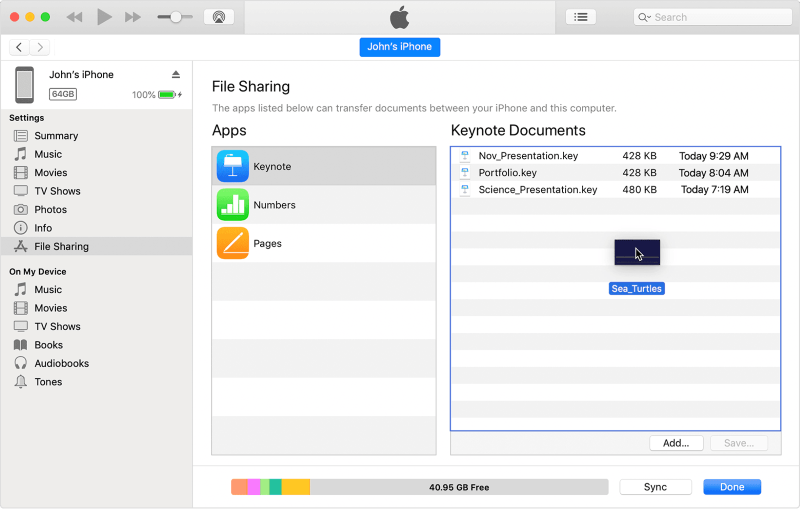
Schritt 3. Klicken Sie in der linken Seitenleiste auf "Dateifreigabe". Dadurch wird eine Liste der Apps auf Ihrem iPhone angezeigt, die Dateiübertragungen unterstützen.
Schritt 4. Wählen Sie eine App aus (z. B. VLC, Word oder Pages).
Schritt 5. Ziehen Sie Dateien aus dem Windows-Datei-Explorer per Drag & Drop in die Liste "Dokumente" in iTunes, oder klicken Sie auf "Datei hinzufügen".
Schritt 6. Die Dateien werden sofort mit dieser spezifischen App auf Ihrem iPhone synchronisiert.
Vor- & Nachteile:
- Vorteile: Schnelle Übertragung großer 4K-Videos oder Bibliotheken; funktioniert ohne Internetverbindung.
- Nachteile: Die Benutzeroberfläche ist umständlich; beschränkt auf bestimmte Apps, die "Dateifreigabe" unterstützen; Risiko, dass Daten bei vollständigen Synchronisationen überschrieben werden.
Andere Möglichkeiten, Dateien vom PC auf das iPhone ohne iTunes zu übertragen
Wenn Sie iTunes vermeiden möchten, bieten diese drei Methoden mehr Flexibilität für moderne Arbeitsabläufe und liefern alternative Antworten auf die Frage, wie man Dateien von einem PC auf ein iPhone überträgt.
Methode 1. Phone Link (Am besten für native Windows-Integration)
Microsofts Phone Link (ehemals Your Phone) hat kürzlich seine Unterstützung auf iOS ausgeweitet. Es ist für Benutzer konzipiert, die ihr iPhone und ihren Windows 11 PC harmonisch zusammenarbeiten lassen möchten, und bietet eine einzigartige Möglichkeit, wie man Dateien von einem Windows-Computer auf ein iPhone überträgt.
Detaillierte Schritte:
Schritt 1. Auf Ihrem PC: Öffnen Sie die Phone Link App (vorinstalliert auf Windows 10/11). Wählen Sie "iPhone" als Ihren Gerätetyp.
Schritt 2. Auf Ihrem iPhone: Laden Sie die App "Link to Windows" aus dem App Store herunter.
Schritt 3. Kopplung: Ein QR-Code erscheint auf Ihrem PC-Bildschirm; scannen Sie ihn mit der Kamera Ihres iPhones.
Schritt 4. Berechtigungen: Folgen Sie den Anweisungen auf dem Bildschirm, um Bluetooth-Berechtigungen auf Ihrem iPhone und PC zu erteilen.
Schritt 5. Übertragung: Sobald die Geräte gekoppelt sind, können Sie auf Ihre neuesten Fotos zugreifen oder Links und kleine Datenausschnitte zwischen den Geräten senden.
Vor- & Nachteile:
- Vorteile: Nahtlose Desktop-Integration; ermöglicht das Senden/Empfangen von Texten und Anrufen von Ihrem PC aus.
- Nachteile: Sehr eingeschränkte Unterstützung von Dateitypen (hauptsächlich auf Fotos/Nachrichten fokussiert); Abhängigkeit von Bluetooth, das deutlich langsamer ist als WLAN oder Kabel; erfordert Windows 11 für die beste Erfahrung.
Methode 2. iCloud Drive (Am besten für nahtlose Dokumentensynchronisierung)
iCloud ist der native Cloud-Dienst von Apple und bietet eine Brücke, die Ihren PC wie einen Teil des Apple-Ökosystems wirken lässt. Es ist eine hochintegrierte Methode, wie man Dateien von einem Windows-PC auf ein iPhone überträgt.
Detaillierte Schritte:
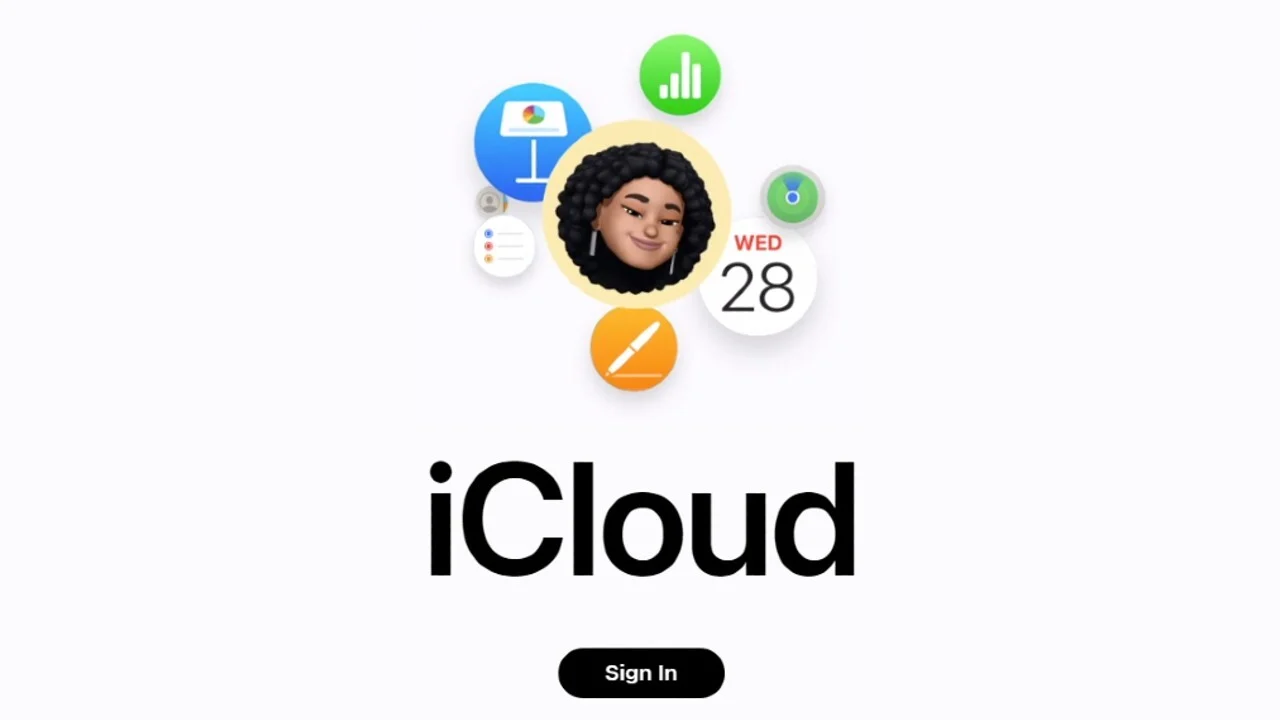
Schritt 1. Auf Ihrem PC: Öffnen Sie Ihren Webbrowser und gehen Sie zu iCloud.com. Melden Sie sich mit Ihrer Apple ID an.
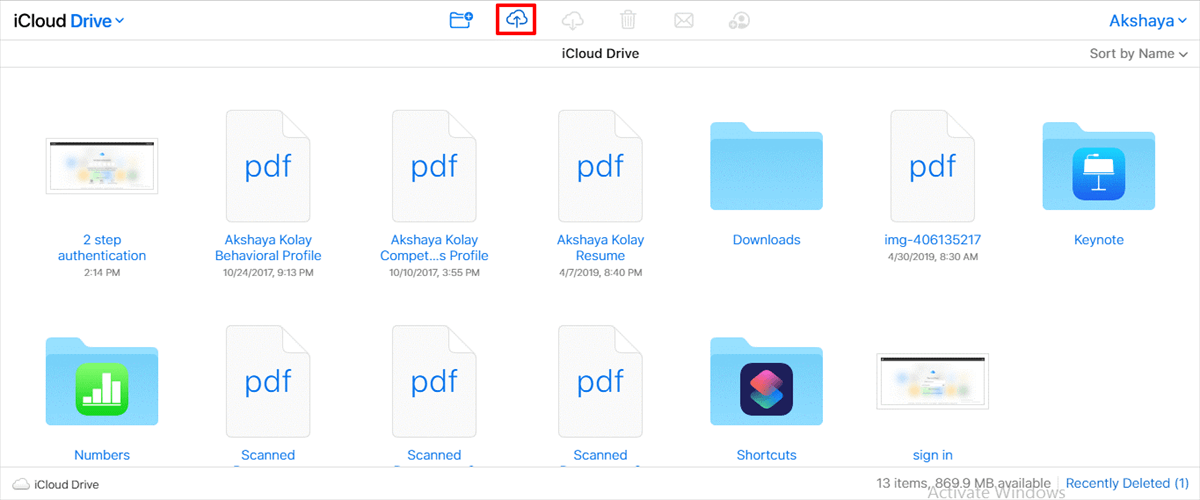
Schritt 2. Hochladen: Klicken Sie auf das iCloud Drive-Symbol. Ziehen Sie Dateien aus Ihrem Windows-Ordner per Drag & Drop direkt in das Browserfenster, oder verwenden Sie die Schaltfläche "Upload" (Wolken-Symbol).
Alternative (App): Laden Sie iCloud für Windows aus dem Microsoft Store herunter. Dies erstellt einen "iCloud Drive"-Ordner in Ihrem Datei-Explorer. Jede Datei, die Sie in diesen Ordner ziehen, wird automatisch synchronisiert.

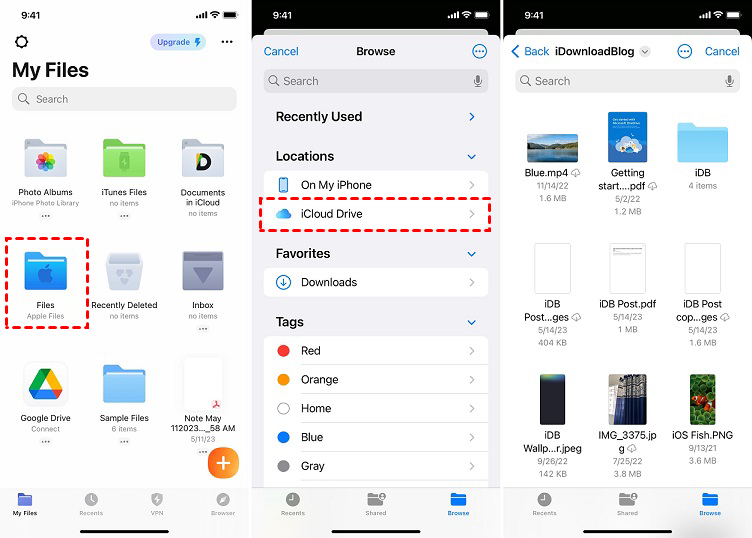
Schritt 3. Auf Ihrem iPhone: Öffnen Sie die integrierte Dateien-App. Tippen Sie unten auf den Tab Durchsuchen, wählen Sie iCloud Drive aus, und Ihre Dateien werden dort zum Herunterladen oder Anzeigen bereitstehen.
Vor- & Nachteile:
- Vorteile: Sehr zuverlässig; Dateien sind sofort auf allen Ihren Apple-Geräten (iPad, Mac, etc.) verfügbar; unterstützt fast jedes Dateiformat.
- Nachteile: Sie erhalten nur 5 GB kostenlosen Speicher, der sich mit Fotos und Backups schnell füllt; Upload-/Download-Geschwindigkeiten hängen von Ihrer Internetverbindung ab.
Methode 3. E-Mail (Am besten für schnelle, einmalige Übertragungen)
Für kleine Dokumente, eine einzelne PDF oder einige komprimierte Bilder ist die "Selbst-E-Mail"-Methode oft der schnellste Weg, da sie keine Konfiguration oder neue Software erfordert.
Detaillierte Schritte:
Schritt 1. Auf Ihrem PC: Öffnen Sie Ihren bevorzugten E-Mail-Client (Gmail, Outlook, etc.) und verfassen Sie eine neue Nachricht.
Schritt 2. Anhängen: Klicken Sie auf das Büroklammer-Symbol und wählen Sie die Datei von Ihrem PC aus.
Schritt 3. Senden: Geben Sie Ihre eigene E-Mail-Adresse in das Feld "An" ein und klicken Sie auf Senden.

Schritt 4. Auf Ihrem iPhone: Öffnen Sie die Mail-App (oder Ihre spezifische E-Mail-App). Öffnen Sie die soeben gesendete Nachricht.
Schritt 5. Speichern: Drücken Sie lange auf den Anhang und wählen Sie "In Dateien speichern" oder "Bild speichern", um ihn auf Ihrem Gerät zu speichern.
Vor- & Nachteile:
- Vorteile: Keine Softwareinstallation oder Kontoverknüpfung erforderlich; funktioniert auf jedem PC und jedem iPhone.
- Nachteile: Die meisten E-Mail-Anbieter haben ein strenges Limit von 25 MB für Anhänge; es überfüllt Ihre Gesendet-/Posteingang-Ordner; erfordert eine aktive Datenverbindung, um die Datei auf Ihrem Telefon herunterzuladen.
Fazit
Es gibt keine "Universallösung" für die Frage, wie man Dateien von einem PC auf ein iPhone überträgt. Für unbegrenzte Distanz und Bequemlichkeit ist AnyViewer die Top-Empfehlung. Für maximale Stabilität bei großen Dateien bleibt die iTunes-USB-Methode die beste Wahl. Für die tägliche Synchronisierung von Dokumenten bietet iCloud Drive nach wie vor das reibungsloseste Erlebnis.
FAQs
Wie kann ich Dateien vom PC auf das iPhone ohne iTunes übertragen?
Die effektivsten Methoden sind die Verwendung von AnyViewer für die direkte Übertragung, iCloud für die Cloud-Synchronisierung oder Drittanbietertools wie Snapdrop für lokale browserbasierte Übertragungen.
Wie sende ich Dateien drahtlos vom PC auf das iPhone?
Sie können AnyViewer (über das Internet), iCloud Drive oder sogar Kommunikations-Apps wie Telegram oder Discord nutzen, um Dateien an Ihre "Gespeicherten Nachrichten" zu senden.
Wie kann ich Dateien vom PC auf das Telefon übertragen?
Für Android können Sie eine einfache USB-MTP-Verbindung nutzen. Für iPhone müssen Sie iTunes, iCloud oder eine Drittanbieter-Fernsoftware wie AnyViewer verwenden.
Kann iPhone USB-C Daten übertragen?
Ja. Die iPhone-15- und 16-Modelle verwenden USB-C. Während die Basismodelle USB-2.0-Geschwindigkeiten unterstützen, unterstützen die Pro-Modelle USB 3.0, was Datenübertragungsgeschwindigkeiten von bis zu 10 Gbit/s ermöglicht.
Warum kann ich mein iPhone nicht per USB mit meinem PC verbinden?
Dies liegt in der Regel an einem defekten Kabel, einem verschmutzten Ladeanschluss oder daran, dass der "Apple Mobile Device USB Driver" im Windows-Geräte-Manager ein Update benötigt.



 als bevorzugte Quelle auf Google hinzufügen