

6 bewährte Methoden zum Streamen vom Handy auf den PC [Leitfaden 2026]
Dieser Beitrag erklärt, wie Sie Ihr Handy auf den PC streamen. Er stellt sechs Methoden vor, wobei AnyViewer wegen seiner hervorragenden Leistung empfohlen wird. Streamen Sie Ihr Handy mühelos auf Ihren PC!

Von Tyler Veröffentlicht am 08.10.2026


Kann ich den Bildschirm meines Handys auf meinen PC übertragen?
Müssen Sie Ihre Handyspiele auf einem größeren Monitor anzeigen oder eine Präsentation direkt von Ihrem Gerät aus teilen? Zu lernen, wie man das Handy auf den PC streamt, sollte kein technisches Problem sein. Egal, ob Sie Android oder iOS verwenden, es gibt verschiedene Möglichkeiten, eine Verbindung mit hoher Auflösung und gering Latenz ohne teure Hardware herzustellen.
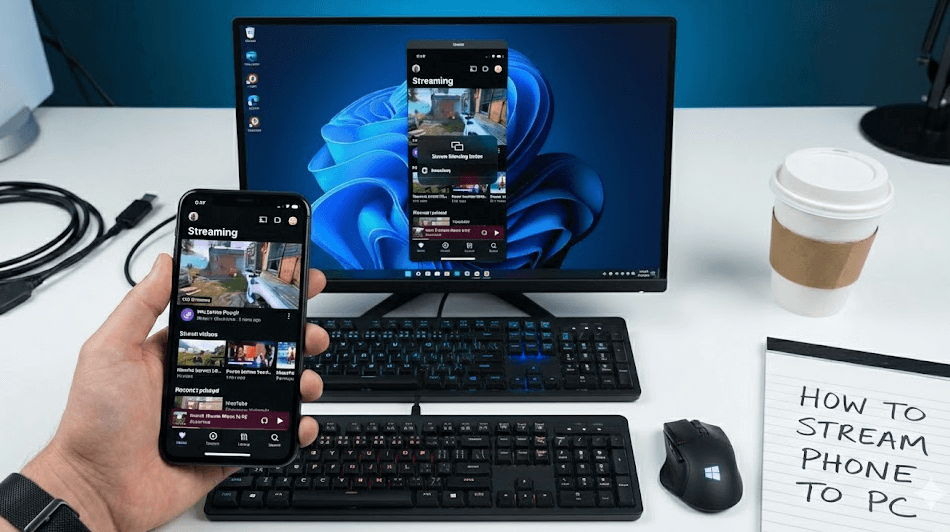
In unserem Leistungsbericht 2026 haben wir über 15 Spiegelungstools getestet, um die stabilsten Lösungen zu finden. Von integrierten Windows-Funktionen bis hin zu professioneller Software wie AnyViewer – hier sind die 6 besten Methoden, um Ihren Handybildschirm über WLAN oder USB auf einen PC zu spiegeln, geordnet nach Geschwindigkeit und Benutzerfreundlichkeit.
So streamen Sie Ihr Handy auf den PC [6 Methoden]
Wenig Zeit? Bevor Sie sich in die detaillierten Schritt-für-Schritt-Anleitungen vertiefen, werfen Sie einen Blick auf diesen schnellen Vergleich der Top-6-Methoden, um diejenige zu finden, die am besten zu Ihren Anforderungen passt.
| Methode | Am besten für | Verbindung | Audio-Unterstützung | Preis |
| AnyViewer | Gaming/Fernsteuerung | WLAN/Fernzugriff | Ja | Kostenlos/Pro |
| AirDroid | Dateiverwaltung | WLAN/Web | Teilweise | Kostenlos/Pro |
| LetsView | Allgemeine kostenlose Nutzung | WLAN | Ja | Kostenlos |
| ApowerMirror | Geschäftlich/Präsentation | USB/WLAN | Ja | Kostenpflichtig/Wasserzeichen |
| Vysor | Entwickler | USB | Ja (Pro) | Kostenlos/Pro |
| Windows Cast | Gelegenheits-Android-Nutzer | WLAN | Ja | Kostenlos (integriert) |
Methode 1: AnyViewer – Am besten für Gaming mit geringer Latenz & Fernsteuerung
Wenn Sie nach einer professionellen Mobiltelefon-Bildschirmspiegelungs-Erfahrung suchen, ist AnyViewer die erste Wahl. Im Gegensatz zu Standard-Bildschirmspiegelungs-Apps, die oft unter frustrierenden Verzögerungen leiden, ist AnyViewer mit einem proprietären Hochgeschwindigkeits-Protokoll ausgestattet, das ein verzögerungsfreies Erlebnis mit 60 FPS gewährleistet.
Egal, ob Sie ein Gamer sind, der Genshin Impact oder PUBG Mobile auf einem großen Bildschirm spielen möchte, oder ein Profi, der sein Gerät fernsteuern muss – AnyViewer bietet unübertroffene Stabilität und visuelle Wiedergabetreue.
- Leistung ohne Verzögerung: Bietet eine blitzschnelle Reaktionszeit (unter 10 ms), ideal für rasantes Gaming und Echtzeit-Interaktion.
- Kristallklares 4K/UHD: Unterstützt High-Bitrate-Streaming, damit der Bildschirm Ihres Smartphones auf Ihrem PC-Monitor scharf und lebendig aussieht.
- Intuitive Fernsteuerung: Es ist mehr als nur ein Spiegel – Sie können Maus und Tastatur Ihres PCs verwenden, um Nachrichten zu tippen oder Spiele auf Ihrem Android-Gerät zu spielen.
- Synchronisiertes Audio: Erleben Sie nahtloses Sound-Casting, mit dem Sie Ihre Handyspiele oder Videos über Ihre PC-Lautsprecher hören können.
[Schritt-für-Schritt-Anleitung] So streamen Sie Ihr Telefon über AnyViewer
Schritt 1. Laden Sie AnyViewer herunter und starten Sie es auf Ihrem Windows-Computer.
Schritt 2. Klicken Sie auf „Anmelden“ und wählen Sie „Registrieren.“ Ein Konto gewährleistet einen sicheren, verschlüsselten Tunnel für Ihre Daten und schützt die Privatsphäre Ihres Streams.

Schritt 3. Navigieren Sie zum Tab „Gerät“ und klicken Sie auf „Handy-Bildschirmspiegelung.“ Sofort wird ein eindeutiger QR-Code generiert.

Schritt 4. Öffnen Sie die AnyViewer-App auf Ihrem Android oder iPhone. Melden Sie sich an, tippen Sie auf „Start“ und scannen Sie einfach den auf Ihrem PC angezeigten QR-Code. Tippen Sie auf „Jetzt starten“, um die Verbindung zu autorisieren.

Schritt 5. Ihr Mobiltelefonbildschirm wird nun sofort auf Ihren PC projiziert. Sie können nun den Vollbildmodus aktivieren oder die Bildqualität an Ihre Netzwerkgeschwindigkeit anpassen.

Methode 2: AirDroid – Ideal für kabellose Dateiverwaltung und Browser-Streaming
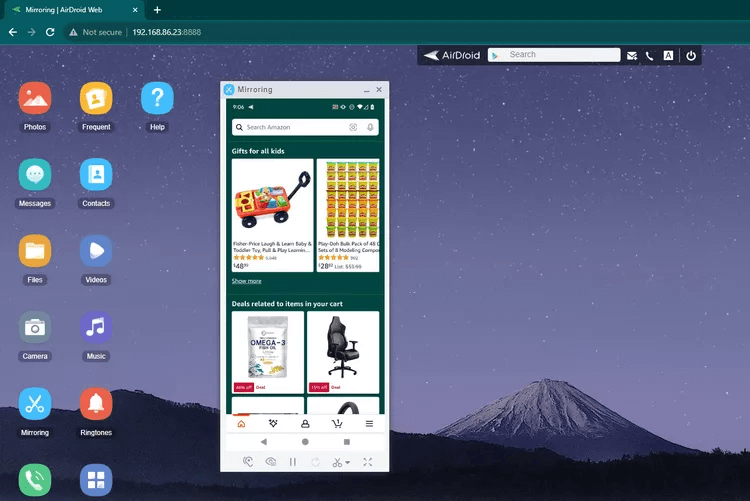
AirDroid ist eine kostenlose App, mit der Sie ganz einfach über den Webbrowser jedes Computers auf die Dateien, Musik, Kontakte, Anruflisten und Nachrichten Ihres Handys zugreifen können. Sie macht die Dateiübertragung, das Beantworten von Nachrichten und die Verwaltung Ihrer Handydaten einfach und bequem – ganz ohne zusätzliche Kabel oder Software.
✅ Vorteile:
- Kein Client erforderlich: Streamen Sie direkt über einen Webbrowser, ohne Desktop-Software zu installieren.
- All-in-One-Dienstprogramm: Verwalten Sie SMS, Dateien und Benachrichtigungen parallel zu Ihrem Bildschirm-Stream.
❌ Nachteile:
- Spürbare Verzögerung: Browserbasiertes Streaming reagiert empfindlich auf WLAN-Schwankungen – nicht für Videos empfohlen.
- Datenkontingente: Der Remoteverbindungsmodus (außerhalb des LAN) hat strenge monatliche Datenlimits für kostenlose Nutzer.
So verwenden Sie AirDroid, um Ihren Android-Bildschirm auf Ihren PC zu streamen:
Schritt 1. Laden Sie AirDroid herunter und öffnen Sie es auf Ihrem Handy.
Schritt 2. Gehen Sie auf die Registerkarte „Übertragen“, wählen Sie „Android Web“ aus und notieren Sie sich die IP-Adresse (sie ist für Ihr Gerät einmalig).
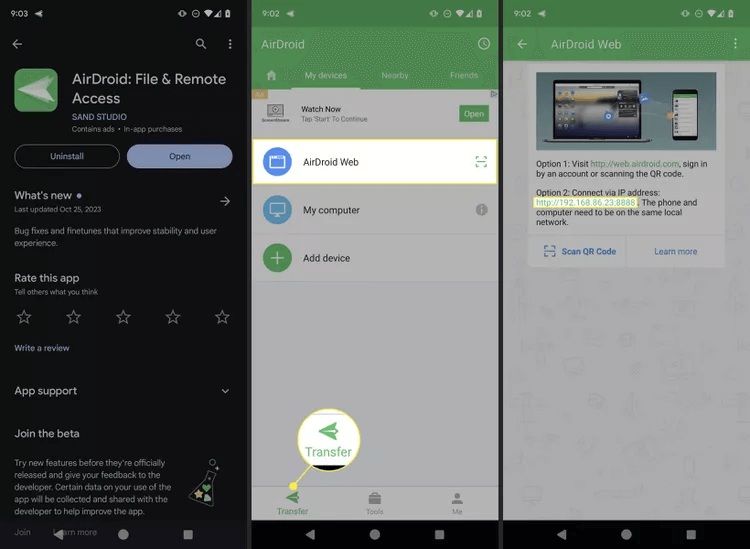
Schritt 3. Suchen Sie in der AirDroid-App nach der Schaltfläche „Übertragen“, „Android Web“ und der hervorgehobenen IP-Adresse.
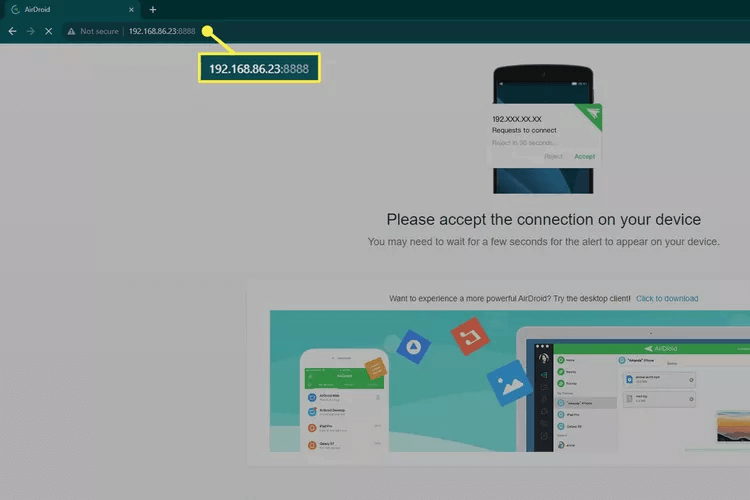
Schritt 4. Geben Sie die AirDroid-IP-Adresse in Ihren Chrome-Browser unter Windows 11 ein.
Schritt 5. Wählen Sie auf der neuen AirDroid-Seite, die sich auf Ihrem Computer öffnet, „Spiegelung“ aus.
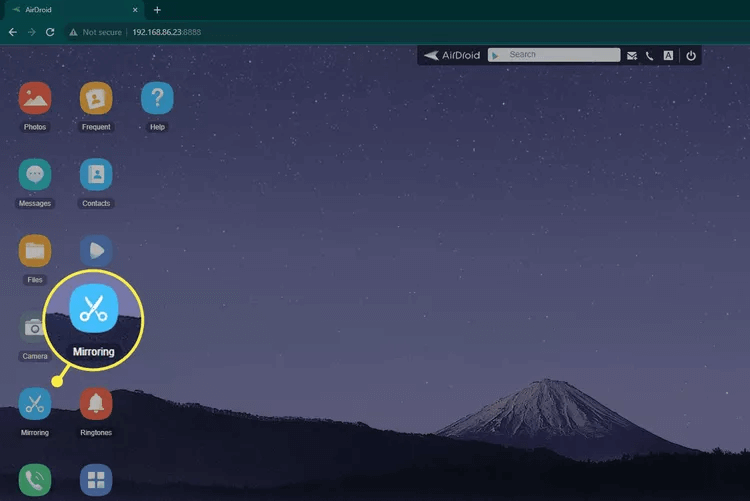
Schritt 6. Bestätigen Sie die Anfrage auf Ihrem Telefon, indem Sie "Jetzt starten" auswählen. Ihr Android-Bildschirm wird nun auf Ihren PC gestreamt!
Methode 3: LetsView – Top-kostenloses kabelloses Spiegeln für iOS & Android
LetsView ist eine hervorragende kostenlose App, die nahtlos mit iOS- und Android-Geräten funktioniert. Laden Sie die App einfach auf Ihren Computer und Ihr iPhone herunter und stellen Sie sicher, dass beide mit demselben WLAN-Netzwerk verbunden sind. Mit diesem einfachen Setup können Sie ganz einfach den Bildschirm Ihres Telefons auf Ihren Computer streamen.
✅ Vorteile:
- 100 % kostenlos: Keine versteckten Kosten, keine Abonnements und keine Wasserzeichen auf Ihrem Stream.
- Sofortige Erkennung: Schnelle Geräteerkennung, solange sich beide Geräte im selben WLAN befinden.
❌ Nachteile:
- Grundlegende Funktionen: Es fehlen erweiterte Tools wie Rücksteuerung oder professionelle Anmerkungen.
- Stabilität: Kann in überlasteten öffentlichen WLAN-Umgebungen gelegentlich die Verbindung trennen.
Hier ist eine kurze Schritt-für-Schritt-Anleitung zum Streamen Ihres iPhone-Bildschirms auf einen PC:
Schritt 1. Laden Sie LetsView aus dem App Store auf Ihr iPhone herunter und installieren Sie es.
Schritt 2. Stellen Sie sicher, dass sowohl Ihr iPhone/iPad als auch Ihr Computer mit demselben WLAN-Netzwerk verbunden sind.
Schritt 3. Starten Sie LetsView sowohl auf Ihrem iOS-Gerät als auch auf dem Computer.
Schritt 4. Tippen Sie auf Ihrem iPhone auf "Bildschirmspiegelung" und wählen Sie Ihren Computer aus, auf dem LetsView ausgeführt wird.

Schritt 5. Tippen Sie auf "Meinen Bildschirm teilen" und klicken Sie auf "Übertragung starten", um das Streaming zu starten.

Schritt 6. Öffnen Sie das Kontrollzentrum auf Ihrem iPhone, wählen Sie "Bildschirmspiegelung", wählen Sie Ihren PC aus der Liste aus und Ihr iPhone-Bildschirm wird auf Ihren PC gestreamt.

Methode 4: ApowerMirror – Hochwertiges Streaming über USB oder WLAN
ApowerMirror bietet eine effiziente Lösung für das Streaming Ihres iPhone-Bildschirms auf Ihren Computer. Mit fortschrittlicher Spiegelungstechnologie garantiert es ein qualitativ hochwertiges Streaming-Erlebnis. Was ApowerMirror auszeichnet, ist die Unterstützung sowohl für kabelgebundene als auch für drahtlose Verbindungen, was Benutzern größere Flexibilität und Vielseitigkeit beim Bildschirm-Streaming bietet.
✅ Vorteile:
- Duale Verbindung: Die Unterstützung von USB-Kabelverbindungen eliminiert WLAN-Ruckeln vollständig.
- Präsentationstools: Integrierte Whiteboard-, Bildschirmaufnahme- und Screenshot-Funktionen für den geschäftlichen Gebrauch.
❌ Nachteile:
- Wasserzeichen: Die kostenlose Version platziert ein sichtbares Logo auf Ihrem spiegelnden Bildschirm.
- Ressourcenintensiv: Verbraucht im Vergleich zu leichteren Alternativen mehr Arbeitsspeicher auf dem PC.
Hier ist eine Schritt-für-Schritt-Anleitung zum Streamen Ihres iPhone-Bildschirms auf einen PC:
Schritt 1. Laden Sie ApowerMirror herunter und installieren Sie es auf Ihrem Computer und iPhone.
Schritt 2. Stellen Sie sicher, dass beide Geräte mit demselben WLAN-Netzwerk verbunden sind.

Schritt 3. Öffnen Sie ApowerMirror auf Ihrem iPhone, wählen Sie "LocalCast", suchen Sie nach Ihrem Computer und tippen Sie auf "Telefonbildschirm auf PC spiegeln."

Schritt 4. Öffnen Sie das Kontrollzentrum auf Ihrem iPhone, tippen Sie auf "AirPlay-Spiegelung" oder "Bildschirmspiegelung" und wählen Sie Ihren Computer aus der Liste aus.

Schritt 5. Ihr iPhone-Bildschirm wird nun auf Ihren PC gestreamt, was Ihnen ein reibungsloses und angenehmes Streaming-Erlebnis bietet!
Methode 5: Vysor – Zuverlässiges USB-Spiegeln für Entwickler und Power-User
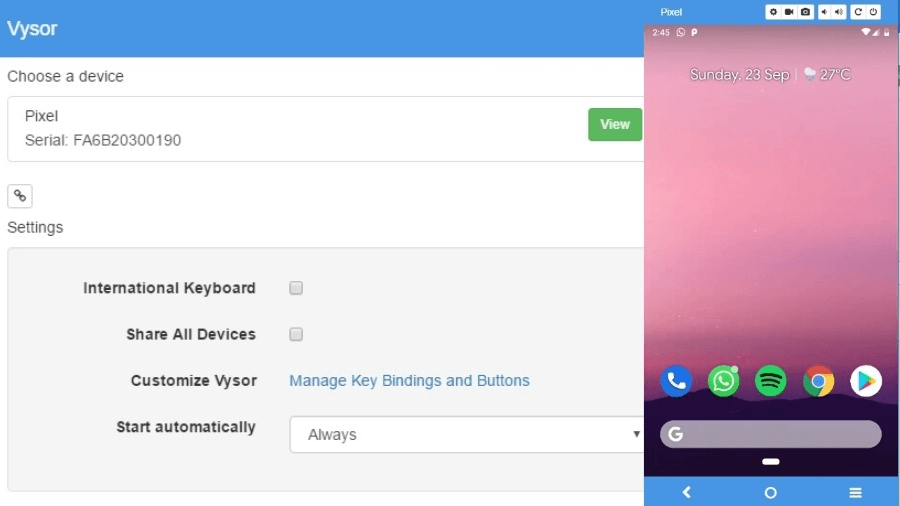
Vysor ist ein beliebtes Tool zum Streamen Ihres Telefonbildschirms auf einen Computer. Diese benutzerfreundliche Software ermöglicht es Ihnen, den Inhalt Ihrer Android- und iPhone-Geräte über eine USB-Verbindung auf Ihrem Computer anzuzeigen.
✅ Vorteile:
- Steuerung direkt am Gerät: Unglaubliche Präzision bei der Navigation durch Android-Menüs mit der Maus.
- Ressourcenschonend: Bietet eine Chrome-Erweiterungsversion, die nur minimale Systemressourcen verbraucht.
❌ Nachteile:
- Komplexe Einrichtung: Erfordert das Aktivieren von „USB-Debugging“ in den Android-Entwickleroptionen.
- Eingeschränkte Qualität (Paywall): High-Definition-Streaming und kabellose Modi erfordern normalerweise ein Pro-Abonnement.
So streamen Sie Ihren Android-Telefonbildschirm mit Vysor auf Ihren Computer:
Schritt 1. Gehen Sie auf Ihrem Android-Gerät zu den Einstellungen, wählen Sie "Über das Telefon" und tippen Sie siebenmal auf "Build-Nummer", um die Entwickleroptionen zu aktivieren.

Schritt 2. Aktivieren Sie in den Entwickleroptionen auf Ihrem Android-Gerät die Option „USB-Debugging“.

Schritt 3. Öffnen Sie die Vysor-App auf Ihrem Computer, klicken Sie auf „Find Device“, wählen Sie Ihr Android-Telefon aus und klicken Sie auf „Select“.
Schritt 4. Sie können nun Ihren gesamten Android-Bildschirm auf Ihrem Computer sehen und Ihr Telefon vom Computer aus mit Maus und Tastatur steuern.
Methode 6: Kabellose Anzeige unter Windows 11 – Keine Drittanbieter-App erforderlich
Windows 11 bietet eine Reihe spannender Funktionen, darunter auch die Bildschirmübertragungsfunktion. Mit dieser Funktion können Sie Ihren Android-Bildschirm direkt auf Ihr Windows-Gerät streamen. Sie ist ideal, um Handyspiele und Medien auf einem größeren Bildschirm zu genießen, Diashows zu präsentieren oder Aufgaben effizienter zu verwalten, da Sie beide Geräte gleichzeitig anzeigen und mit ihnen interagieren können.
✅ Vorteile:
- Native Integration: Keine Installation erforderlich; ein sicherer, integrierter Bestandteil des Betriebssystems.
- Übersichtliche Benutzeroberfläche: Integriert sich perfekt in die Windows-Fensterverwaltung und Andocklayouts.
❌ Nachteile:
- Eingeschränkte Kompatibilität: Unterstützt nur Android-Geräte mit Miracast; iPhones werden nicht unterstützt.
- Minimalistisch: Bietet keinerlei Zusatzfunktionen wie Aufnahme oder Steuerung zurück zum Gerät.
So streamen Sie Ihren Android-Bildschirm unter Windows 11 auf einen Computer:
Phase 1. Konfigurieren von Windows 11:
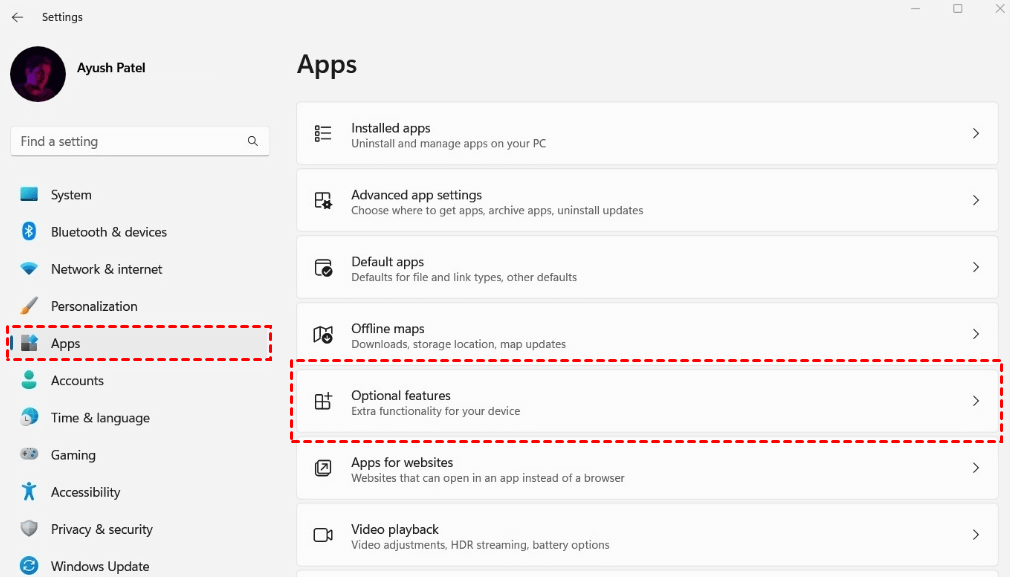
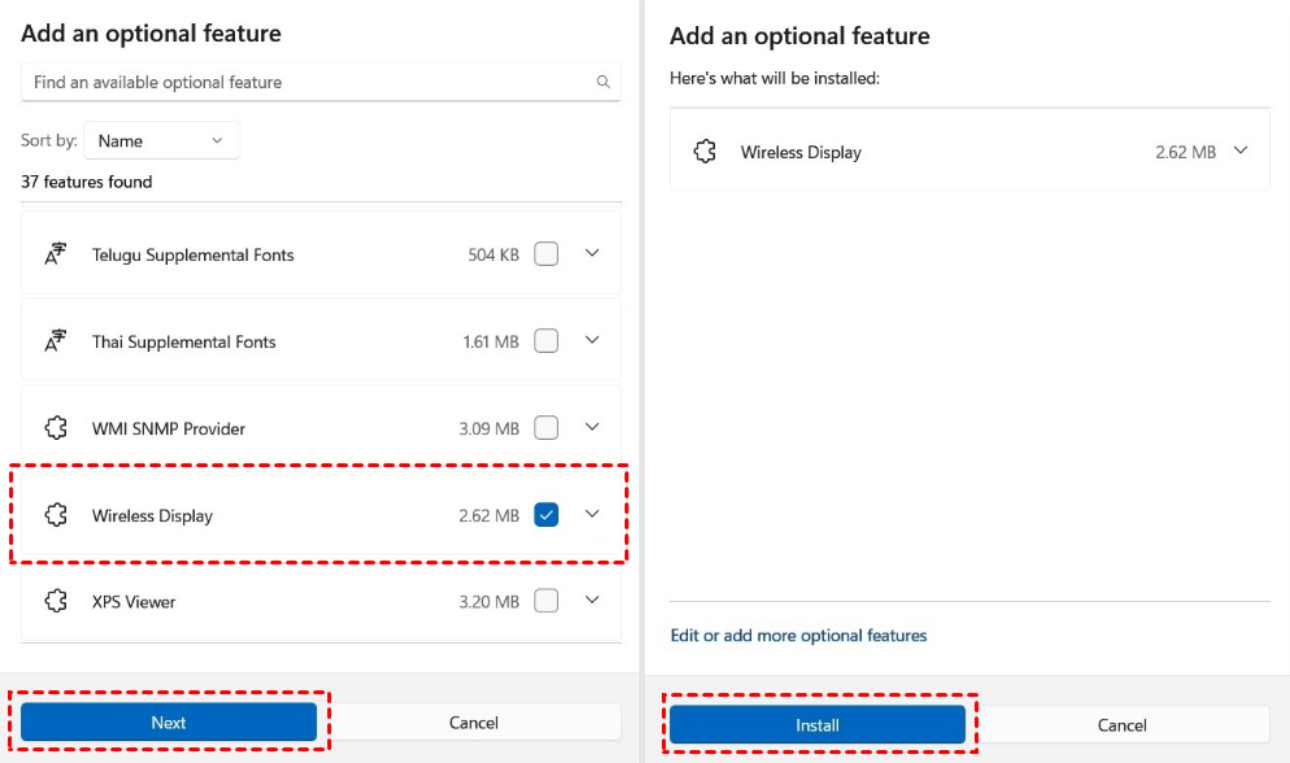
Schritt 1. Öffnen Sie die „Einstellungen“ und gehen Sie zu „Apps“. Klicken Sie auf „Optionalen Features“.
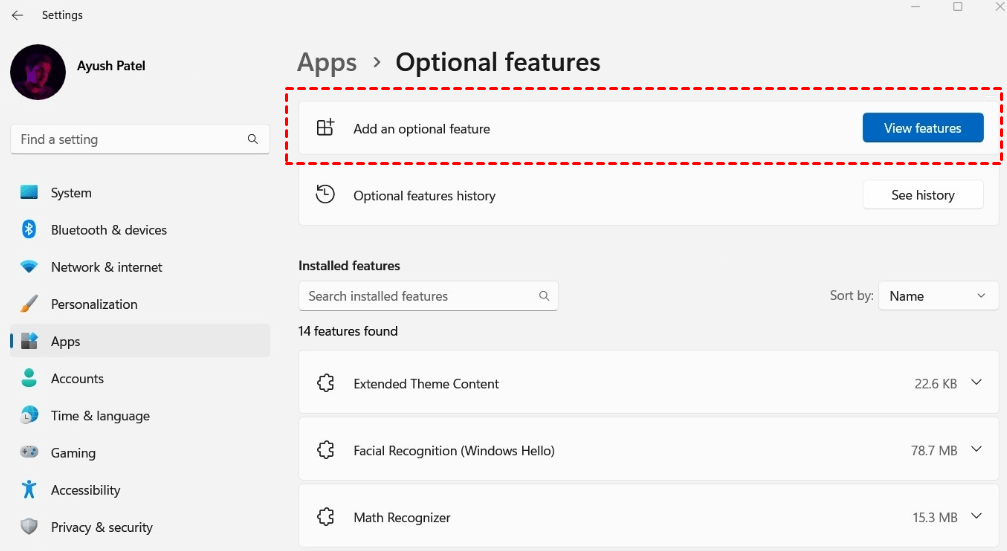
Schritt 2. Klicken Sie im Bereich „Ein optionales Feature hinzufügen“ auf „Features anzeigen“, um die Installation zu starten.
Schritt 3. Suchen Sie "Kabellose Anzeige" in der Liste, aktivieren Sie das Kontrollkästchen daneben und klicken Sie auf "Weiter."
Schritt 4. Klicken Sie auf "Installieren", um den Installationsvorgang zu starten.
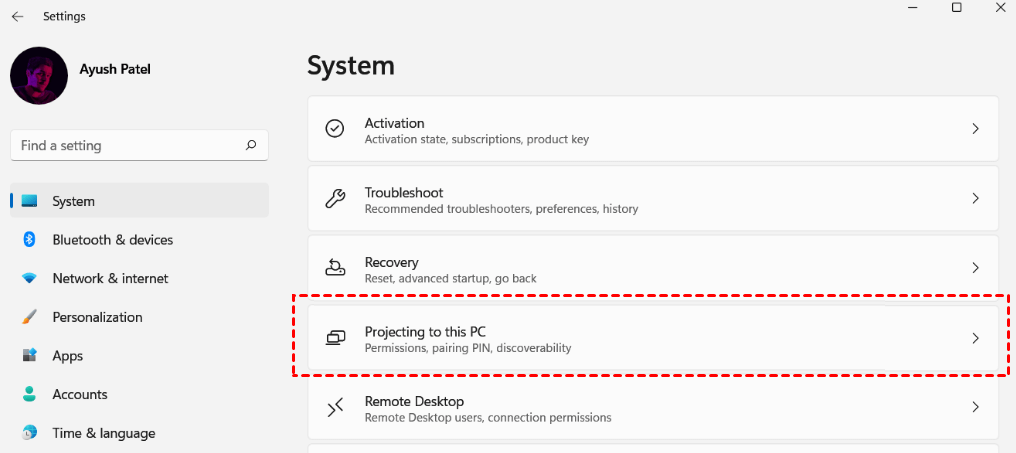
Schritt 5. Gehen Sie zu "Einstellungen" und wählen Sie "System". Suchen Sie nach "Auf diesen PC projizieren" und klicken Sie darauf.
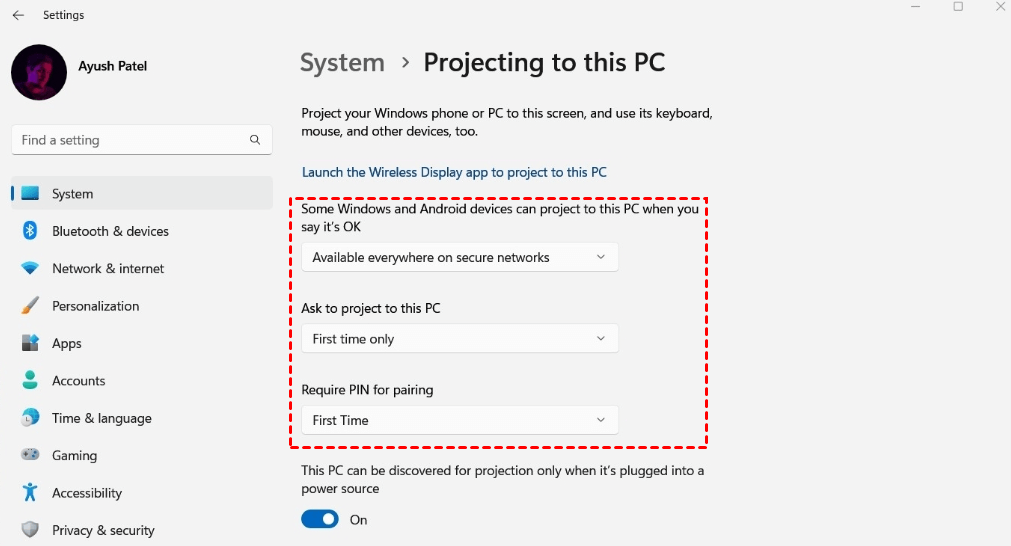
Schritt 6. Konfigurieren Sie auf der nächsten Seite die Optionen in den drei Dropdown-Menüs wie folgt:
- Wählen Sie im ersten Dropdown-Menü "Überall in sicheren Netzwerken verfügbar" aus.
- Wählen Sie im zweiten Dropdown-Menü "Nur beim ersten Mal".
- Wählen Sie im dritten Dropdown-Menü "Erstes Mal".
Phase 2. Konfigurieren Ihres Android-Geräts:
Schritt 1. Öffnen Sie "Einstellungen" auf Ihrem Android-Gerät.
Schritt 2. Wählen Sie "Bluetooth & Geräteverbindung".
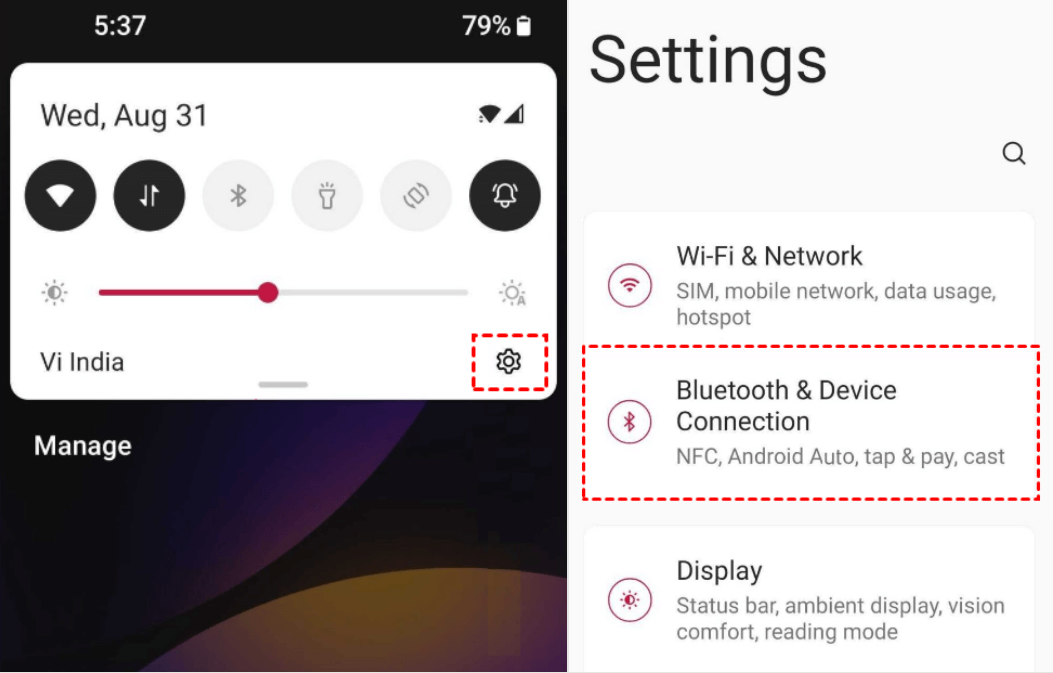
Schritt 3. Tippen Sie auf "Übertragen".
Schritt 4. Schalten Sie den Schalter für "Kabellose Anzeige aktivieren" um, um ihn zu aktivieren.
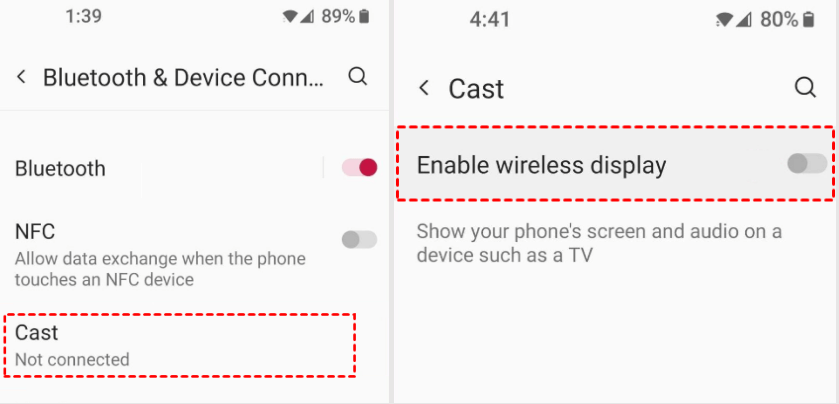
Phase 3. Verbinden von Windows 11 mit Ihrem Android-Gerät:
Schritt 1. Suchen Sie auf Ihrem Android-Gerät Ihr Windows-Gerät in der Liste "In der Nähe befindliche Geräte" und tippen Sie darauf, um es auszuwählen.
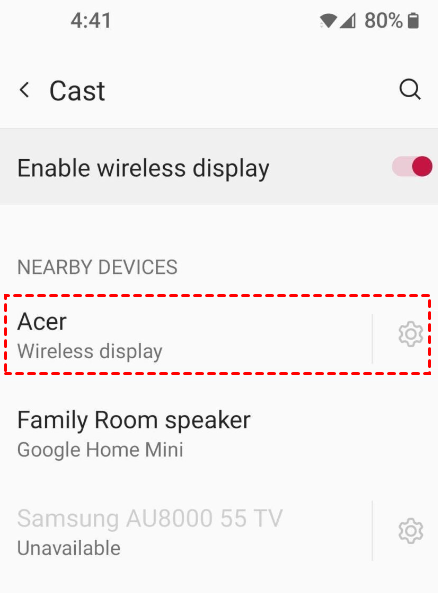
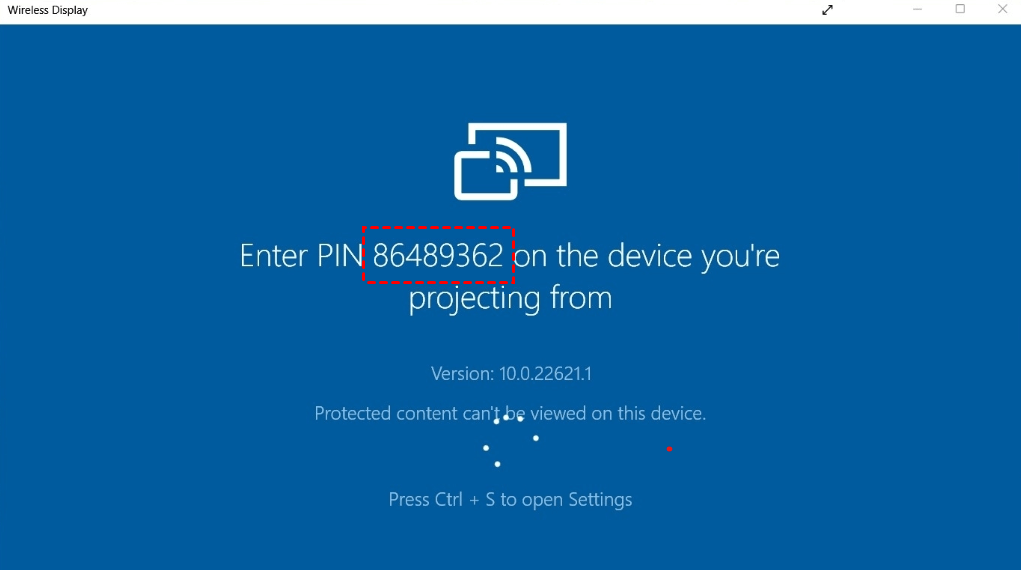
Schritt 2. Nach Auswahl Ihres Geräts öffnet sich die Wireless Display-Anwendung auf Ihrem Windows-Gerät und zeigt eine PIN an (z. B. 86489362).
Schritt 3. Auf Ihrem Android-Gerät wird eine Eingabeaufforderung angezeigt. Geben Sie die auf Ihrem Windows-Gerät angezeigte PIN in das Feld mit der Beschriftung "Geben Sie die erforderliche PIN ein" ein und tippen Sie auf "Akzeptieren".
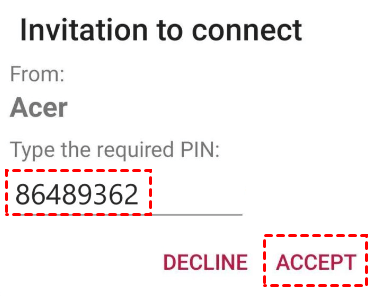
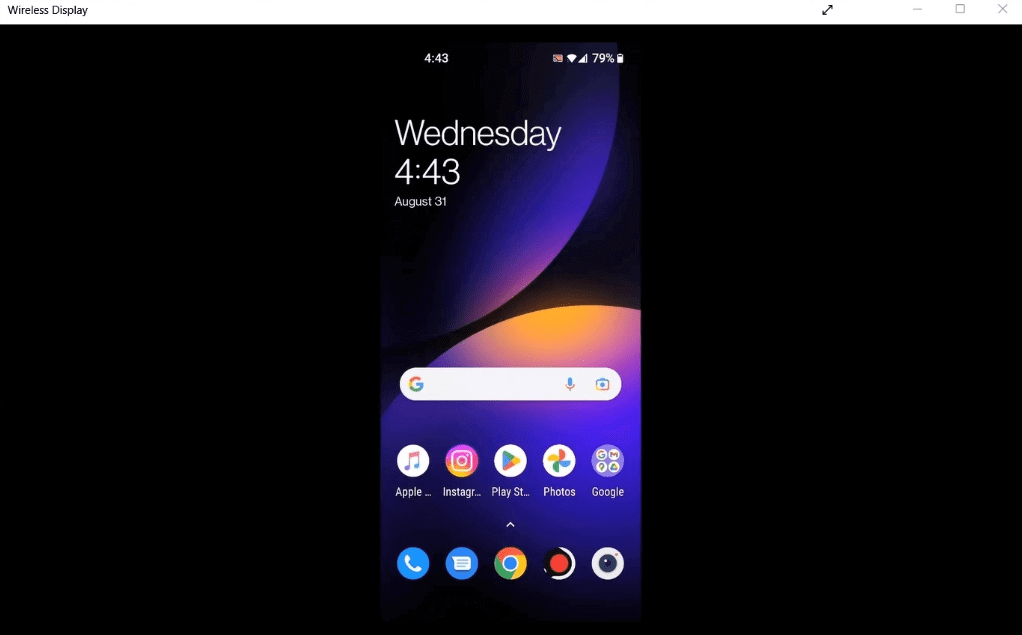
Schritt 4. Nach der Annahme wird Ihr Android-Bildschirm auf Ihr Windows-Gerät gestreamt, sodass Sie alles, was auf Ihrem Mobilgerät geschieht, direkt auf Ihrem Computerbildschirm sehen können.
Fazit
Zusammenfassend lässt sich sagen, dass das Wissen, wie man ein Telefon auf den PC streamt, Ihr Erlebnis erheblich verbessern kann, sei es für Spiele, Präsentationen, das Ansehen von Telefonvideos oder einfach das Teilen von Inhalten. Unter den verschiedenen verfügbaren Optionen sticht AnyViewer aufgrund seiner nahtlosen Funktionalität und überlegenen Funktionen als die beste Wahl hervor. Mit Ultra-HD-Qualität, null Verzögerung und der Möglichkeit, Ihr Android-Gerät direkt von Ihrem PC aus zu steuern, macht AnyViewer den Prozess einfach und effizient. Wenn Sie den in dieser Anleitung beschriebenen einfachen Schritten folgen, können Sie Ihre Geräte mühelos verbinden und alle Vorteile der Bildschirmspiegelung mit AnyViewer genießen.



 als bevorzugte Quelle auf Google hinzufügen