

So teilen Sie Ihren Computerbildschirm: Schritt-für-Schritt-Anleitung für 2026
Eine praxisorientierte Anleitung, die erklärt, wie Sie Ihren Computerbildschirm über 4 bewährte Methoden – darunter integrierte Tools, Meeting-Apps und AnyViewer – mit anderen teilen, um den Bildschirm sicher mit einem anderen Computer zu teilen.

Von Tyler Veröffentlicht am 08.10.2026


Müssen Sie einem Kollegen einen hartnäckigen Softwarefehler zeigen? Wollen Sie Ihren Eltern von einem anderen Ort aus bei den WLAN-Einstellungen helfen? Oder möchten Sie einfach nur gemeinsam mit einem Freund einen Film streamen? Zu lernen, wie man den Computerbildschirm freigibt, sollte keine unlösbare Aufgabe sein.
Egal, ob Sie im Homeoffice arbeiten, technischen Remotesupport leisten oder an einem Schulprojekt zusammenarbeiten: Durch die Freigabe Ihres Bildschirms sparen Sie stundenlanges, frustrierendes E-Mail-Hin-und-Her.
Diese umfassende Anleitung zeigt Ihnen Schritt für Schritt, wie Sie Ihren Computerbildschirm sicher, schnell und ohne die üblichen technischen Hürden mit einer anderen Person teilen können.
So teilen Sie den Bildschirm mit einem anderen Computer: Die 4 besten Methoden
Wenn Sie überlegen, wie Sie Ihren Computerbildschirm für andere freigeben können, hängt die Wahl der Methode stark von Ihren spezifischen Anforderungen ab. Brauchen Sie nur einen kurzen Videoanruf oder einen tiefgehenden Systemzugriff?
Hier sind die effektivsten Wege, um das Ziel zu erreichen.
Methode 1: Die beste All-in-One-Lösung AnyViewer (Empfohlen)
Wenn Sie eine zuverlässige, schnelle und absolut sichere Möglichkeit suchen, Ihren Computerbildschirm mit jemand anderem zu teilen, ist eine dedizierte Remote-Desktop-Software wie AnyViewer die beste Wahl. Im Gegensatz zu herkömmlichen Videokonferenz-Apps, die verzögert reagieren oder die Videoqualität komprimieren, ist AnyViewer speziell für die Leistungsfähigkeit von Bildschirmfreigabe und Fernsteuerung konzipiert.
AnyViewer hat eine leistungsstarke Funktion zum „Bildschirmspiegeln“ hinzugefügt. Damit können Sie Ihren aktuellen Bildschirm in Echtzeit auf ein anderes Gerät spiegeln, was Geschäftspräsentationen, die lockere Bildschirmfreigabe, Online-Zusammenarbeit und die Multimedia-Wiedergabe einfacher denn je macht.
So geben Sie den Computerbildschirm mit AnyViewer „Bildschirmspiegelung“ für einen anderen Computer frei:
Schritt 1. Laden Sie AnyViewer herunter und öffnen Sie es auf beiden Geräten – dem Quell-PC, von dem aus Sie den Bildschirm freigeben möchten, und dem Ziel-PC.
Schritt 2. Registrieren Sie sich und melden Sie sich auf beiden Computern mit demselben Konto an, um sie für den Schnellzugriff zu verknüpfen.

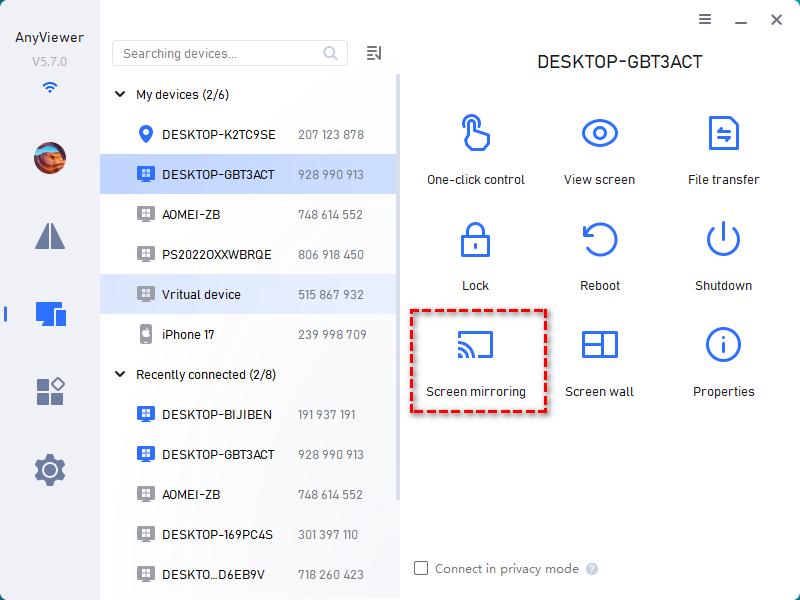
Schritt 3. Gehen Sie auf dem Quellcomputer zu Gerät, wählen Sie den Namen des Zielcomputers aus und klicken Sie auf Bildschirmspiegelung.
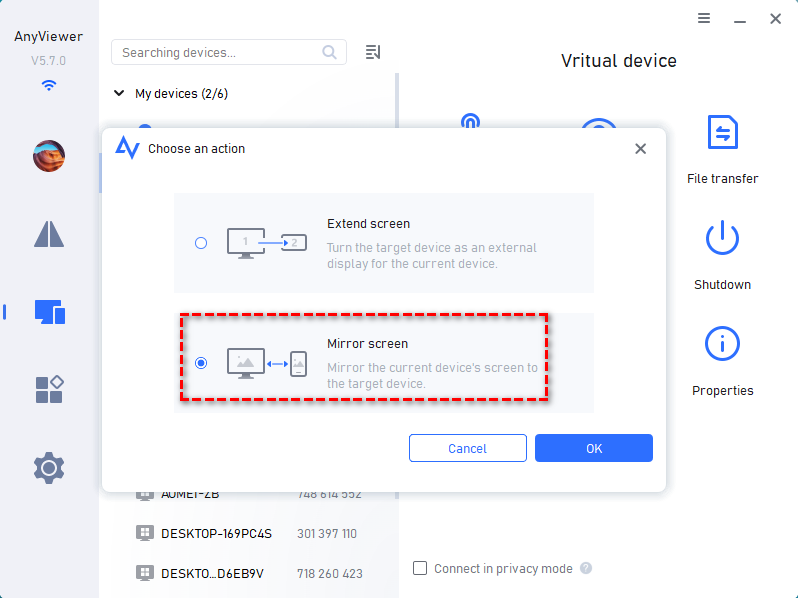
Schritt 4. Wählen Sie die Option Bildschirm spiegeln und klicken Sie auf OK. Ihr Bildschirm wird sofort zur Ansicht oder zur Remote-Fehlerbehebung auf das andere Gerät übertragen.
Warum AnyViewer? Es bietet extrem geringe Latenz, Dateiübertragungsfunktionen und Ende-zu-Ende-ECC-Verschlüsselung, was es zur sichersten Methode macht, den Computerbildschirm mit einem Freund oder dem IT-Support zu teilen.
Methode 2: Integrierte Tools für Windows & Mac (Keine Downloads erforderlich)
Wenn Sie wissen möchten, wie Sie sofort den Bildschirm mit einem anderen Computer teilen können, ohne Downloads von Drittanbietern durchzuführen, bieten sowohl Windows als auch macOS leistungsstarke, kostenlose, direkt in ihre Betriebssysteme integrierte Tools.
Option A: Windows-Schnellhilfe
Für Windows 10- und 11-Benutzer stellt Microsoft ein optimiertes Dienstprogramm namens Schnellhilfe bereit. Dies ist die perfekte integrierte Lösung, wenn Sie herausfinden müssen, wie Sie den Computerbildschirm für eine schnelle Fehlerbehebung auf einen anderen Computer übertragen.
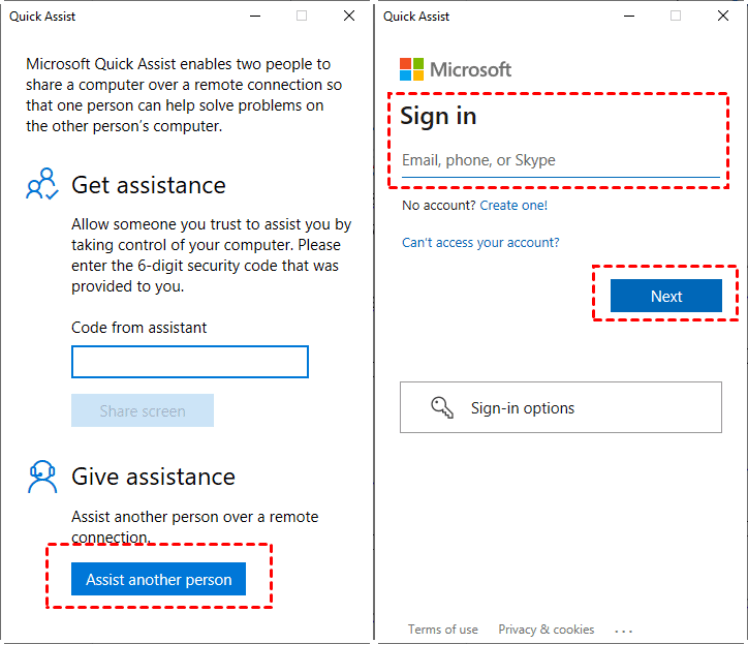
Schritt 1. Starten Sie das Tool: Geben Sie Schnellhilfe in Ihre Windows-Suchleiste ein und öffnen Sie die Anwendung.
Schritt 2. Generieren Sie einen Sitzungscode: Wenn Sie Hilfe leisten, klicken Sie auf die Schaltfläche Hilfe leisten > melden Sie sich bei Ihrem Microsoft-Konto an. Die App generiert einen eindeutigen 6-stelligen Sicherheitscode.
Schritt 3. Mit Ihrem Freund verbinden: Teilen Sie diesen Code mit der Person, die Hilfe benötigt.
Schritt 4. Verbindung herstellen: Der Empfänger öffnet Schnellhilfe auf seinem Gerät, gibt Ihren Code im Bereich Hilfe anfordern ein und klickt auf Bildschirm teilen. Sie können dann wählen, ob Sie den Desktop anzeigen oder die vollständige Kontrolle anfordern möchten.

Option B: macOS-Bildschirmfreigabe-App
Wenn Sie und Ihr Kollege beide Apple-Geräte verwenden, benötigen Sie keine externen Plattformen, um das Rätsel zu lösen, wie Sie Ihren Computerbildschirm mit jemand anderem teilen können. Apple bietet ein leistungsstarkes, verstecktes Tool, das direkt in das Ökosystem integriert ist.
Methode 1: Über die Spotlight-Suche
Schritt 1. Drücken Sie "Command + Leertaste", um Spotlight zu öffnen, tippen Sie Bildschirmfreigabe ein und drücken Sie Enter.
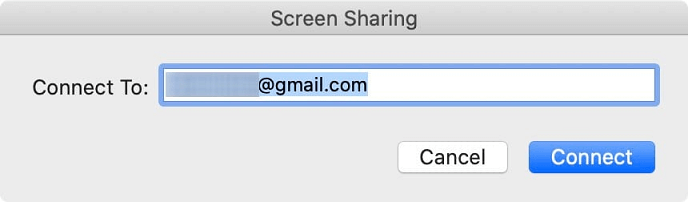
Schritt 2. Geben Sie im Verbindungsfenster die Apple-ID oder den Hostnamen der Person ein, mit der Sie sich verbinden möchten. Klicken Sie auf Verbinden.
Schritt 3. Ihr Freund erhält eine Aufforderung, in der gefragt wird, ob er Ihnen erlauben möchte, seinen Bildschirm anzuzeigen oder aktiv zu steuern.
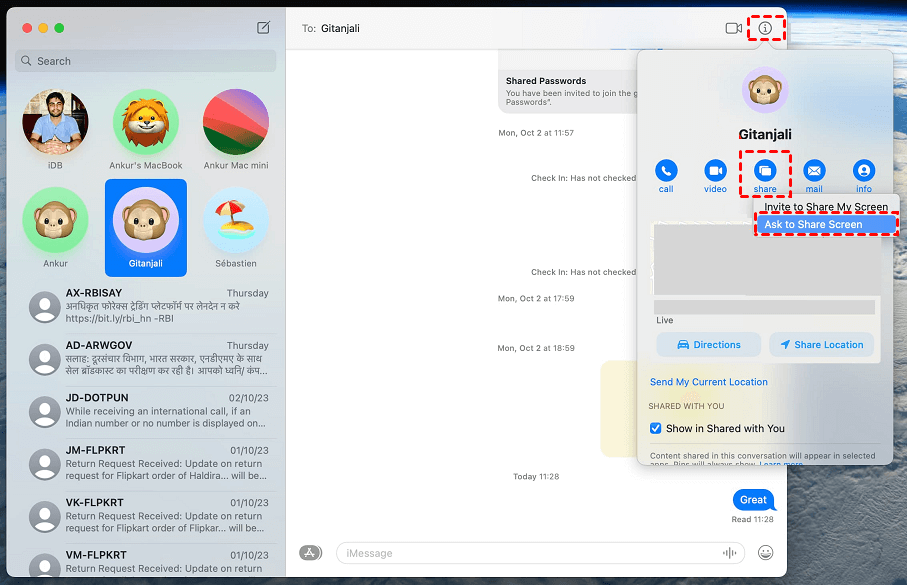
Methode 2: Über iMessage (Am schnellsten für Freunde)
Schritt 1. Öffnen Sie die Nachrichten-App und klicken Sie auf die Unterhaltung mit Ihrem Freund.
Schritt 2. Klicken Sie oben rechts auf die Info-Schaltfläche (i).
Schritt 3. Klicken Sie auf Teilen und wählen Sie dann entweder „Einladen, meinen Bildschirm zu teilen“ oder Bildschirmfreigabe anfordern, um eine sofortige Verbindung herzustellen.
Methode 3: Teilen über Zoom (Ideal für schnelle Meetings)
Wenn Sie wissen müssen, wie Sie Ihren Computerbildschirm während eines zwanglosen Gesprächs oder eines kurzen virtuellen Meetings mit jemandem teilen können, ist Zoom eine äußerst beliebte Wahl. Es erfordert keine komplexe Konfiguration.
Schritt 1. Meeting starten: Starten Sie Ihr Zoom-Meeting oder treten Sie ihm bei.
Schritt 2. Steuerelement finden: Klicken Sie auf die hellgrüne Schaltfläche Bildschirm freigeben in der unteren Symbolleiste.
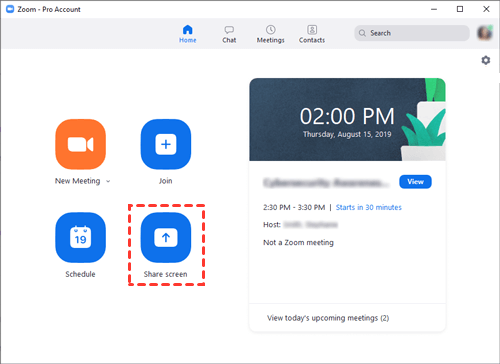
Schritt 3. Ansicht auswählen: Es öffnet sich ein Fenster mit der Frage, was übertragen werden soll. Sie können Ihren gesamten Desktop auswählen oder eine einzelne geöffnete Anwendung (wie ein bestimmtes Word-Dokument) festlegen.
Schritt 4. Einstellungen optimieren (optional): Wenn Sie einen Videoclip teilen, denken Sie daran, die Kontrollkästchen für Ton teilen und Für Videoclip optimieren unten zu aktivieren.
Schritt 5. Freigabe starten: Klicken Sie unten rechts auf die blaue Teilen-Schaltfläche, um live zu gehen.
Methode 4: Über Microsoft Teams freigeben (ideal für die Zusammenarbeit am Arbeitsplatz)
Wenn Sie in einer Unternehmensumgebung arbeiten und sich fragen, wie Sie Ihren Computerbildschirm mit jemandem in Ihrer Organisation teilen können, lässt sich Microsoft Teams nahtlos in Ihren täglichen Workflow integrieren.
Schritt 1. Dem Anruf beitreten: Öffnen Sie Ihren Teams-Chat oder die Kalendereinladung und treten Sie dem Meeting bei.
Schritt 2. Freigabesymbol finden: Suchen Sie in der oberen rechten Ecke des Meeting-Fensters nach dem Symbol Teilen (ein Rechteck mit einem nach oben zeigenden Pfeil) und klicken Sie darauf.
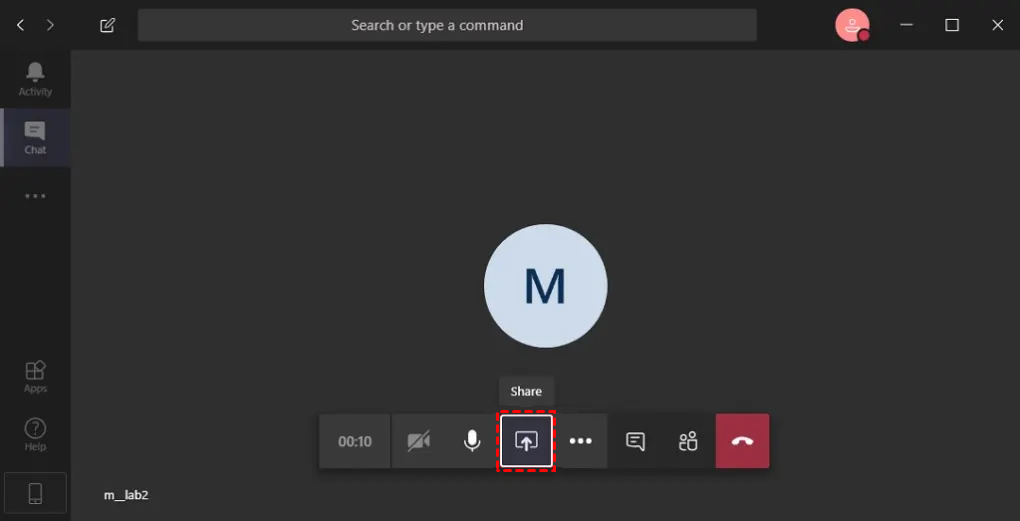
Schritt 3. Bildschirm oder Fenster auswählen: Entscheiden Sie im Menü „Inhalt freigeben“, ob Sie Ihren gesamten Monitor oder nur ein einzelnes Anwendungsfenster übertragen möchten.
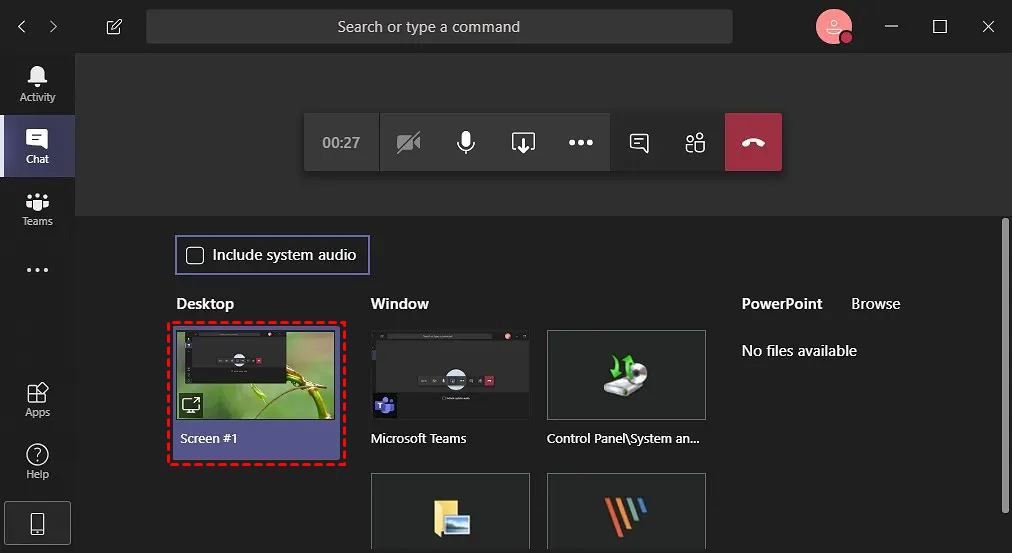
Schritt 4. Computer-Sound einschließen: Wenn Ihre Präsentation Audio enthält, aktivieren Sie oben im Menü den Schalter Computer-Sound einschließen, bevor Sie Ihren Bildschirm auswählen.
Schritt 5. Übertragung beenden: Wenn Sie fertig sind, klicken Sie auf das Symbol Freigabe beenden (ein Rechteck mit einem „X“ darin) in derselben oberen Symbolleiste.
Wichtige Vorteile des Teilens des Computerbildschirms mit anderen
Warum ist die Bildschirmfreigabe bei unseren täglichen digitalen Interaktionen zu einer absoluten Notwendigkeit geworden?
- Sofortige visuelle Klarheit: Hören Sie auf zu versuchen, das zu beschreiben, was Sie sehen. Zeigen Sie es. Das eliminiert Missverständnisse sofort.
- Nahtlose Remote-Zusammenarbeit: Mehrere Teammitglieder können sich gleichzeitig denselben Design-Mockup, dieselbe Tabellenkalkulation oder denselben Code-Snippet ansehen, wodurch Remotetreffen äußerst produktiv werden.
- Müheloser technischer Support: Anstatt zu raten, welches Menü Ihr Freund gerade sieht, können Sie den Zugriff anfordern, um den Bildschirm mit einem anderen Computer zu teilen und das Problem direkt zu beheben.
- Dynamische Präsentationen und Schulungen: Lehrkräfte und Manager können Schüler oder neue Mitarbeiter Schritt für Schritt durch komplexe Software-Oberflächen führen.
Fazit
Die Beherrschung von Prozessen zur Bildschirmfreigabe ist für modernes Remote-Arbeiten und digitale Zusammenarbeit unerlässlich. Ob Sie sich auf integrierte Tools oder Standard-Meeting-Apps verlassen oder den Computerbildschirm mit Freunden und Kollegen teilen müssen – es gibt eine Lösung für Ihren Workflow.
Für diejenigen, die eine latenzarme, leistungsstarke Bildschirmfreigabe und erweiterte Sicherheitsfunktionen suchen, sticht AnyViewer als die erstklassige Wahl hervor. Konfigurieren Sie Ihre Datenschutzeinstellungen, wählen Sie Ihre Methode und beginnen Sie noch heute mit der effizienten Zusammenarbeit.



 als bevorzugte Quelle auf Google hinzufügen