

Bildschirmaufnahme unter Windows: 5 einfache Methoden
Erfahren Sie in unserer leicht verständlichen Anleitung, wie Sie unter Windows eine Bildschirmaufnahme erstellen. Entdecken Sie die besten Tools und Methoden, um Ihren Bildschirm nahtlos aufzuzeichnen. Befolgen Sie noch heute diese 5 einfachen Methoden für Bildschirmaufnahmen unter Windows!

Von Tyler Veröffentlicht am 07.09.2026


Wie nehme ich meinen Bildschirm unter Windows auf?
Die Bildschirmaufnahme ist eine unverzichtbare Fähigkeit in der heutigen digitalen Welt. Egal, ob Sie Tutorials erstellen, Gameplay aufzeichnen oder die Arbeit für Ihr Team dokumentieren – zu wissen, wie man unter Windows den Bildschirm aufnimmt, kann Ihre Produktivität steigern. Windows bietet verschiedene integrierte und externe Optionen für die Bildschirmaufnahme, mit denen Sie Ihren Bildschirm mühelos erfassen können.

Nachfolgend finden Sie eine klare, leicht verständliche Übersicht der praktischsten Methoden zur Bildschirmaufnahme unter Windows, die besten Tools, die eine Überlegung wert sind, sowie einfache Tipps, mit denen Sie sauberere und professionellere Aufnahmen erstellen können.
Warum Bildschirmaufnahmen unter Windows wichtig sind
Die Bildschirmaufnahme unter Windows ist zu einem wertvollen Werkzeug für unzählige Situationen geworden. Sie ermöglicht es Ihnen, Ihren Arbeitsablauf visuell zu dokumentieren, Schritt-für-Schritt-Anleitungen zu erstellen oder wichtige Momente aus Online-Meetings zu speichern. Egal, ob Sie unterrichten, Gameplay präsentieren oder Inhalte für soziale Medien produzieren – wenn Sie wissen, wie Sie Ihren Bildschirm auf einem Windows-Laptop oder -Desktop aufnehmen, können Sie Informationen effektiv teilen.
Beliebte Einsatzmöglichkeiten für die Bildschirmaufnahme
- Erstellen von Tutorials: Zeigen Sie, wie Software funktioniert, oder führen Sie Benutzer durch die Navigation auf einer Website.
- Aufzeichnen von Gameplay: Halten Sie herausragende Gaming-Momente fest, um sie mit anderen zu teilen.
- Dokumentation des Arbeitsfortschritts: Speichern Sie Ihre Aufgaben und Projektschritte zur späteren Überprüfung.
- Videokonferenzen: Zeichnen Sie wichtige Diskussionen oder virtuelle Meetings auf, die Sie möglicherweise später noch einmal ansehen müssen.
Vorteile der Bildschirmaufnahme
- Verbessertes Lernen: Sehen Sie sich Lektionen, Präsentationen oder Meetings jederzeit erneut an.
- Klarere Kommunikation: Visuelle Erklärungen vereinfachen oft komplexe Anweisungen.
- Erstellung von Inhalten: Produzieren Sie Videos für YouTube, Online-Kurse oder Schulungsmaterialien.
- Projektverfolgung: Führen Sie eine visuelle Zeitleiste Ihrer Arbeit und Meilensteine.
So nehmen Sie Ihren Bildschirm unter Windows 10 und 11 auf
Egal, ob Sie Windows 10 verwenden oder sich fragen, wie Sie unter Windows 11 den Bildschirm aufnehmen können – es stehen zahlreiche Tools zur Verfügung. Während Windows integrierte Tools für die Bildschirmaufnahme bietet, bieten Anwendungen von Drittanbietern erweiterte Funktionen. Werfen wir einen Blick auf die beliebtesten Optionen.
Methode 1. Bildschirmaufnahme unter Windows 10 mit der Xbox Game Bar
Windows 10 enthält die Xbox Game Bar, ein Tool, das für Gamer entwickelt wurde, sich aber auch hervorragend für allgemeine Bildschirmaufnahmen eignet. Dank ihrer Einfachheit ist sie eine der leichtesten Methoden, um Bildschirmaufnahmen auf einem Windows-Laptop oder -Desktop zu erstellen.
Verwendung der Xbox Game Bar:
Schritt 1. Xbox Game Bar aktivieren: Gehen Sie zu Einstellungen > Spielen und aktivieren Sie die Option Xbox Game Bar.

Schritt 2. Aufnahme starten: Drücken Sie Windows + G, um die Game Bar zu öffnen, und klicken Sie dann auf die Schaltfläche Aufnahme oder drücken Sie Win + Alt + R, um die Aufnahme sofort zu starten.

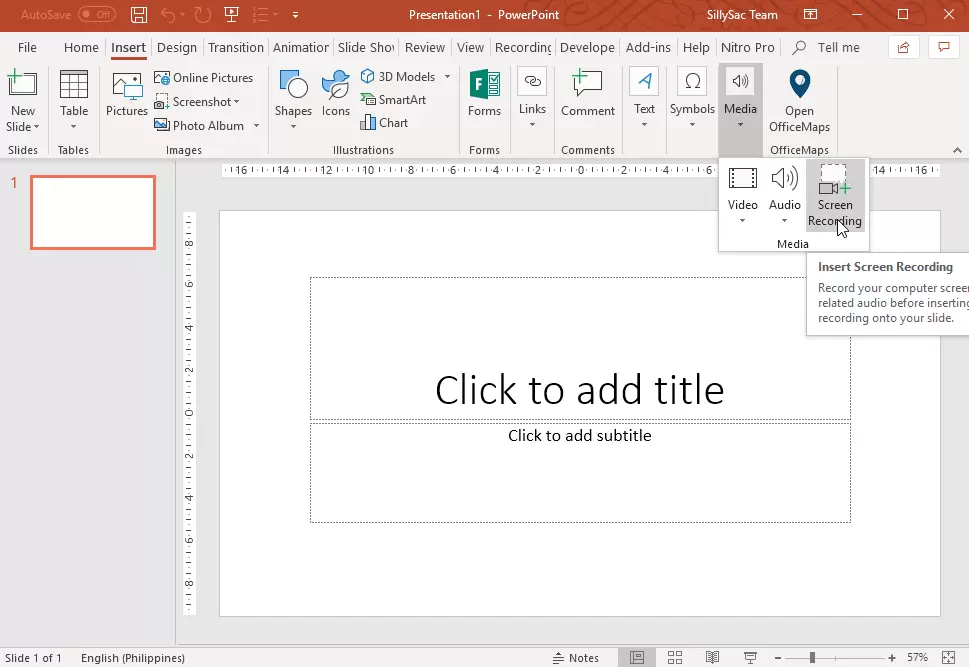
Methode 2. Bildschirmaufnahme mit Microsoft PowerPoint
Für einfache Bildschirmaufnahmen verfügt PowerPoint über eine integrierte Aufnahmefunktion. Sie wird häufig von Fachleuten und Studenten genutzt und eignet sich perfekt für die Erstellung von Lehr- oder Präsentationsinhalten.
Schritte für die Aufnahme in PowerPoint:
Schritt 1. Öffnen Sie PowerPoint und erstellen Sie eine leere Präsentation.
Schritt 2. Gehen Sie zu Einfügen > Bildschirmaufzeichnung.
Schritt 3. Wählen Sie den Bereich des Bildschirms aus, den Sie aufnehmen möchten.
Schritt 4. Passen Sie die Audio- und Mauszeigereinstellungen nach Bedarf an.
Schritt 5. Klicken Sie auf die Schaltfläche Aufzeichnen, um zu beginnen.
Schritt 6. Wenn Sie fertig sind, bewegen Sie den Cursor zum oberen Menü und klicken Sie auf Stopp.
Schritt 7. Speichern Sie Ihre Aufnahme über Datei > Medien speichern unter.
Methode 3. OBS Studio – Kostenlos und Open-Source
OBS Studio ist eine kostenlose Open-Source-Software für Bildschirmaufnahmen und Live-Streaming. Mit zahlreichen erweiterten Funktionen wie Szenenerstellung, Audiomischung und Streaming ist es ideal für Content-Ersteller und Gamer, die volle Kontrolle wünschen.
Aufnahme mit OBS Studio:
Schritt 1. Starten Sie das Programm im Studio-Modus.
Schritt 2. Klicken Sie auf Quellen > Fensteraufnahme > Neu erstellen.
Schritt 3. Wählen Sie das Fenster aus, das Sie aufnehmen möchten.
Schritt 4. Klicken Sie auf Aufnahme starten, wenn Sie bereit sind.
Schritt 5. Klicken Sie auf Aufnahme beenden, wenn Sie fertig sind.

Methode 4. Camtasia – Nahtlos aufnehmen und bearbeiten
Camtasia ist eine Komplettlösung für Bildschirmaufnahmen und Videobearbeitung, ideal für die Erstellung professioneller Tutorials, Präsentationen oder Schulungsvideos.
Schritte zur Aufnahme mit Camtasia:
Schritt 1. Laden Sie Camtasia von der offiziellen Website herunter und installieren Sie es.
Schritt 2. Öffnen Sie Camtasia und wählen Sie Neue Aufnahme.
Schritt 3. Wählen Sie aus, ob Sie den gesamten Bildschirm, ein bestimmtes Fenster oder einen benutzerdefinierten Bereich aufnehmen möchten.
Schritt 4. Aktivieren Sie bei Bedarf die Optionen für Audioaufnahme und Webcam.
Schritt 5. Klicken Sie auf Aufnahme starten, um mit der Bildschirmaufnahme zu beginnen.
Schritt 6. Drücken Sie Stopp, wenn Sie fertig sind. Ihre Aufnahme wird automatisch im Editor von Camtasia geöffnet.
Schritt 7. Verwenden Sie die Bearbeitungswerkzeuge zum Zuschneiden sowie zum Hinzufügen von Anmerkungen, Übergängen und Effekten.
Schritt 8. Wenn Sie zufrieden sind, klicken Sie auf Exportieren, um Ihr Video im gewünschten Format zu speichern.

Methode 5. Bandicam – Schlanke und effiziente Bildschirmaufnahme
Bandicam wurde für hochwertige Aufnahmen entwickelt, ohne das System stark zu belasten. Dies macht es ideal für Gamer und Profis, die eine flüssige Leistung benötigen.
Schritte zur Aufnahme mit Bandicam:
Schritt 1. Laden Sie Bandicam von der offiziellen Website herunter und installieren Sie es.
Schritt 2. Starten Sie Bandicam und wählen Sie einen Aufnahmemodus: Bildschirmaufnahme, Spielaufnahme oder Geräteaufnahme.
Schritt 3. Passen Sie die Aufnahmeeinstellungen wie Auflösung, Bildrate und Audioeingang an.
Schritt 4. Wählen Sie den Bereich oder das Fenster aus, das Sie aufnehmen möchten.
Schritt 5. Klicken Sie auf die Schaltfläche Aufnehmen, um die Aufnahme zu starten.
Schritt 6. Drücken Sie Stopp, wenn Sie fertig sind. Das Video wird automatisch im gewählten Ordner gespeichert.
Schritt 7. Überprüfen Sie Ihre Aufnahme und verwenden Sie bei Bedarf die grundlegenden Bearbeitungswerkzeuge von Bandicam, um Clips zu schneiden oder zu kürzen.

Zusatztipp: Die beste Software für Remote-Bildschirmaufnahmen unter Windows

Die lokale Bildschirmaufnahme ist nützlich, aber manchmal müssen Sie Aktivitäten auf einem Remote-Computer erfassen. Ob Sie technischen Support leisten, Tutorials für Teammitglieder erstellen oder Arbeitsabläufe überwachen – die Remote-Bildschirmaufnahme ist ein entscheidender Vorteil. Während viele herkömmliche Bildschirmrekorder nur auf dem Gerät funktionieren, das Sie physisch bedienen, ermöglicht Ihnen eine Software für Remote-Bildschirmaufnahmen den Zugriff und die Aufzeichnung von Bildschirmen von überall auf der Welt.
AnyViewer ist hierfür eine ausgezeichnete Wahl. Es ist ein schlankes und dennoch leistungsstarkes Remote-Zugriffstool, mit dem Sie einen Remote-Windows-PC in Echtzeit aufzeichnen können. Hier erfahren Sie, warum es herausragt:
- Hochauflösende Aufnahme: AnyViewer erfasst Ihren Remote-Desktop in gestochen scharfer High-Definition-Qualität und stellt sicher, dass kein Detail verloren geht – selbst bei der Aufnahme von Videos oder Tutorials.
- Automatische Aufnahme: Sie können AnyViewer so einstellen, dass die Aufnahme beim Herstellen einer Verbindung zu einem Remote-PC automatisch startet, sodass Sie nicht jede Sitzung manuell einleiten müssen.
- Reibungslose Leistung: AnyViewer ist für geringe Bandbreiten optimiert und bietet eine flüssige Aufnahme ohne Verzögerungen, was es ideal für Live-Demonstrationen oder Gameplay macht.
- Geräteübergreifende Zugänglichkeit: Nehmen Sie von einem Windows-PC auf einen anderen auf oder greifen Sie sogar von einem Mobilgerät aus zu, was Ihnen Flexibilität für die Remote-Arbeit bietet.
- Sicherheit und Datenschutz: AnyViewer verwendet verschlüsselte Verbindungen, um sicherzustellen, dass Ihre Aufnahmen und Remote-Sitzungen privat und sicher bleiben.
- Benutzerfreundlichkeit: Die intuitive Benutzeroberfläche macht Remote-Aufnahmen unkompliziert – verbinden Sie sich einfach mit dem Remote-PC und starten Sie die Aufnahme mit einem einzigen Klick.
- Sitzungsübergreifende Aufnahme: Sie können mehrere Sitzungen nacheinander aufzeichnen, was nützlich ist, um lange Tutorials festzuhalten oder laufende Arbeiten aus der Ferne zu verfolgen.
Durch die Kombination von Remote-Zugriff mit hochwertiger Bildschirmaufnahme stellt AnyViewer sicher, dass Sie keine wichtigen Aktivitäten verpassen, egal wo Sie sind. Es ist eine perfekte Lösung für Pädagogen, IT-Profis, Content-Ersteller und alle, die eine zuverlässige Remote-Bildschirmaufnahme benötigen.
Fazit
Zu lernen, wie man unter Windows den Bildschirm aufzeichnet, ist mit den richtigen Tools einfacher denn je. Egal, ob Sie Anfänger sind und die Xbox Game Bar verwenden oder ein professioneller Content-Ersteller, der OBS Studio, Camtasia oder Bandicam nutzt, es gibt eine Lösung, die Ihren Anforderungen entspricht. Für Remote-Szenarien machen Tools wie AnyViewer die Bildschirmaufnahme noch vielseitiger. Indem Sie die richtige Methode wählen und diese einfachen Schritte befolgen, können Sie professionelle, hochwertige Aufnahmen für Arbeit, Lernen oder Unterhaltung erstellen.



 als bevorzugte Quelle auf Google hinzufügen