

Wie kann man Mac Apps auf Windows ausführen? [3 einfache Möglichkeiten]
Erfahren Sie, wie Sie Mac Apps auf Windows ausführen können! Dieser Leitfaden deckt einfache Methoden wie die Verwendung von AnyViewer für Remotezugriff, virtuelle Maschinen für die Emulation von macOS oder Cloud-Dienste wie MacinCloud ab. Entdecken Sie mühelos das Beste beider Plattformen.

Von Nelly Aktualisiert am 02.03.2026


Kann ich Mac Programme auf Windows ausführen?
Möchten Sie iMessage nutzen, Final Cut Pro bearbeiten oder in Xcode direkt von Ihrem Windows 11- oder 10-PC aus entwickeln? Aufgrund der unterschiedlichen Architekturen von macOS und Windows sind Apps normalerweise nicht kompatibel.
Anstatt stundenlang eine langsame virtuelle Maschine einzurichten, gibt es einen schnelleren Weg. In dieser Anleitung zeigen wir Ihnen, wie Sie die Unterschiede mithilfe von Remote-Desktop-Software, Virtualisierung und Cloud-Diensten überbrücken. Entdecken Sie das Apple-Ökosystem auf Ihrem PC.
Wie man Mac Apps leicht auf Windows ausführt?
Viele Benutzer installieren macOS-Anwendungen aus verschiedenen Gründen auf ihren Windows-PCs, und dies hat keine negativen Folgen oder Auswirkungen. Wenn Sie daran interessiert sind, hier sind einige Methoden, die Sie erkunden können.
Weg 1. AnyViewer - Beste kostenlose Remote-Desktop-Software

Wenn Sie in Ihrem Büro, Studio oder zu Hause einen Mac haben, aber aktuell von einem Windows-PC aus arbeiten müssen, ist AnyViewer die optimale Lösung für den Remote-Desktop.
Im Gegensatz zu virtuellen Maschinen (Weg 2), die die Rechenleistung Ihres Computers aufteilen und bei rechenintensiven Anwendungen oft zu Verzögerungen führen, ermöglicht Ihnen AnyViewer die Fernsteuerung Ihres echten Macs. Das bedeutet, dass Sie die volle native Leistung Ihres Macs, inklusive der Power der M1/M2/M3-Chips, direkt auf Ihrem Windows-Bildschirm nutzen können.
AnyViewer ist die ideale Wahl für ressourcenintensive Software wie Final Cut Pro, Xcode, Sketch oder Adobe Logic Pro – ganz ohne zweiten Mac.
Warum AnyViewer besser ist als eine virtuelle Maschine:
✅ Native Leistung (keine Verzögerung): Da Sie direkt mit der Hardware verbunden sind, gibt es keine Emulationsverzögerungen. Videobearbeitung und Codierung werden in Echtzeit gerendert.
✅ Plattformübergreifende Dateiübertragung: Haben Sie die Videobearbeitung auf dem Mac abgeschlossen? Übertragen Sie große Dateien mit einem Klick direkt auf Ihren Windows-Desktop.
✅ Datenschutzmodus: Arbeiten Sie remote? Sie können den Bildschirm des entfernten Macs abdunkeln, sodass niemand in der Nähe Ihre Aktivitäten beobachten kann.
✅ Einfache Einrichtung: Sie müssen weder nach macOS-ISO-Dateien suchen noch komplexe Befehlszeilen eingeben.
So nutzen Sie Mac-Apps unter Windows mit AnyViewer (kostenlos):
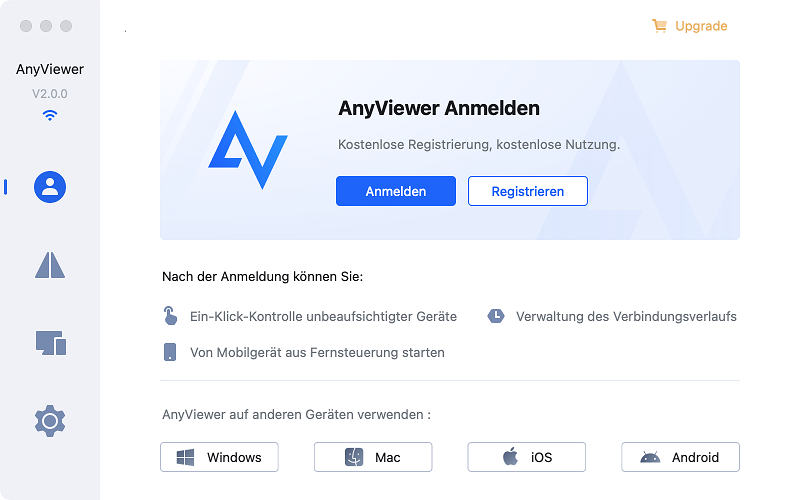
Schritt 1. Holen Sie sich AnyViewer sowohl auf Ihrem Windows als auch auf Ihrem Mac.
Schritt 2. Erstellen Sie ein Konto auf Windows und melden Sie sich an. Verwenden Sie dasselbe Konto, um sich auf Ihrem Mac anzumelden.
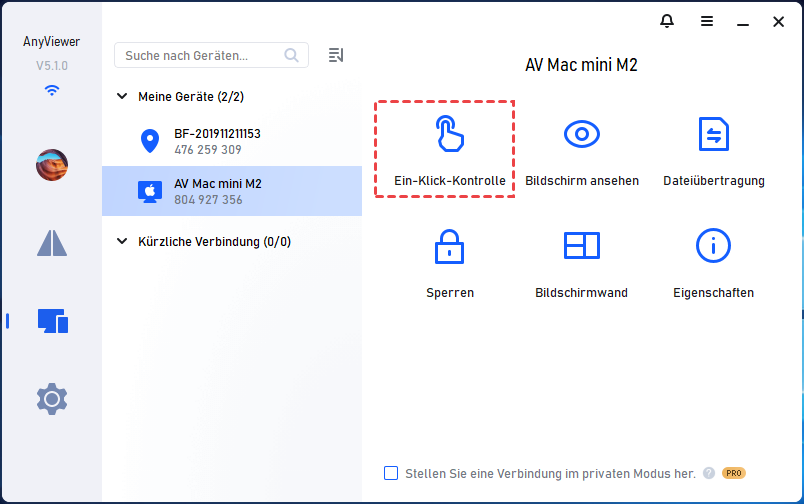
Schritt 3. Gehen Sie auf Windows zum Tab Gerät, wählen Sie Ihren Mac aus und klicken Sie auf Ein-Klick-Kontrolle.
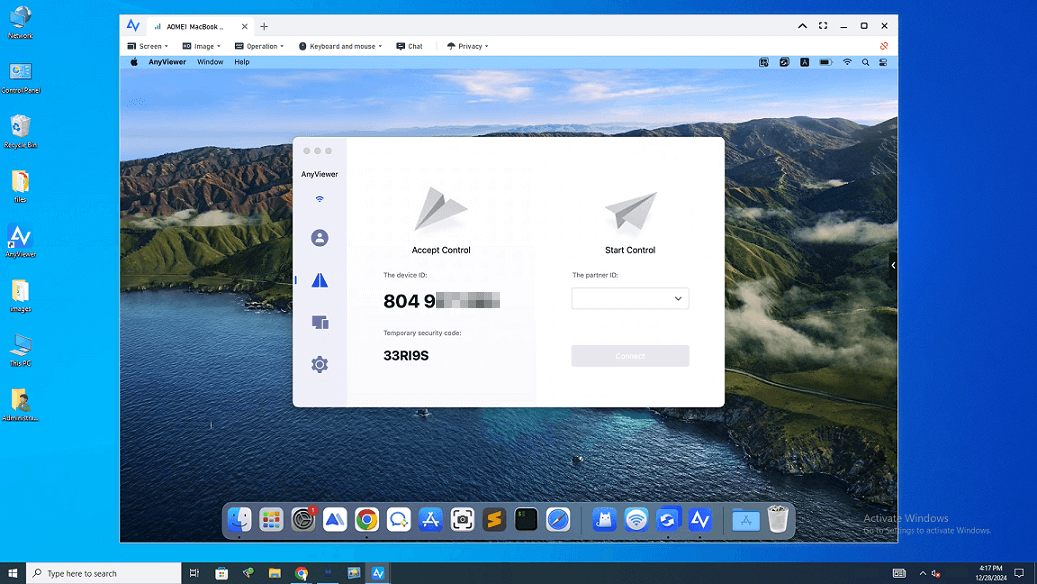
Schritt 4. Sie können jetzt Ihren Mac von Ihrem Windows-PC aus steuern. Sie sind drin! Ein Fenster mit Ihrem Mac-Desktop öffnet sich. Sie können jetzt iMessage öffnen, Code in Xcode kompilieren oder Safari nutzen, genau so, als säßen Sie direkt vor Ihrem Mac.
- ★Tipps: Ein Upgrade auf ein professionelles oder Enterprise-Konto bietet mehrere Vorteile, darunter:
- Hinzufügen von mehr Benutzern für unbeaufsichtigten Remotezugriff.
- Unbegrenzte Steuerung von Macs von Ihren Windows-Computern gleichzeitig.
- Verbindung zu Remote-Geräten im Privacy-Modus.
- Erstellen von Gerätegruppen zur einfacheren Verwaltung großer Geräteanzahlen.
- Festlegen von Rollen und Berechtigungen zur Steuerung des Benutzerzugriffs.
Weg 2. Ausführen von Mac-Apps in einer virtuellen Maschine
Wenn Sie keinen Mac für die Fernsteuerung haben (wie in Methode 1 beschrieben), können Sie versuchen, macOS unter Windows mit VirtualBox zu emulieren.
Diese Methode ist ressourcenintensiv. Sie benötigen einen leistungsstarken PC (mindestens 16 GB RAM und eine SSD), um starke Verzögerungen zu vermeiden. Im Gegensatz zu AnyViewer unterstützen virtuelle Maschinen keine GPU-Beschleunigung, daher können Videobearbeitungs- oder Grafikdesign-Anwendungen abstürzen.
⚠️Wichtiger Hinweis: Diese Methode ist ressourcenintensiv. Sie benötigen einen leistungsstarken PC (mindestens 16 GB RAM und eine SSD), um starke Verzögerungen zu vermeiden. Im Gegensatz zu AnyViewer unterstützen virtuelle Maschinen keine GPU-Beschleunigung, daher können Videobearbeitungs- oder Grafikdesign-Anwendungen abstürzen.
Falls Sie dennoch fortfahren möchten, finden Sie hier die vereinfachte Vorgehensweise:
Voraussetzungen:
- Oracle VirtualBox (neueste Version + Extension Pack).
- Eine macOS-ISO-Datei (Monterey oder Big Sur empfohlen).
Schritt 1. Laden Sie VirtualBox herunter und installieren Sie es zusammen mit dem kostenlosen Extension Pack für Windows.
Schritt 2. Öffnen Sie VirtualBox und klicken Sie auf die Schaltfläche Neu, um eine virtuelle Maschine zu erstellen.
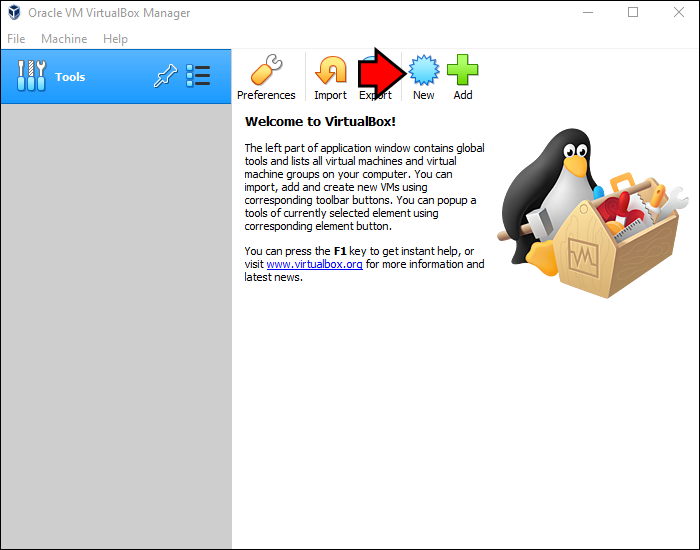
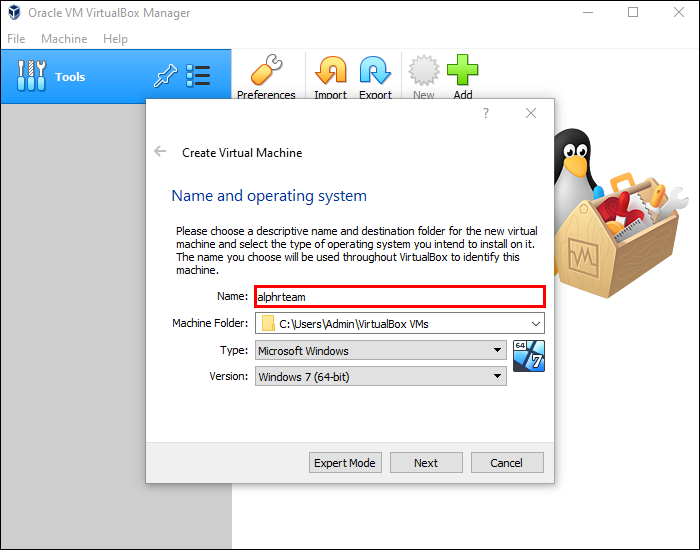
Schritt 3. Benennen Sie die virtuelle Maschine, wählen Sie einen Zielordner aus und stellen Sie den Systemtyp auf Mac OS X und die Version auf Mac OS X 64-Bit ein. Befolgen Sie die Anweisungen, um die virtuelle Maschine zu konfigurieren. Weisen Sie mindestens 35 GB Speicherplatz für macOS Monterey zu.
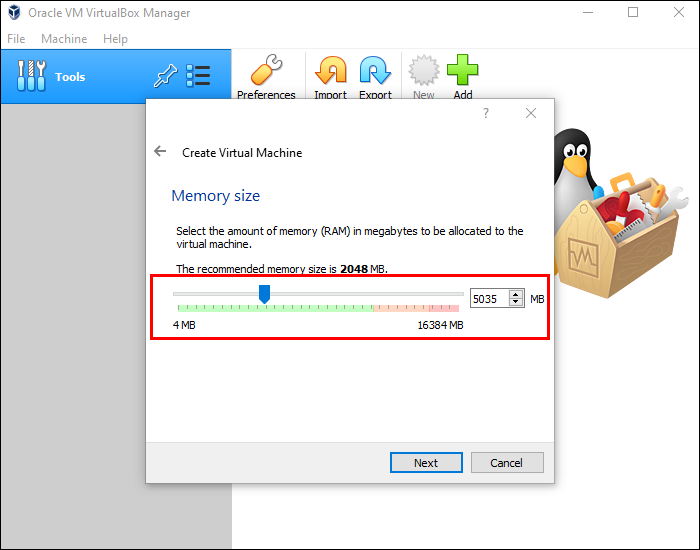
Schritt 4. Weisen Sie einen Teil des Arbeitsspeichers Ihres Systems der virtuellen Maschine zu und stellen Sie sicher, dass mindestens 4 GB für optimale Leistung vorhanden sind.
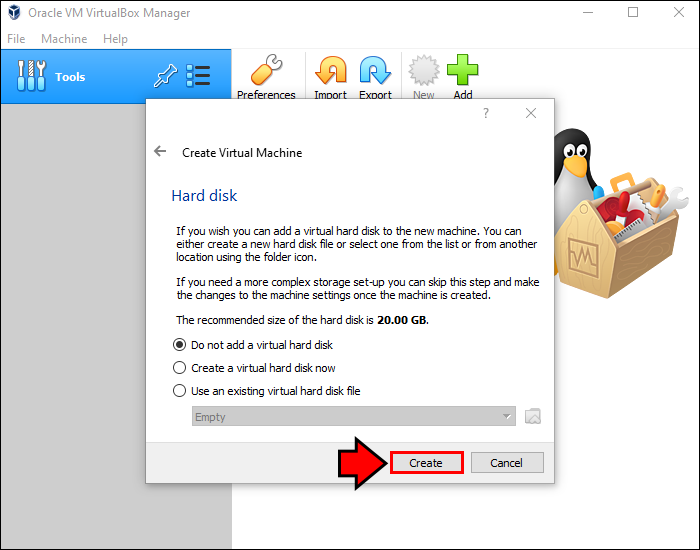
Schritt 5. Wählen Sie die macOS-Festplattendatei aus, die Sie zuvor heruntergeladen haben, und klicken Sie auf Erstellen, um die Einrichtung abzuschließen.
Schritt 6. Markieren Sie Ihre neue virtuelle Maschine in VirtualBox, gehen Sie zu Einstellungen und passen Sie die Konfiguration an:
- Systemeinstellungen > Hauptplatine Registerkarte: Entfernen Sie das Häkchen bei Floppy aus der Boot-Reihenfolge und stellen Sie den Chipsatz auf ICH9 ein.
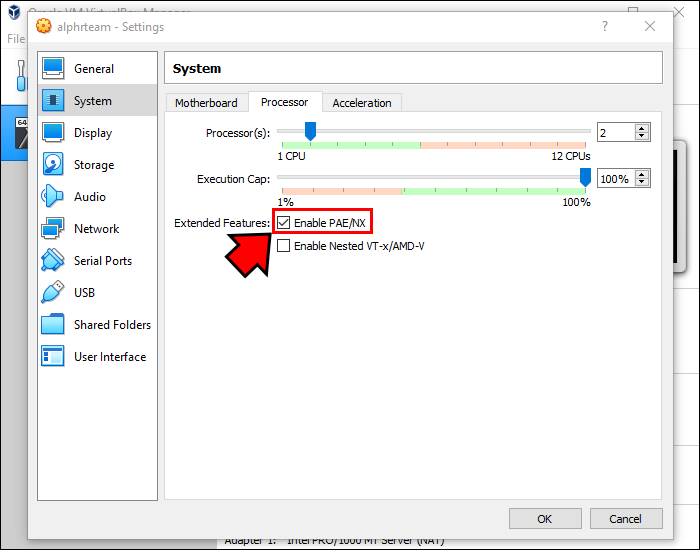
- Systemeinstellungen > Prozessor Registerkarte: Weisen Sie mindestens zwei Prozessoren zu und aktivieren Sie PAE/NX.
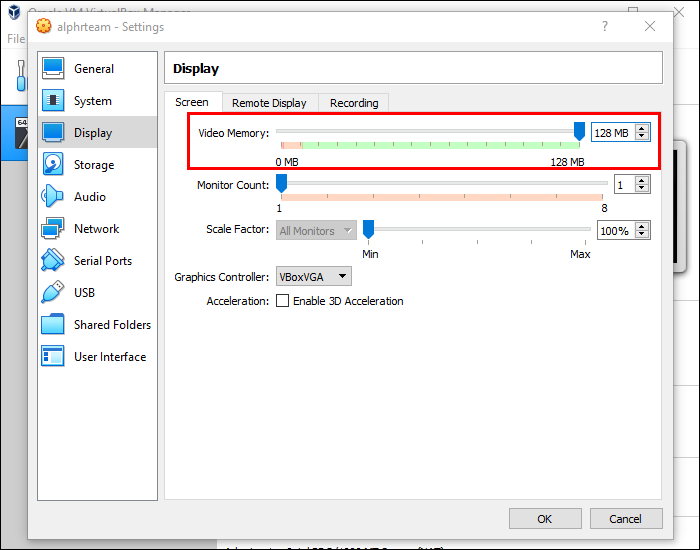
- Anzeigeeinstellungen: Weisen Sie 128 MB Videospeicher zu.
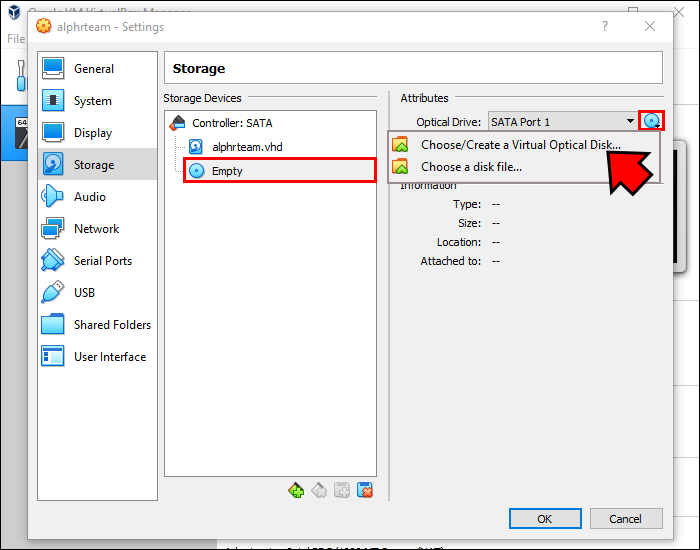
- Speichereinstellungen: Verbinden Sie Ihr macOS optisches Laufwerk unter Optische Laufwerke.
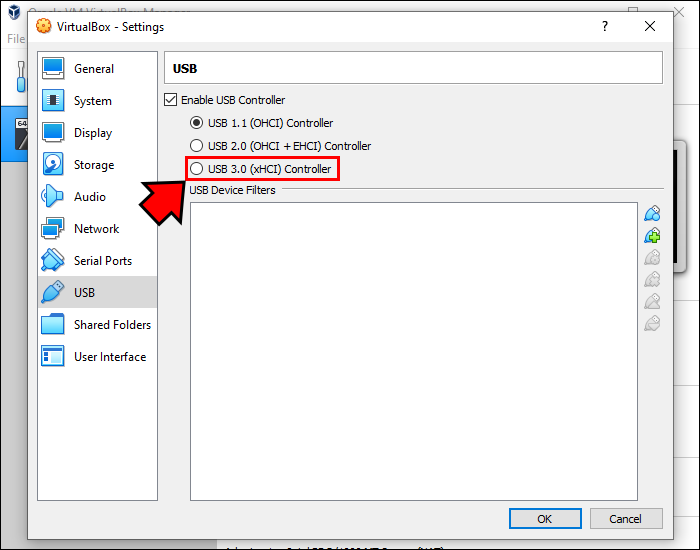
- USB-Einstellungen: Aktivieren Sie USB 3.0.
Schritt 7. Öffnen Sie die Eingabeaufforderung als Administrator und navigieren Sie zum Installationsverzeichnis von VirtualBox. Zum Beispiel:
- cd "C:\Program Files\Oracle\VirtualBox\"
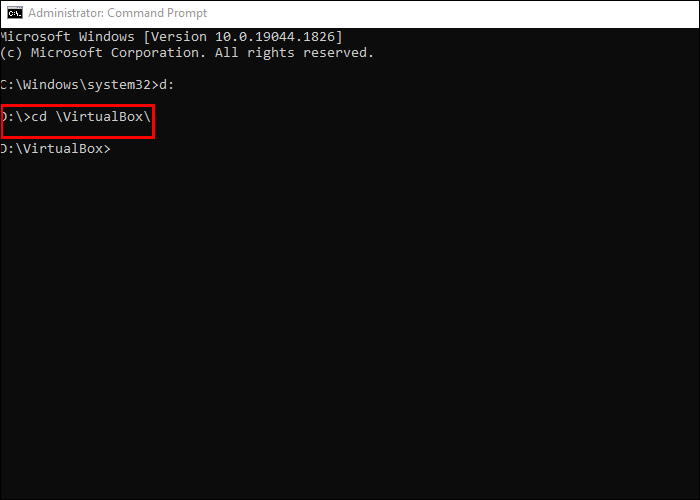
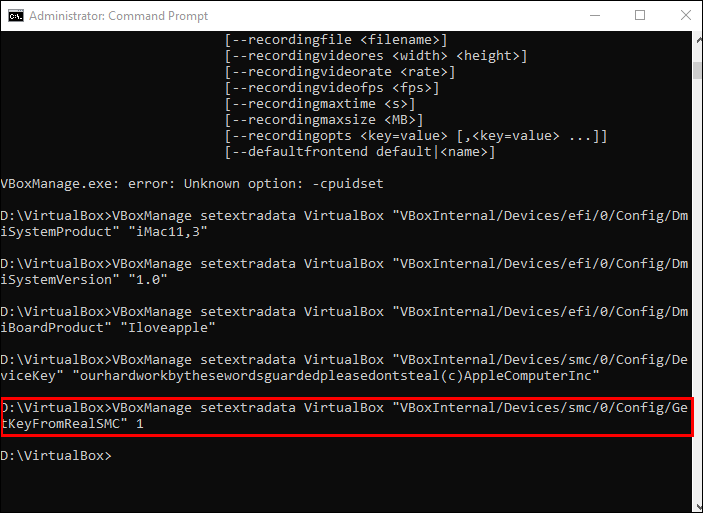
Schritt 8. Führen Sie die folgenden Befehle aus und ersetzen Sie "virtueller Maschinenname" durch den Namen Ihrer macOS virtuellen Maschine:
- VBoxManage.exe modifyvm "virtueller Maschinenname" --cpuidset 00000001 000106e5 00100800 0098e3fd bfebfbff
- VBoxManage setextradata "virtueller Maschinenname" "VBoxInternal/Devices/efi/0/Config/DmiSystemProduct" "iMac11,3"
- VBoxManage setextradata "virtueller Maschinenname" "VBoxInternal/Devices/efi/0/Config/DmiSystemVersion" "1.0"
- VBoxManage setextradata "virtueller Maschinenname" "VBoxInternal/Devices/efi/0/Config/DmiBoardProduct" "Iloveapple"
- VBoxManage setextradata "virtueller Maschinenname" "VBoxInternal/Devices/smc/0/Config/DeviceKey" "ourhardworkbythesewordsguardedpleasedontsteal(c)AppleComputerInc"
- VBoxManage setextradata "virtueller Maschinenname" "VBoxInternal/Devices/smc/0/Config/GetKeyFromRealSMC" 1
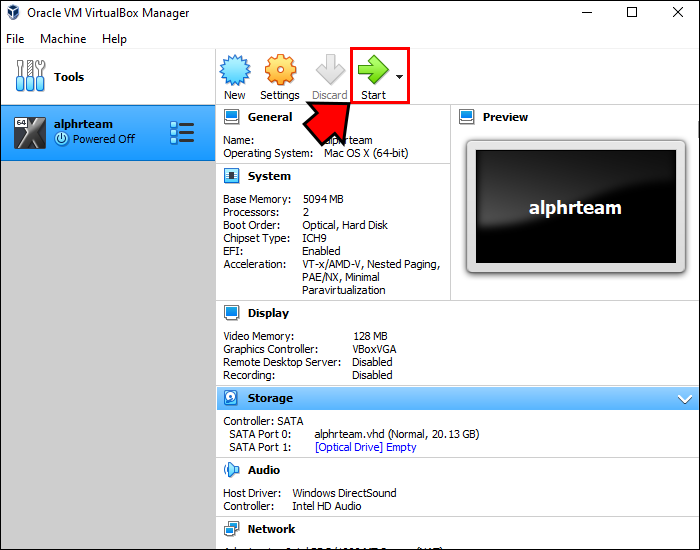
Schritt 9. Nachdem Sie die Befehle ausgeführt haben, kehren Sie zu VirtualBox zurück, wählen Sie Ihre macOS virtuelle Maschine aus und klicken Sie auf Start.
Schritt 10. Befolgen Sie die Anweisungen auf dem Bildschirm, um die macOS Installation abzuschließen.
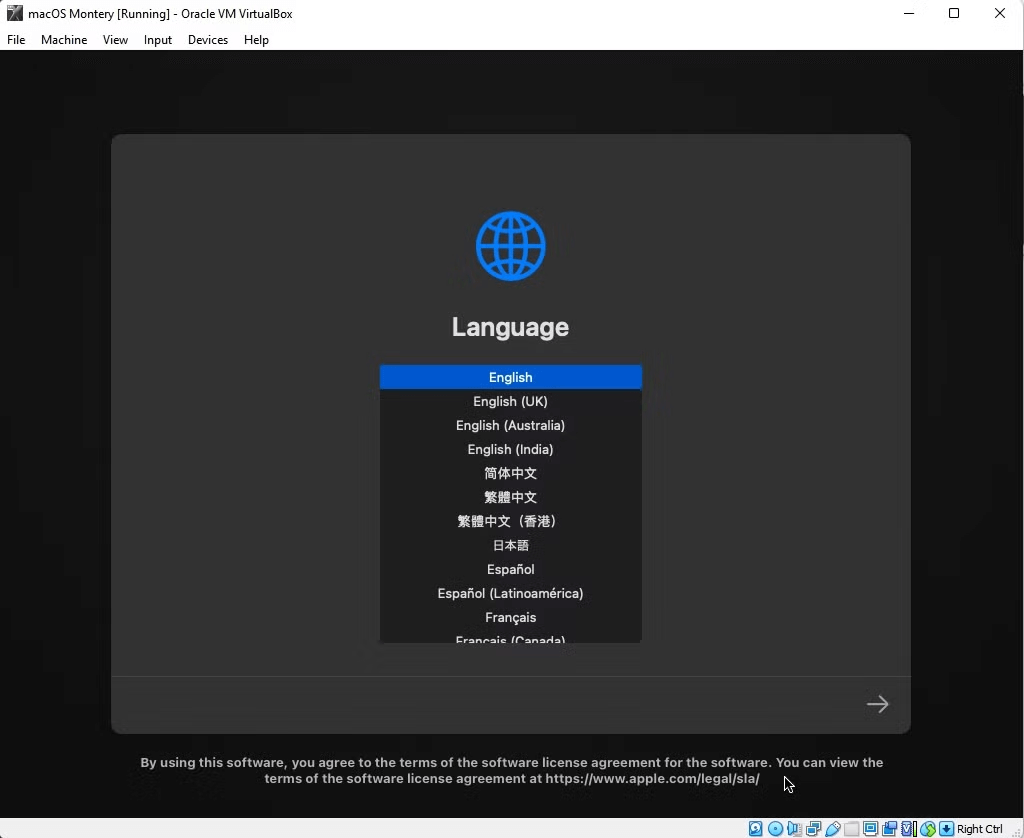
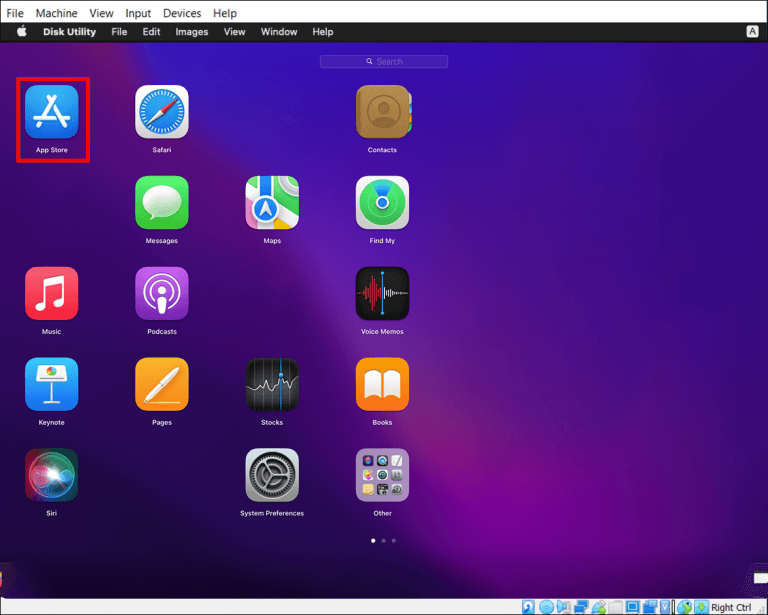
Schritt 11. Sobald die Einrichtung abgeschlossen ist, wird Ihre virtuelle Maschine macOS Monterey ausführen und es Ihnen ermöglichen, macOS-Anwendungen direkt von Ihrem Windows-System aus zu installieren und zu verwenden.
Weg 3. MacinCloud: Führen Sie Mac-Apps mit einem cloudbasierten Service auf Windows aus
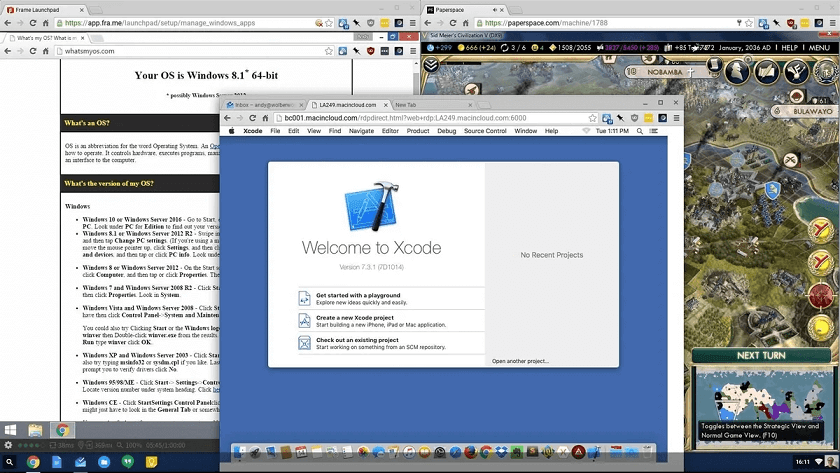
Wenn Sie keine Mac-Hardware besitzen und Ihr PC zu leistungsschwach für eine virtuelle Maschine ist, bleibt Ihnen als letzte Möglichkeit, einen Mac in der Cloud zu mieten. Dienste wie MacinCloud ermöglichen Ihnen den Zugriff auf einen entfernten Mac-Server über das Internet.
Damit können Sie zwar Anwendungen wie Xcode oder Safari unter Windows nutzen, aber beachten Sie, dass der Dienst auf einem Abonnementmodell basiert (oft ab 25 US-Dollar pro Monat oder 1 US-Dollar pro Stunde). Da sich der Mac in einem Rechenzentrum befindet, kann es je nach Ihrer Internetgeschwindigkeit zu Eingabeverzögerungen oder Latenz kommen.
So verwenden Sie MacinCloud unter Windows:
Schritt 1. Besuchen Sie die MacinCloud-Website. Für die meisten Nutzer ist der „Managed Server Plan“ die gängigste Option.
Schritt 2. Nach der Zahlung erhalten Sie eine Willkommens-E-Mail mit Serveradresse, Benutzername, Passwort und einer vorkonfigurierten .rdp-Datei.
Schritt 3. Sie müssen keine zusätzliche Software unter Windows installieren. Laden Sie die .rdp-Datei aus Ihrer E-Mail auf Ihren Desktop herunter. Klicken Sie mit der rechten Maustaste auf die Datei und wählen Sie „Öffnen“. Dadurch wird die integrierte Windows-Remotedesktopverbindung gestartet. Geben Sie bei Aufforderung den Benutzernamen und das Passwort aus der E-Mail ein.
Schritt 4. Schließen Sie das Fenster nach Abschluss der Arbeit NICHT einfach. Klicken Sie stattdessen auf das Apple-Menü (oben links) > Abmelden.
Warnung: Wenn Sie das Fenster schließen, bleibt Ihre Sitzung aktiv. Es können zusätzliche Gebühren anfallen oder Ihr nächster Anmeldeversuch gesperrt werden.
Stört Sie die Verzögerung? Cloud-Dienste haben oft mit Verzögerungen zu kämpfen. Die Mausbewegung oder die Codeeingabe kann sich träge anfühlen, da das Signal einen weit entfernten Server erreichen muss. Wenn Sie Zugriff auf einen Mac haben (auch ein älteres Modell bei Freunden oder im Büro), verwenden Sie AnyViewer (Weg 1). Es ist kostenlos, hat keine stündlichen Abrechnungsgrenzen und bietet eine flüssigere Nutzung für alltägliche Aufgaben.
Schlussfolgerung
Zusammenfassend lässt sich sagen, dass es nützlich sein kann, zu erforschen, wie man Mac-Apps auf Windows ausführt. Ob Sie sich für AnyViewer für nahtlosen Remotezugriff, eine virtuelle Maschine für eine vollständige macOS-Emulation oder einen cloudbasierten Service wie MacinCloud entscheiden, bietet jede Methode je nach Ihren Bedürfnissen unterschiedliche Vorteile.
AnyViewer zeichnet sich durch seine Benutzerfreundlichkeit und starke Leistung aus und ist daher die beste Wahl für die meisten Benutzer. Mit diesen Lösungen können Sie das Beste aus beiden Welten genießen und macOS-Funktionalität mühelos auf Ihrem Windows-Gerät nutzen.



 als bevorzugte Quelle auf Google hinzufügen