

So macht man einen Rechtsklick auf Remote Desktop [Mobile, Mac & Windows]
Wenn Sie Schwierigkeiten mit der Navigation haben, bietet dieser Artikel eine Schritt-für-Schritt-Anleitung, wie Sie einen Rechtsklick auf Remote Desktop ausführen, unabhängig von Ihrem Gerät. Der Leitfaden hebt auch AnyViewer als leistungsstarke Alternative hervor, die integrierte virtuelle Maussteuerungen bietet.

Von Tyler Aktualisiert am 26.02.2026


Das Navigieren in einer Remote Desktop Protocol (RDP)-Sitzung sollte sich nahtlos anfühlen, doch manchmal können selbst die grundlegendsten Aktionen, wie ein einfacher Rechtsklick, wie ein Rätsel erscheinen. Egal, ob Sie einen Mac, ein mobiles Gerät oder einen Laptop mit einem empfindlichen Touchpad verwenden – das Beherrschen des "sekundären Klicks" ist für die Produktivität unerlässlich.
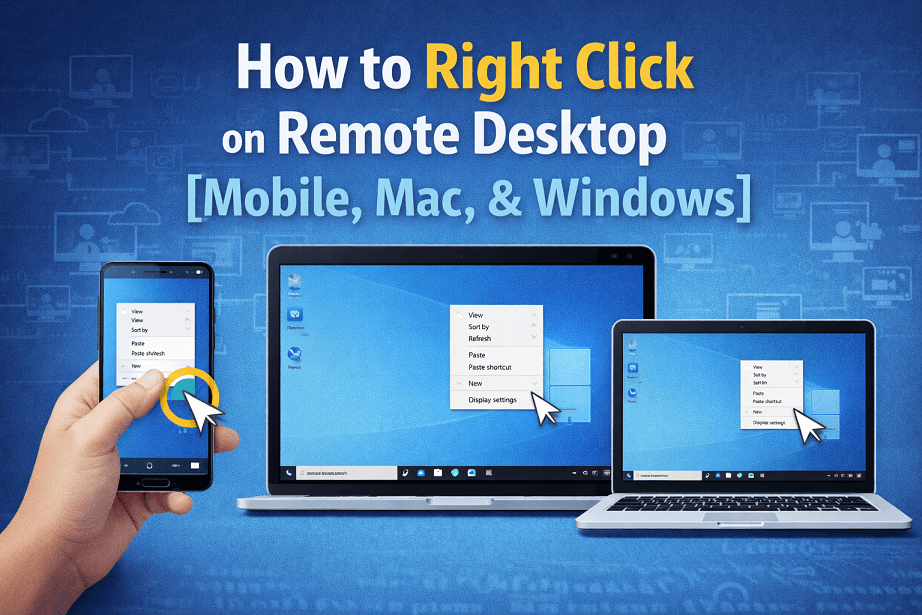
So führen Sie einen Rechtsklick auf Remote Desktop (RDP) aus
Diese Anleitung behandelt jede Methode für den Rechtsklick auf Remote Desktop auf allen gängigen Plattformen.
1. Rechtsklick auf Mobilgeräten (iOS und Android)
Die Verwendung von RDP auf einem Tablet oder Telefon basiert auf Touch-Gesten.
- Zweifinger-Tipp: Tippen Sie gleichzeitig mit zwei Fingern auf den Bildschirm.
- Langer Druck: Drücken Sie Ihren Finger eine Sekunde lang auf ein Symbol oder den Desktop und lassen Sie ihn dann los.
- Mausmodus: Die meisten RDP-Apps verfügen über einen "Mauszeiger"-Modus. Wenn dieser aktiv ist, können Sie auf das Rechtsklick-Symbol in der Bildschirm-Symbolleiste tippen.
2. Rechtsklick bei Windows-zu-Windows-RDP
Wenn Sie von einem Windows-PC auf einen anderen verbinden, ist die Erfahrung in der Regel nahtlos.
- Die Maus: Klicken Sie einfach auf die physische rechte Maustaste.
- Das Touchpad: Die meisten modernen Windows-Laptops unterstützen einen Zweifinger-Tipp oder einen Druck in die untere rechte Ecke des Touchpads.
- Die Tastenkombination: Falls Ihre Maus versagt, markieren Sie das Element und drücken Sie Umschalt F10. Dies ist die universelle Windows-Tastenkombination zum Öffnen eines Kontextmenüs.
3. So führen Sie einen Rechtsklick auf RDP von einem Mac aus aus
macOS verarbeitet Eingaben anders als Windows. Wenn es um die Tastaturbelegung von Microsoft Remote Desktop geht, sind viele Mac-Benutzer verwirrt darüber, wie macOS-Eingabebefehle in eine Windows-Umgebung übersetzt werden. Dies ist die häufigste Hürde für Benutzer, aber es gibt drei einfache Lösungen:
Methode A: Der Zweifinger-Tipp
Standardmäßig erkennt die Microsoft Remote Desktop-App für Mac einen Zweifinger-Tipp auf dem Trackpad als Rechtsklick.
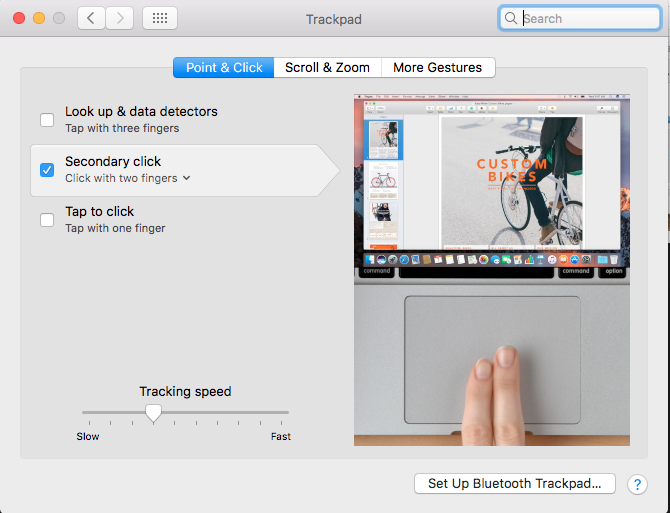
Methode B: Die Befehlstaste
Wenn das Tippen mit zwei Fingern nicht funktioniert, halten Sie die Befehlstaste (⌘) gedrückt, während Sie klicken. Hinweis: In einigen RDP-Konfigurationen müssen Sie möglicherweise Strg Klicken verwenden, obwohl Befehl die Standardeinstellung für die Microsoft-App ist.
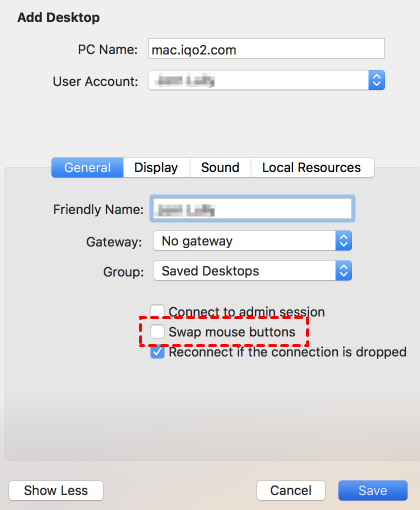
Methode C: Mauseinstellungen konfigurieren
Sie können in den RDP-Einstellungen ändern, wie die App Ihre Maus wahrnimmt:
Schritt 1. Öffnen Sie Microsoft Remote Desktop.
Schritt 2. Gehen Sie zu Einstellungen > Allgemein.
Schritt 3. Stellen Sie sicher, dass "Maustasten vertauschen" deaktiviert ist, es sei denn, Sie sind Linkshänder.
Eine reibungslosere Alternative: AnyViewer für einfache Navigation verwenden

Wenn Sie ständig mit RDP-Gesten, Tastaturbelegungen oder Treiberproblemen kämpfen, ist es vielleicht an der Zeit, auf eine benutzerfreundlichere Lösung wie AnyViewer umzusteigen.
AnyViewer ist eine leistungsstarke, kostenlose Remote-Desktop-Software für Windows, die die bei Standard-RDP-Sitzungen häufig auftretende "Eingabeverzögerung" und Gestenverwirrung beseitigt.
Warum AnyViewer das Rechtsklicken erleichtert:
- Native Gestenunterstützung: AnyViewer ist für die mobile und plattformübergreifende Remote-Desktop-Nutzung optimiert, was bedeutet, dass ein langer Druck oder ein Tippen mit zwei Fingern sofort funktioniert, ohne versteckte Einstellungsänderungen.
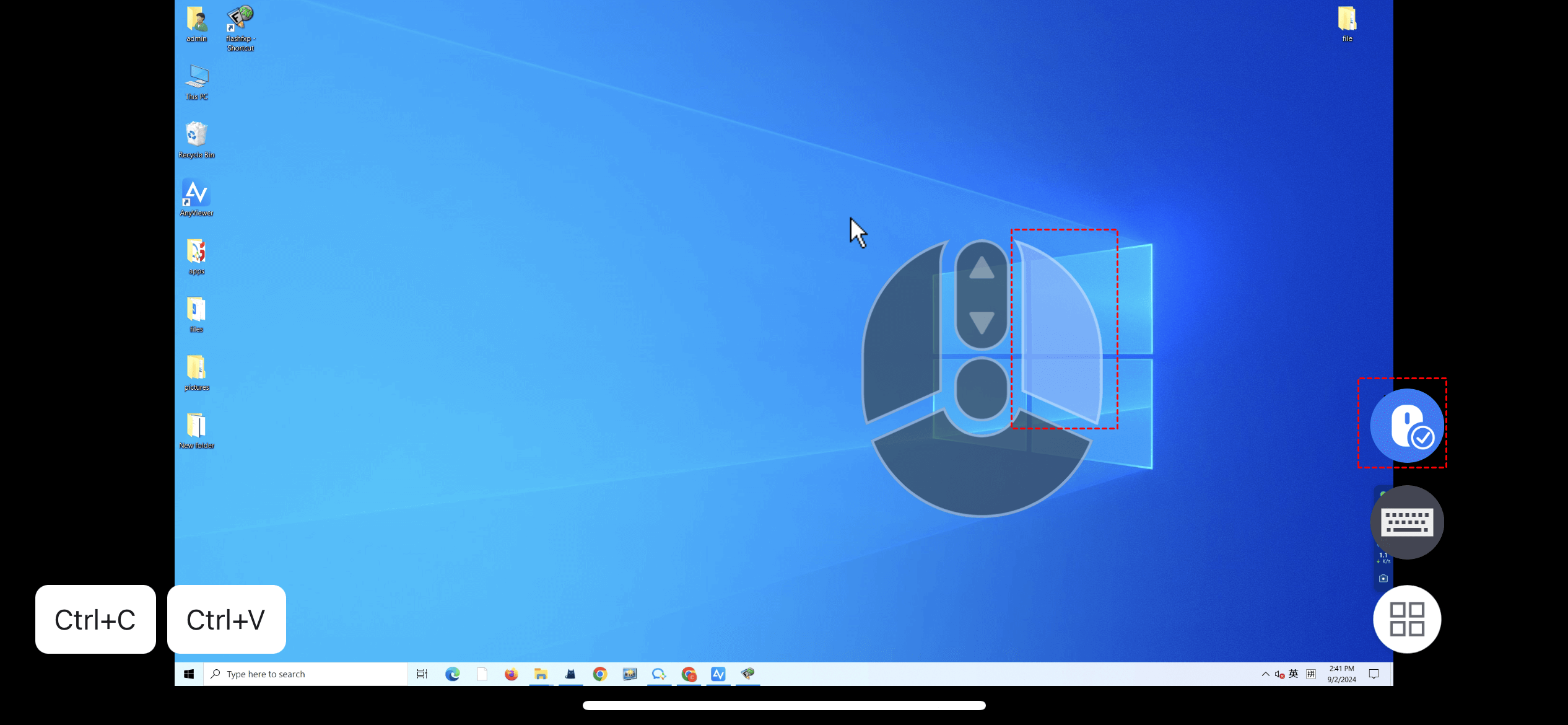
- Virtuelle Maussteuerung: Auf Mobilgeräten bietet AnyViewer eine sehr intuitive virtuelle Maus, die dedizierte Tasten für Rechtsklick und Ziehen enthält.
- Keine komplexe Einrichtung: Im Gegensatz zu RDP, das Portweiterleitung und bestimmte Windows-Versionen (Pro/Enterprise) erfordert, funktioniert AnyViewer mit allen Windows-Versionen über eine einfache "One-Click"-Verbindung.
So führen Sie einen Rechtsklick in AnyViewer auf Mobilgeräten aus:
Schritt 1. Laden Sie AnyViewer auf Ihrem Computer und Ihrem Mobilgerät herunter und installieren Sie es.
Schritt 2. Melden Sie sich auf beiden Geräten mit demselben Konto an. Suchen Sie auf Ihrem Mobilgerät Ihren PC in der Geräteliste und wählen Sie One-click Control aus, um die Verbindung sofort herzustellen.
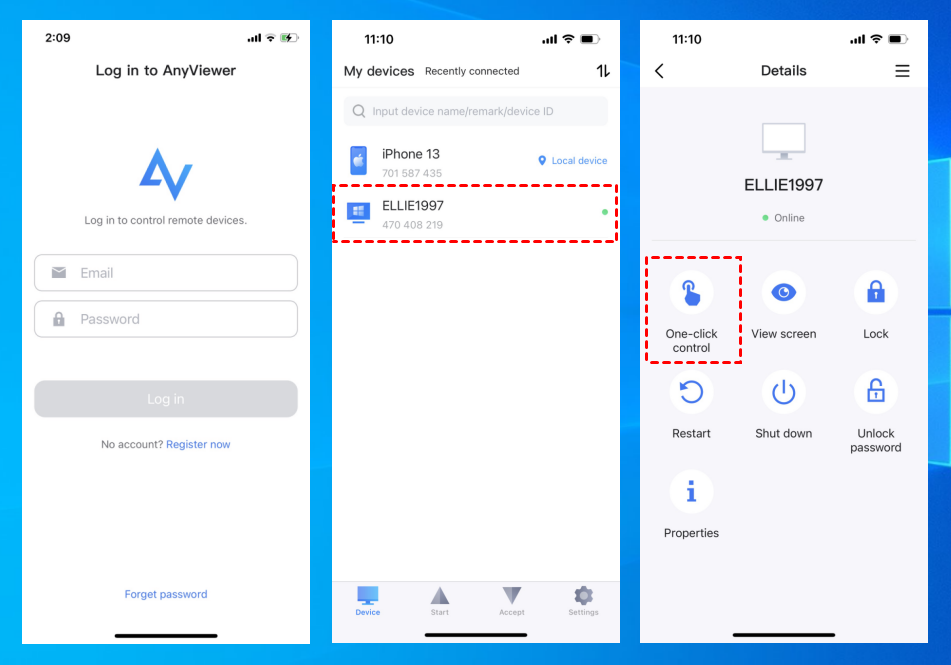
Schritt 3. Sobald die Verbindung besteht, tippen Sie auf das Maus-Symbol in der unteren Symbolleiste. Wechseln Sie vom Touch-Modus in den Mouse Mode. Im Mouse Mode erscheint auf Ihrem Bildschirm eine dedizierte Rechtsklick-Schaltfläche, mit der Sie Rechtsklick-Aktionen mühelos ausführen können.
Fazit
Zu lernen, wie man auf einem Remote-Desktop rechtsklickt, ist ein kleiner, aber entscheidender Schritt, um Ihren Remote-Arbeitsablauf zu beherrschen. Egal, ob Sie die Tastenkombination Umschalt F10 unter Windows, die Befehlstaste-Klick-Methode auf dem Mac oder Touch-Gesten auf Ihrem Smartphone verwenden – Sie müssen sich nicht länger durch Ihre Hardware eingeschränkt fühlen.
Wenn Sie sich die Konfigurationsprobleme ersparen möchten, bietet AnyViewer das intuitivste Erlebnis. Durch die Bereitstellung einer dedizierten virtuellen Maus und nativer Mobilgeräte-Unterstützung stellt AnyViewer sicher, dass das Wissen, wie man auf einem Remote-Desktop rechtsklickt, nie wieder ein Hindernis ist, sodass Sie sich auf Ihre Arbeit konzentrieren können, statt auf Ihre Einstellungen.
FAQs
Wie macht man einen Rechtsklick auf einem Mac mit Remote Desktop?
Wie verwendet man Tastenkombinationen in Remote Desktop?
Wie gibt man Strg Alt Entf in Remote Desktop von einem Mac aus?
Wie führt man Strg Alt Entf auf einer Remote-Desktop-Verbindung aus?
Wie macht man einen Rechtsklick auf Remote Desktop mit dem Smartphone?
- Zweifingertipp: Tippen Sie gleichzeitig mit zwei Fingern auf den Bildschirm.
- Langer Druck: Drücken und halten Sie Ihren Finger eine Sekunde lang auf ein Element.



 als bevorzugte Quelle auf Google hinzufügen