

Tutorial: Verbindung mit einer Azure-VM über RDP herstellen
Dieser Beitrag erläutert kurz, wie Sie eine Verbindung mit einer Azure-VM über RDP herstellen und wie Sie Probleme bei der Verbindung mit virtuellen Maschinen in Azure beheben.

Von Tyler Aktualisiert am 08.09.2026


Wie stelle ich eine Verbindung zu einer Azure-VM über RDP her?
„Ich habe Probleme bei der Verbindung mit einer VM in Azure. Soweit ich weiß, ist die Verwendung der Remotedesktopverbindung der einfachste Weg, sich bei einem virtuellen Computer mit Windows-Betriebssystem in Windows Azure anzumelden. Kann mir jemand sagen, wie ich eine Verbindung zu einer Azure-VM über RDP herstelle?“
Verbindung zu einer Azure-VM über RDP herstellen
Befolgen Sie die nachstehenden Schritte, um eine Verbindung zu einer Azure-VM über RDP herzustellen.
Schritt 1. Gehen Sie zum Azure-Portal, um eine Verbindung zu einer VM herzustellen.
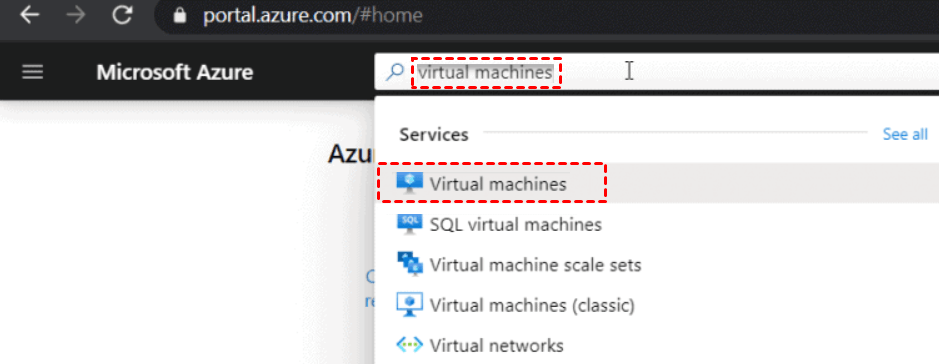
Schritt 2. Suchen Sie nach Virtuelle Computer und wählen Sie diese aus.
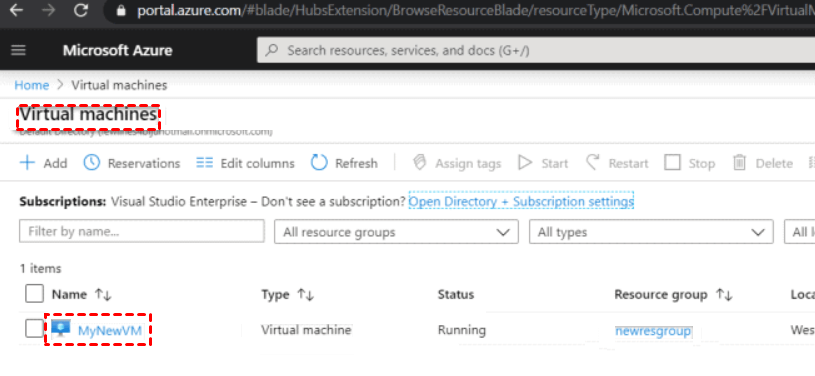
Schritt 3. Sie sehen die Liste der in Ihrem Azure-Abonnement erstellten VMs. Diese zeigt den VM-Namen, den Typ, den Status, die Ressourcengruppe usw. an. Klicken Sie auf MyNewVM.
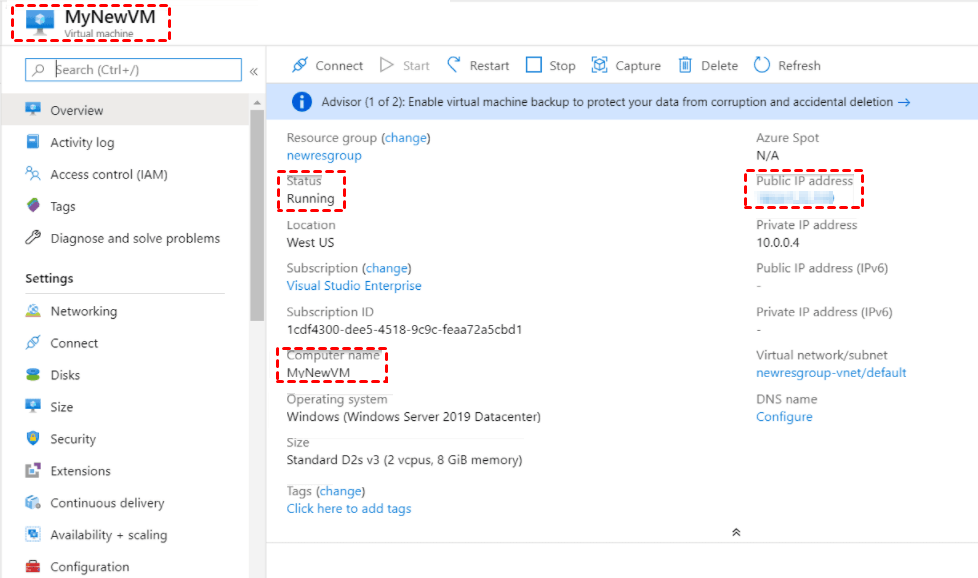
Schritt 4. Jetzt können Sie die Details Ihres virtuellen Computers sehen, wie z. B. Status, öffentliche IP-Adresse, Computername usw.
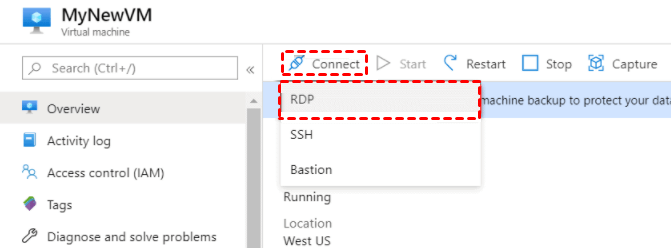
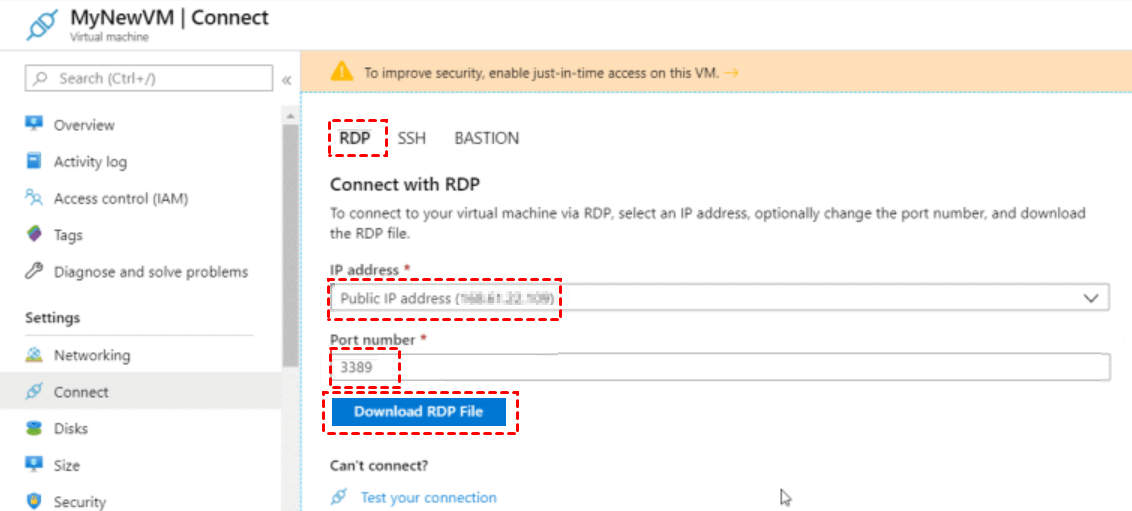
Schritt 5. Klicken Sie auf Verbinden und wählen Sie dann RDP aus den Optionen aus.
Schritt 6. Überprüfen Sie die IP-Adresse und die Portnummer Ihrer VM. Wenn diese korrekt sind, klicken Sie auf RDP-Datei herunterladen.
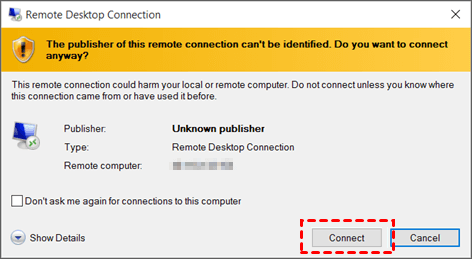
Schritt 7. Öffnen Sie die heruntergeladene RDP-Datei. Klicken Sie auf Verbinden.
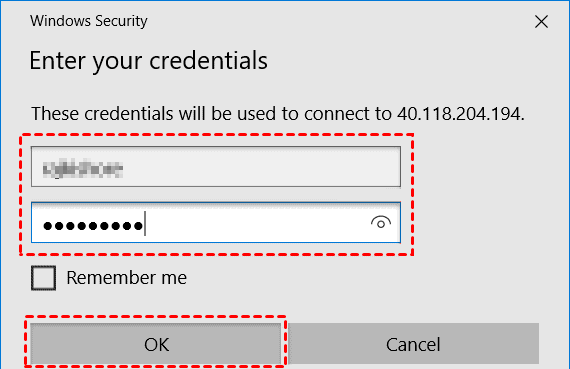
Schritt 8. Geben Sie Ihre Anmeldeinformationen ein, um eine Verbindung zur Azure-VM herzustellen.
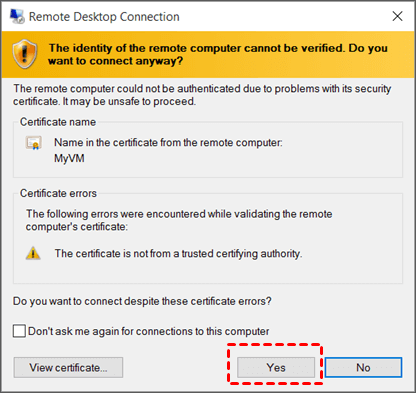
Schritt 9. Klicken Sie auf Ja. Jetzt sollten Sie in der Lage sein, eine Verbindung zu Ihrer VM herzustellen.
Verbindung zur virtuellen Maschine in Azure nicht möglich
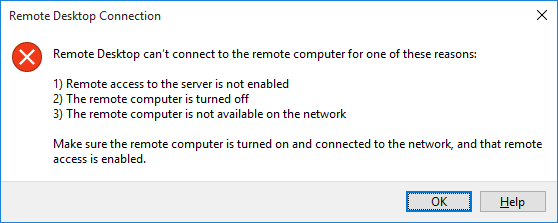
Manchmal können Probleme bei der Verwendung der Remotedesktopverbindung auftreten, um eine Verbindung zur virtuellen Maschine in Azure herzustellen. Beispielsweise kann die folgende Fehlermeldung angezeigt werden. Aber keine Sorge, hier bieten wir Ihnen zwei Methoden zur Fehlerbehebung an.
Lösung 1. Überprüfen Sie den Status Ihrer virtuellen Maschine
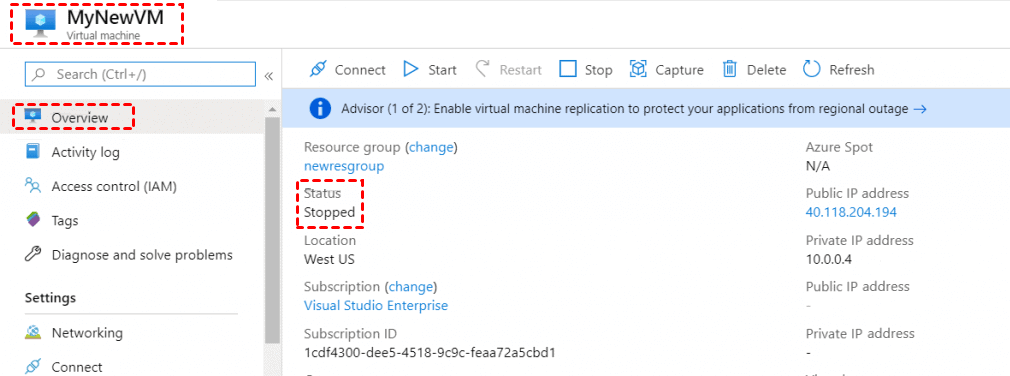
Schritt 1. Gehen Sie zur Registerkarte Übersicht. Sie können sehen, dass der Status „Beendet“ lautet.
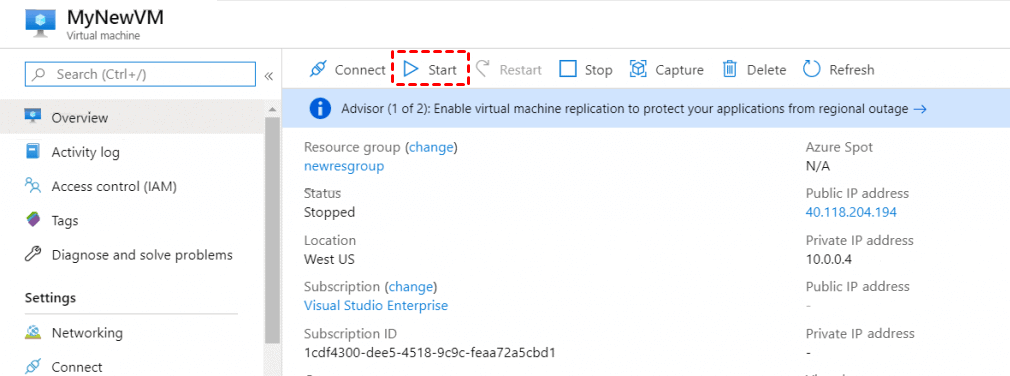
Schritt 2. Klicken Sie oben auf Start .
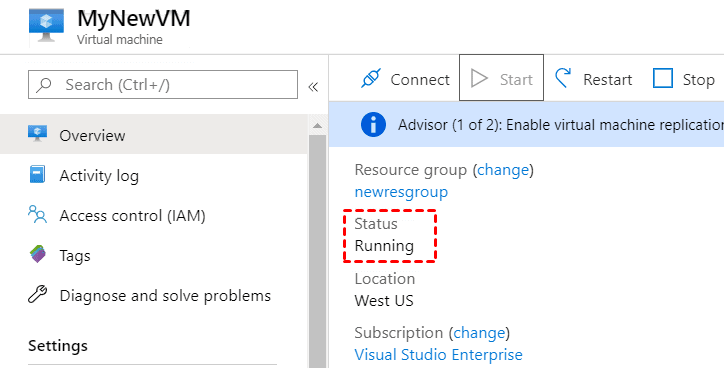
Schritt 3. Jetzt sehen Sie, dass sich der Status der VM in „Wird ausgeführt“ geändert hat.
Lösung 2. Konfigurieren Sie die Eingangsregel für RDP
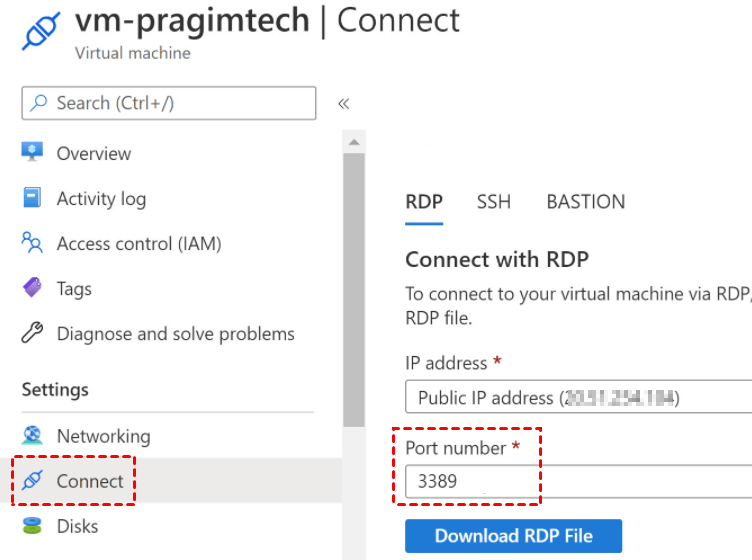
Schritt 1. Gehen Sie zur Registerkarte Verbinden, klicken Sie auf RDP. Sie sehen dann den Port, der für die RDP-Verbindung verwendet wird: 3389. Sie müssen diesen Port auf Ihrer virtuellen Maschine für eine eingehende Verbindung öffnen.
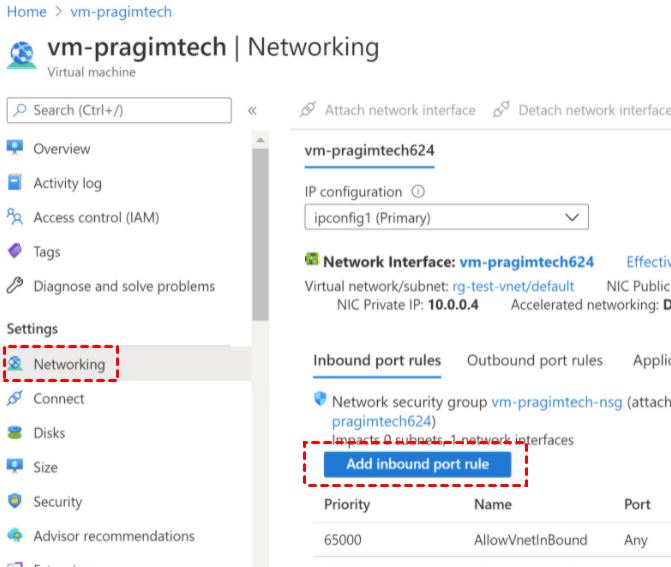
Schritt 2. Gehen Sie zur Registerkarte Netzwerk und klicken Sie auf Eingehende Portregel hinzufügen.
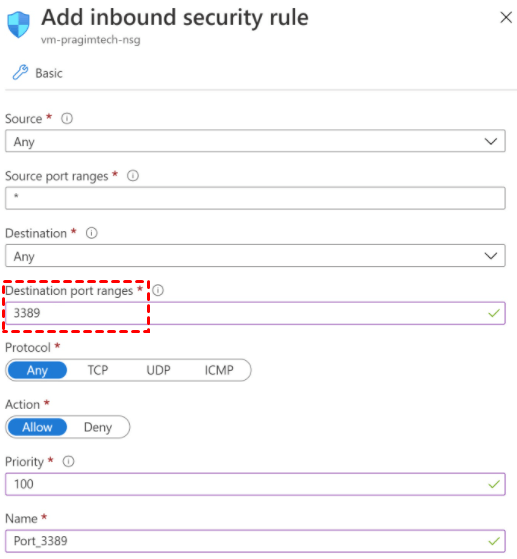
Schritt 3. Füllen Sie die Regel wie folgt aus, danach sollten Sie erfolgreich über RDP eine Verbindung zu Ihrer VM herstellen können.
AnyViewer: Verbindung zu Azure-VM herstellen
Wenn Sie trotz Netzwerkeinschränkungen eine Verbindung zu virtuellen Maschinen in Azure herstellen müssen, können Sie Remote-Desktop-Software von Drittanbietern verwenden. Betrachten Sie als Beispiel AnyViewer. Sie können AnyViewer verwenden, um eine Remoteverbindung zu Ihrer virtuellen Maschine von einem anderen Computer aus herzustellen, sofern AnyViewer darauf installiert und geöffnet ist.
AnyViewer ist in vielerlei Hinsicht anpassungsfähiger, einschließlich der Möglichkeit, temporären Zugriff für andere Parteien zu erstellen, die sich möglicherweise anmelden müssen, um ein bestimmtes Problem zu prüfen oder zu beheben, Instant Chat, Telefon-zu-Computer-Verbindungen sowie der Möglichkeit, unbeaufsichtigten Remotezugriff für Benutzer bereitzustellen, die häufig eine Verbindung zu ihren anderen Computern herstellen müssen. Als Nächstes sehen wir uns an, wie Sie AnyViewer verwenden, um eine Verbindung zu einer Azure-VM herzustellen.
Option 1. Registrieren Sie sich bei AnyViewer für unbeaufsichtigten Remotezugriff mit einem Klick
Schritt 1. Laden Sie AnyViewer auf beiden Computern herunter, installieren und starten Sie es. Gehen Sie zu Anmelden und klicken Sie dann auf Registrieren. (Wenn Sie sich bereits auf der offiziellen Website registriert haben, können Sie sich direkt anmelden.)

Schritt 2. Geben Sie die Registrierungsinformationen ein.

Schritt 3. Sie sehen nun, dass Sie erfolgreich bei AnyViewer angemeldet sind. Ihr Gerät wird automatisch dem Konto zugewiesen, mit dem Sie sich angemeldet haben.

Schritt 4. Melden Sie sich auf beiden Geräten mit demselben AnyViewer-Konto an. Sie können dann eine direkte Verbindung herstellen, indem Sie auf Ein-Klick-Steuerung klicken.

Hinweis: Sie können Ihr Konto auch auf einen Professional- oder Enterprise-Plan upgraden. Dann erhalten Sie folgende Rechte:
- Sie können mehr Geräte demselben Konto zuweisen und so eine Ein-Klick-Verbindung zu mehr Computern herstellen.
- Sie können eine Verbindung zu einem anderen Computer im Privatsphäre-Modus herstellen. Das bedeutet, dass Sie den Bildschirm schwärzen sowie Maus und Tastatur des Remote-Computers blockieren können, um Ihre Privatsphäre zu schützen.
Option 2. Zwei weitere Verbindungsmethoden von AnyViewer
Um Ihre Privatsphäre besser zu schützen, können Sie die Fernsteuerung über AnyViewer auch ohne Anmeldung nutzen. Bitte beachten Sie jedoch, dass einige Funktionen wie Dateiübertragung und Bildschirmfreigabe nicht verfügbar sind, wenn Sie nicht bei AnyViewer angemeldet sind.
Methode 1. Senden einer Steuerungsanfrage
Schritt 1. Laden Sie AnyViewer auf beiden Computern herunter, installieren und öffnen Sie es. Sie sehen dann Ihre Geräte-ID. Geben Sie die Geräte-ID des anderen Computers ein und klicken Sie dann auf Verbinden.

Schritt 2. Es erscheint ein Popup-Fenster. Klicken Sie auf Steuerungsanfrage an Ihren Partner senden.

Schritt 3. Der Host-Computer erhält daraufhin eine Popup-Anfrage. Klicken Sie auf Zulassen, um die Verbindung erfolgreich herzustellen.

Methode 2. Sicherheitscode eingeben
Es gibt zwei Arten von Sicherheitscodes:
- Ein permanenter Sicherheitscode, den Sie im Voraus festlegen.
- Ein temporärer Sicherheitscode, der automatisch generiert wird und sich jedes Mal ändert.
Schritt 1. Gehen Sie auf dem Host-Computer zu Einstellungen > Empfänger. Aktivieren Sie die dritte Option und legen Sie dann den Sicherheitscode fest.

Schritt 2. Geben Sie auf dem Client-Computer die Geräte-ID des Host-Computers ein und klicken Sie auf Verbinden. Wählen Sie dann Sicherheitscode eingeben, geben Sie den Code ein und klicken Sie auf OK.

Fazit
Dieser Beitrag erläutert hauptsächlich, wie Sie eine Verbindung zu einer Azure-VM über RDP herstellen und wie Sie das Problem „Verbindung zur virtuellen Maschine in Azure nicht möglich“ beheben. Sie haben auch die Möglichkeit, einen anderen Remote-Desktop zu verwenden. AnyViewer kann genutzt werden, um flexibler eine Verbindung zu einer virtuellen Maschine in Azure herzustellen.



 als bevorzugte Quelle auf Google hinzufügen