

So fügen Sie einen Computer zu RemotePC hinzu: Eine vollständige Schritt-für-Schritt-Anleitung
Eine kurze Anleitung, wie Sie einen neuen Computer über direkte Installation oder teilbare Links zu RemotePC hinzufügen. Sie stellt auch AnyViewer als einfachere Option vor, die das Hinzufügen von Geräten allein durch Anmeldung ermöglicht.

Von Tyler Aktualisiert am 12.02.2026


In einer Ära, in der das "Büro" ein Café in Paris, ein Arbeitszimmer zu Hause oder ein Klapptisch im Zug sein kann, hat sich Remote-Zugriffssoftware von einem Luxus zu einer Notwendigkeit gewandelt. Haben Sie jemals das Büro verlassen, nur um festzustellen, dass Sie vergessen haben, einen kritischen Bericht abzusenden oder eine wichtige Datei auf Ihrem Desktop liegen gelassen haben? Sie sind nicht allein.
Lösungen wie RemotePC ermöglichen es Benutzern, die physische Distanz zu überbrücken und von überall auf der Welt ein Portal zu ihren entfernten Arbeitsstationen zu öffnen. Bevor Sie jedoch die Freiheit der Remote-Arbeit genießen können, müssen Sie zunächst Ihr Netzwerk einrichten.
Dieser umfassende Leitfaden führt Sie genau durch den Prozess, wie Sie einen Computer zu RemotePC hinzufügen, und beleuchtet gleichzeitig, warum moderne Fachkräfte zunehmend auf agile RemotePC-Alternativen wie AnyViewer für ein nahtloseres Erlebnis setzen.

Voraussetzungen für das Hinzufügen eines Computers zu RemotePC
Bevor wir uns mit der Anleitung befassen, stellen Sie sicher, dass diese grundlegenden Anforderungen erfüllt sind:
- Ein gültiges Konto: Sie müssen ein registriertes RemotePC-Konto besitzen (üblicherweise verknüpft mit einer Gmail- oder einer professionellen E-Mail-Adresse).
- Aktives Abonnement: Im Gegensatz zu einigen Tools, die dauerhaft kostenlose Versionen für die private Nutzung anbieten, erfordert RemotePC einen aktiven kostenpflichtigen Tarif oder einen aktiven kostenlosen Testzeitraum, um Geräte zu verwalten.
- Browser-Kompatibilität: RemotePC ist stark für Google Chrome optimiert. Nutzer von Microsoft Edge oder Safari könnten gelegentlich auf Kompatibilitätsprobleme stoßen.
So fügen Sie einen Computer zu RemotePC hinzu: Schritt für Schritt
Der Prozess zum Hinzufügen eines Computers hängt davon ab, ob Sie physischen Zugang zum Gerät haben oder ob Sie versuchen, ein anderswo befindliches Gerät hinzuzufügen.
Methode 1: Hinzufügen eines Computers, zu dem Sie physischen Zugang haben
Wenn Sie sich gerade vor dem Computer befinden, auf den Sie später zugreifen möchten, befolgen Sie diese Schritte:
Schritt 1: Kontovorbereitung
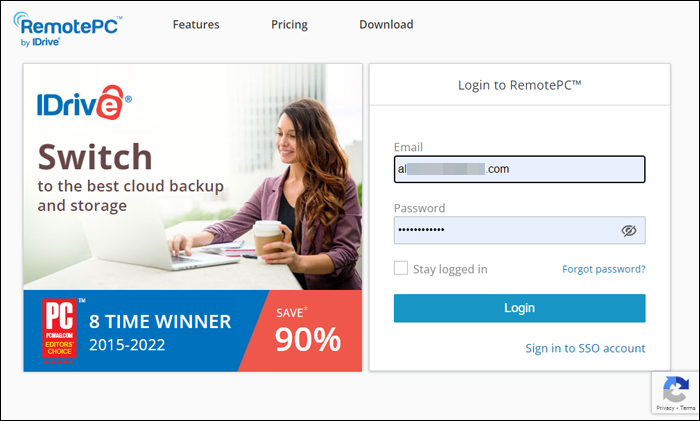
- Starten Sie Google Chrome und navigieren Sie zu "remotepc.com". Melden Sie sich in Ihrem Dashboard an.
- Erstellen Sie ein neues Konto mit Ihrer E-Mail-Adresse und Ihrem Passwort.
- Wenn Sie noch keinen Tarif erworben haben, müssen Sie ein Abonnement (Consumer, Team oder Enterprise) auswählen, bevor die Optionen "Computer hinzufügen" voll funktionsfähig werden.
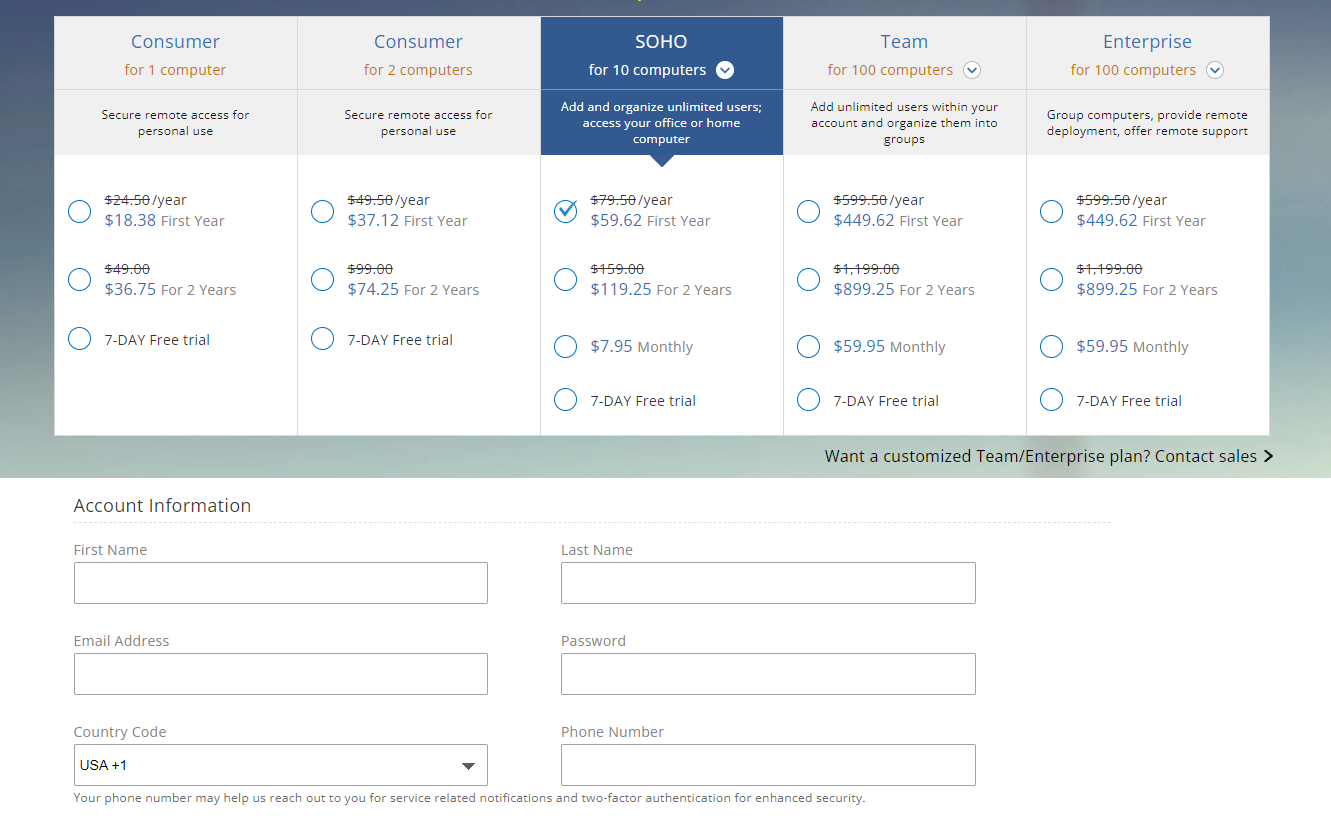
Schritt 2: Die Host-Software herunterladen und installieren
Während Sie einige Einstellungen über das Web einsehen können, muss der Computer, den Sie steuern möchten, die RemotePC-Desktopanwendung installiert haben.
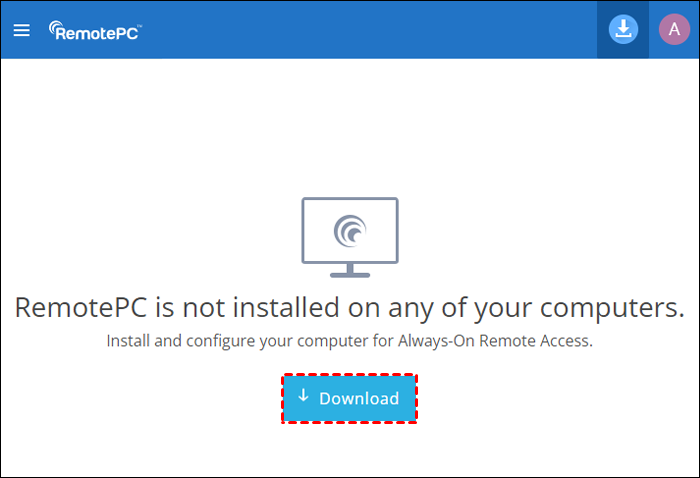
- Suchen Sie auf Ihrem Dashboard den Bereich "Download".
- Die Website sollte Ihr Betriebssystem (Windows oder macOS) automatisch erkennen und das richtige Installationsprogramm empfehlen.
- Führen Sie die ".exe"- oder ".dmg"-Datei aus und folgen Sie den Anweisungen auf dem Bildschirm.
Schritt 3: Immer-erreichbaren Fernzugriff konfigurieren
Sobald die App installiert ist, müssen Sie erlauben, dass sie "immer erreichbar" ist.
- Melden Sie sich mit Ihren Zugangsdaten bei der Desktop-App an.
- Ein Pop-up erscheint normalerweise unten mit der Meldung "Jetzt konfigurieren". Klicken Sie darauf.
- Weisen Sie einen Computernamen zu.
- Legen Sie einen persönlichen Schlüssel fest. Verlieren Sie diesen nicht, da er als letzte Zugangskontrolle für Ihre Fernsitzungen dient.
- Klicken Sie auf "Jetzt aktivieren".

Methode 2: Hinzufügen eines zweiten (oder dritten) Computers
Wenn Sie weitere Geräte zu Ihrer Flotte hinzufügen möchten:
Schritt 1. Gehen Sie zum zweiten Computer und melden Sie sich auf der RemotePC-Website an.
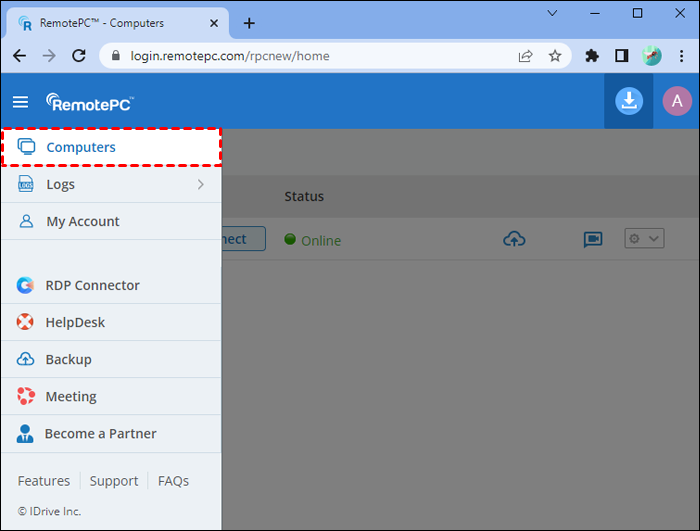
Schritt 2. Navigieren Sie zum Tab "Computer" und wählen Sie "Computer hinzufügen" > "Diesen Computer hinzufügen".
Schritt 3. Laden Sie das Installationsprogramm herunter und wiederholen Sie den oben genannten Konfigurationsprozess.
Methode 3: Hinzufügen eines entfernten Computers (ohne physischen Zugriff)
Wenn Sie den Computer eines Kollegen oder einen Server in einer anderen Stadt hinzufügen müssen:
Schritt 1. Melden Sie sich über Chrome bei Ihrem RemotePC-Dashboard an.
Schritt 2. Wählen Sie "Computer hinzufügen".
Schritt 3. Suchen Sie nach dem Tab mit der Bezeichnung "Anderen Computer hinzufügen".
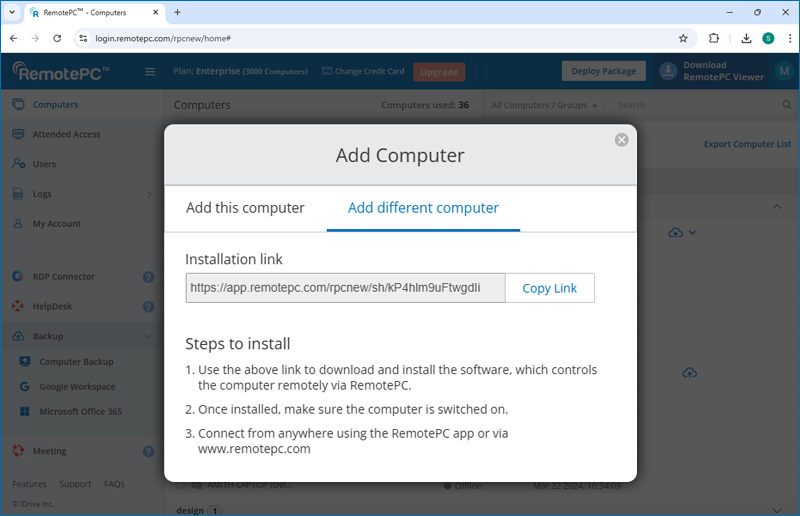
Schritt 4. RemotePC generiert einen Bereitstellungslink. Kopieren Sie diesen Link und senden Sie ihn per E-Mail/Nachricht an die Person am entfernten Standort.
Schritt 5. Der Empfänger muss auf den Link klicken, die Software installieren und die erforderlichen Berechtigungen erteilen. Sobald er fertig ist, erscheint der Computer in Ihrer "Computer"-Liste.
Warum Sie eine Alternative benötigen könnten: AnyViewer im Überblick
Obwohl RemotePC eine solide Wahl ist, empfinden viele Nutzer den Einrichtungsprozess – insbesondere die Browserbeschränkungen und die obligatorischen Abonnementstufen – als etwas umständlich. Wenn Sie nach einer moderneren, benutzerfreundlicheren und kostengünstigeren Lösung suchen, ist AnyViewer die führende Alternative.
AnyViewer ist eine professionelle Remote-Desktop-Software, die für Windows, macOS, iOS und Android entwickelt wurde. Sie findet die perfekte Balance zwischen hochwertiger Sicherheit und extrem einfacher Bedienung.
Warum AnyViewer gegenüber RemotePC wählen?
- Kostenlos für die private Nutzung: Im Gegensatz zu vielen Konkurrenten bietet AnyViewer eine wirklich funktionsfähige kostenlose Version, die nicht von ständigen "Testversion abgelaufen"-Pop-ups belästigt wird.
- Schnellere Einrichtung: Das Hinzufügen eines Computers in AnyViewer ist oft so einfach wie das Anmelden mit demselben Konto auf beiden Geräten – für die grundlegende Einrichtung sind keine komplexen Bereitstellungslinks erforderlich.
- Ein-Klick-Zugriff: Sobald ein Computer Ihrem Konto zugewiesen ist, können Sie mit einem einzigen Klick darauf zugreifen, ohne jedes Mal einen "Persönlichen Schlüssel" eingeben zu müssen, wenn Sie sich entscheiden, die Zugangsdaten zu speichern.
- Hohe Leistung: AnyViewer nutzt fortschrittliche Bildoptimierungsalgorithmen, um eine 60-FPS-Erfahrung zu gewährleisten, selbst bei langsamen Internetverbindungen.
So verwenden Sie AnyViewer
Im Vergleich zu RemotePC ist das Hinzufügen eines Computers zu AnyViewer viel intuitiver:
Schritt 1. Installieren & Registrieren: Laden Sie AnyViewer auf beiden Geräten herunter.
Schritt 2. Anmelden zum Synchronisieren: Melden Sie sich auf beiden PCs mit demselben Konto an. Dadurch wird der Remote-Computer automatisch Ihrer Kontoliste hinzugefügt – keine "Persönlichen Schlüssel" oder manuelle Konfiguration erforderlich.

Schritt 3. Ein-Klick-Zugriff: Gehen Sie einfach zu Ihrer "Geräte"-Liste, wählen Sie den gerade hinzugefügten Computer aus und klicken Sie auf "Ein-Klick-Steuerung".

Vergleichstabelle: RemotePC vs. AnyViewer
| Funktion | RemotePC | AnyViewer |
| Am besten geeignet für | Unternehmensverwaltung | Benutzerfreundlichkeit & Geschwindigkeit |
| Kostenlose Version | Eingeschränkte Testversion | Ja |
| Browser-Unterstützung | Hauptsächlich Chrome | App-basiert (Hohe Stabilität) |
| Mobile App | Ja | Ja (iOS/Android) |
| Einrichtungsaufwand | Mittel | Einfach |
| Dateiübertragung | Unterstützt | Unterstützt (Drag & Drop inbegriffen) |
Fazit
Zu wissen, wie man einen Computer zu RemotePC hinzufügt, ist der erste Schritt, um Ihre Work-Life-Balance zurückzugewinnen. Egal, ob Sie einen lokalen Rechner über den direkten Installer oder einen entfernten PC über einen Bereitstellungslink hinzufügen – entscheidend ist, dass der "Immer-Online-Zugriff" korrekt konfiguriert ist.
Wenn Sie jedoch mit den "Nur-Chrome"-Einschränkungen oder der Preisstruktur von RemotePC zu kämpfen haben, sollten Sie sich nicht mit einer frustrierenden Erfahrung abfinden. AnyViewer bietet eine optimierte, hochgeschwindigkeits Alternative, die den Fernzugriff auf den Desktop so anfühlen lässt, als stünde der Computer direkt vor Ihnen.
Bereit, Ihr Remote-Arbeitsleben zu vereinfachen? Laden Sie AnyViewer noch heute herunter und sehen Sie, wie einfach es ist, sich von überall auf der Welt mit Ihrem PC zu verbinden – kostenlos!



 als bevorzugte Quelle auf Google hinzufügen