

Wie verwende ich mehrere Monitore mit Chrome Remote Desktop?
Eine umfassende Anleitung zum Konfigurieren von Mehrbildschirm-Setups in CRD, zur Optimierung der Anzeigeleistung und zur Verwendung von Tastenkombinationen für eine nahtlose Navigation.

Von Tyler Veröffentlicht am 08.10.2026


In der heutigen hybriden Arbeitswelt reicht ein einzelner Bildschirm für komplexe Arbeitsabläufe selten aus. Egal, ob Sie ein Softwareentwickler sind, der mehrere Terminals bedient, ein Kreativprofi, der hochauflösende Videos bearbeitet, oder ein Finanzanalyst, der Echtzeit-Marktdaten verfolgt – ein Setup mit mehreren Monitoren ist ein echter Produktivitätsfaktor.
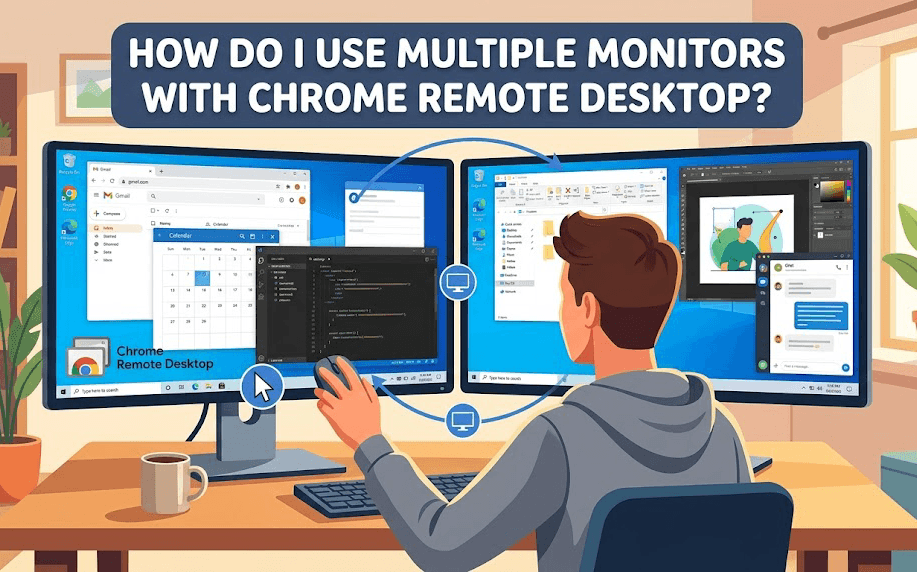
Wenn Sie jedoch von Ihrem Büroarbeitsplatz zu einem Remote-Setup wechseln, kann es schwierig sein, diese Effizienz mit mehreren Bildschirmen aufrechtzuerhalten. Chrome Remote Desktop (CRD) bietet eine robuste Unterstützung für Konfigurationen mit mehreren Monitoren, die teuren Unternehmenslösungen in nichts nachsteht.
Diese umfassende Anleitung führt Sie durch alles, was Sie darüber wissen müssen, wie ich mehrere Monitore mit Chrome Remote Desktop verwende – von der Einrichtung bis zur erweiterten Optimierung und Fehlerbehebung.
Schritt-für-Schritt-Anleitung: Verwendung mehrerer Monitore
Befolgen Sie diese vier wesentlichen Schritte, um Ihren Remote-Arbeitsplatz mit mehreren Bildschirmen für maximale Produktivität zu konfigurieren und zu optimieren.
Schritt 1: Host-Computer vorbereiten
Der Remotecomputer muss seine mehreren Bildschirme erkennen, bevor Chrome Remote Desktop sie übertragen kann.
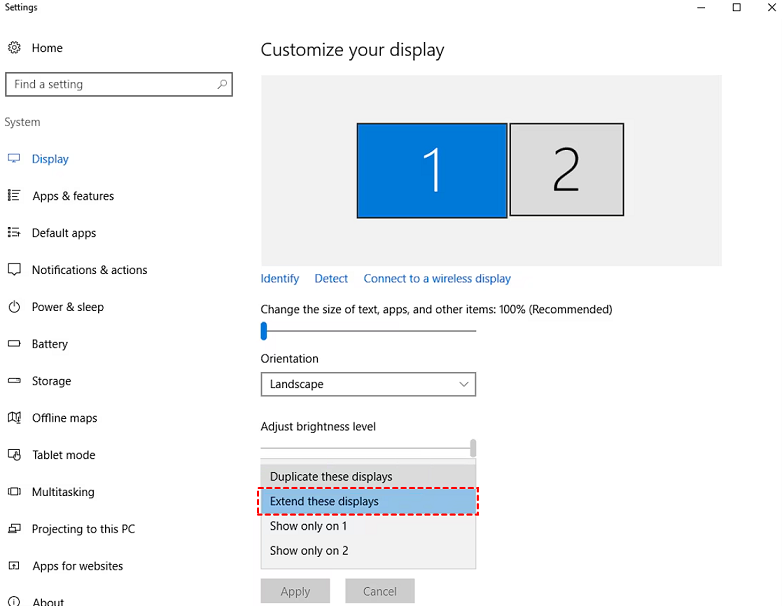
- Windows: Gehen Sie zu "Einstellungen > System > Bildschirm". Stellen Sie sicher, dass Ihre Monitore erkannt werden und auf "Diese Anzeigen erweitern" eingestellt sind.
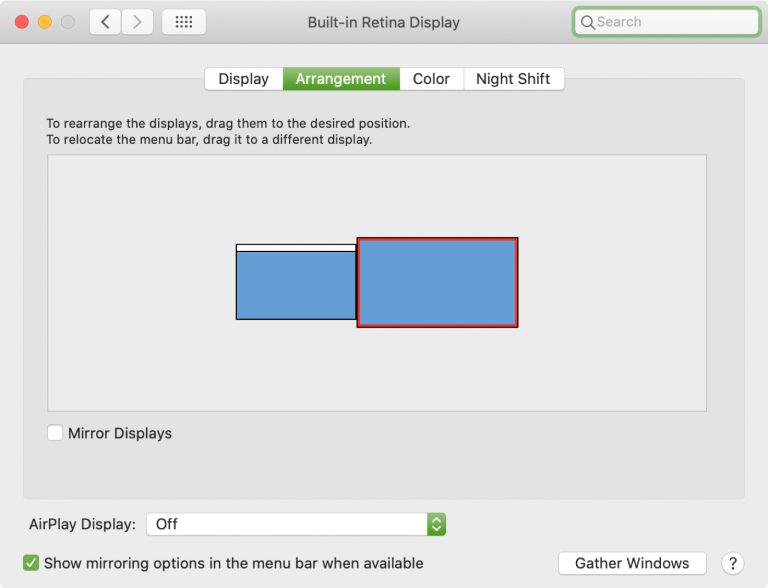
- macOS: Gehen Sie zu "Systemeinstellungen > Monitore". Stellen Sie sicher, dass die Anordnung korrekt ist und "Bildschirme spiegeln" deaktiviert ist.
Schritt 2: Remoteverbindung herstellen
- Rufen Sie auf Ihrem lokalen Computer https://remotedesktop.google.com auf.
- Wählen Sie den Remotecomputer aus, auf den Sie zugreifen möchten, und geben Sie Ihre PIN ein.

Schritt 3: Aufrufen des Menüs für mehrere Monitore
Suchen Sie nach dem Start der Sitzung nach dem Seitenleisten-Menü (in der Regel ein kleiner Pfeil auf der rechten Seite des Bildschirms).
- Klicken Sie auf das Pfeilsymbol, um die Optionen einzublenden.
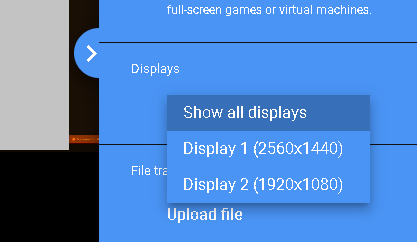
- Suchen Sie den Abschnitt "Anzeigen".
- Hier sehen Sie Optionen wie "Alle Anzeigen anzeigen", "Anzeige 1" und "Anzeige 2".
Schritt 4: Konfiguration für mehrere lokale Monitore (die "Profi"-Methode)
Wenn Sie zu Hause zwei physische Monitore haben und ein echtes Chrome Remote Desktop-Erlebnis mit zwei Vollbildmonitoren erzielen möchten:
- Neues Fenster öffnen: Öffnen Sie in Ihrem Browser einen zweiten Tab und stellen Sie die Verbindung zum selben Remotecomputer erneut her.
- Fenster trennen: Ziehen Sie den zweiten Tab heraus, um ein neues Fenster zu erstellen, und verschieben Sie es auf Ihren zweiten physischen Monitor.
- Anzeigen zuweisen: Wählen Sie auf Monitor 1 über die Seitenleiste "Anzeige 1" aus. Wählen Sie auf Monitor 2 über die Seitenleiste "Anzeige 2" aus.
- Vollbildmodus aktivieren: Drücken Sie in beiden Fenstern "F11" (Windows) oder "Cmd + Ctrl + F" (Mac) für ein nahtloses, immersives Erlebnis.
Erweiterte Konfiguration: Tastenkombinationen und Anpassungen
Effizienz geht über das bloße Betrachten Ihrer Bildschirme hinaus; es geht darum, schnell zwischen ihnen zu navigieren.
Tastenkombinationen zum Wechseln von Anzeigen
Im Jahr 2026 unterstützt CRD integrierte Tastenkombinationen, um zwischen Bildschirmen zu wechseln, ohne auf die Seitenleiste zu klicken. Die Verwendung der Tastenkombination zum Umschalten der Monitore in Chrome Remote Desktop kann Ihnen im Laufe der Zeit viele Klicks ersparen:
- Alle Anzeigen anzeigen: "Modifikatortaste + 0"
- Nächste Anzeige anzeigen: "Modifikatortaste + Rechter Pfeil"
- Vorherige Anzeige anzeigen: "Modifikatortaste + Linker Pfeil"
- Bestimmte Anzeige anzeigen (1, 2 usw.): "Modifikatortaste + [Nummer]"
Hinweis: Die "Modifikatortaste" ist normalerweise "Ctrl + Alt" unter Windows oder "Control + Command" unter Mac.
Bildskalierung und Auflösung
So verhindern Sie unscharfen Text bei Verwendung mehrerer Monitore:
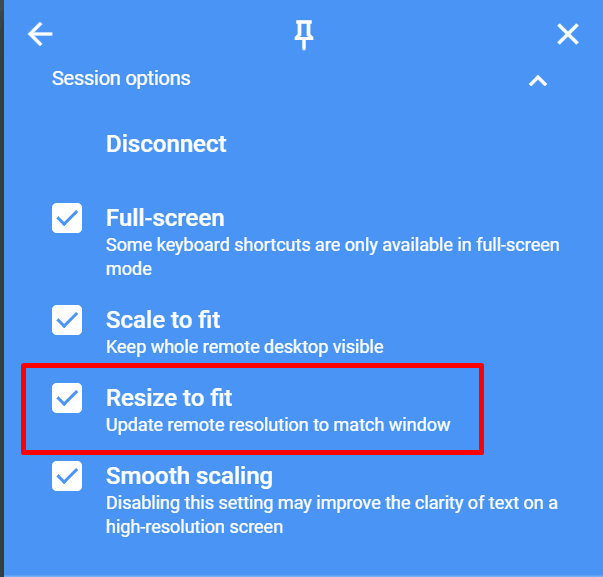
- An Bildschirm anpassen: Stellen Sie sicher, dass dies in der Seitenleiste aktiviert ist, wenn Ihre lokalen Monitore eine geringere Auflösung als die Remote-Monitore haben.
- Flüssiges Skalieren: Lassen Sie dies aktiviert, um eine bessere visuelle Klarheit bei Bewegungen zu erzielen.
Behebung häufiger Probleme mit mehreren Monitoren
Trotz der Fortschritte im Jahr 2026 kann es bei Remote-Anzeigeprotokollen gelegentlich zu Störungen kommen. Wenn Sie Schwierigkeiten haben, Ihr Setup mit mehreren Bildschirmen optimal zum Laufen zu bringen, finden Sie hier die häufigsten Probleme und deren spezifische Lösungen.
Nur ein Monitor wird im Auswahlemenü angezeigt
Problem: Chrome Remote Desktop zeigt nicht beide Monitore an; im Menü wird nur „Display 1“ angezeigt, obwohl an den Remote-PC mehrere Monitore angeschlossen sind.
Lösung:
Schritt 1: Öffnen Sie auf dem Host-PC die Anzeigeeinstellungen.
Schritt 2: Stellen Sie sicher, dass mehrere Anzeigen erkannt werden und auf „Diese Anzeigen erweitern“ statt auf „Duplizieren“ eingestellt sind.
Schritt 3: Aktualisieren Sie die Remote-Sitzung in Ihrem lokalen Browser.
Erhebliche Eingabeverzögerung über mehrere Bildschirme hinweg
Problem: Bei der Anzeige mehrerer Bildschirme tritt eine merkliche Verzögerung bei der Mausbewegung oder beim Ziehen von Fenstern auf.
Lösung:
Schritt 1: Öffnen Sie die CRD-Seitenleiste und deaktivieren Sie „Flüssiges Skalieren“.
Schritt 2: Aktivieren Sie „Hardwarebeschleunigung“ in Ihren Chrome-Browsereinstellungen.

Schritt 3: Verwenden Sie nach Möglichkeit auf beiden Geräten eine kabelgebundene Ethernet-Verbindung anstelle von WLAN.
Der zweite Monitor zeigt einen dauerhaften schwarzen Bildschirm
Problem: Sie können den zweiten Monitor auswählen, aber das Fenster bleibt schwarz oder friert ein.
Lösung:
Schritt 1: Öffnen Sie auf dem Host-PC den Task-Manager (Strg+Shift+Esc).
Schritt 2: Suchen Sie nach dem „Chrome Remote Desktop Service“ (Chromoting) und klicken Sie auf Neu starten.
Schritt 3: Stellen Sie die Verbindung zur Sitzung von Ihrem lokalen Computer aus wieder her.
Mauscursor-Ausrichtungs- und Versatzfehler
Problem: Mausklicks landen an der falschen Stelle oder der Cursor weist einen Versatz zur tatsächlichen Auswahl auf.
Lösung:
Schritt 1: Stellen Sie sicher, dass die DPI-Skalierung (z. B. 100% oder 125%) auf dem lokalen und dem Remote-Computer identisch ist.
Schritt 2: Schalten Sie die Option „An Fenster anpassen“ in der CRD-Seitenleiste aus und wieder ein.
Schritt 3: Stellen Sie sicher, dass die Zoomstufe des Browsers auf 100% eingestellt ist.
Tastenkombinationen funktionieren nur auf einem Bildschirm
Problem: Tastenkombinationen wie „Alt+Tab“ oder „Win+D“ wirken sich auf Ihren lokalen Computer statt auf den Remote-Computer aus.
Lösung:
Schritt 1: Wechseln Sie durch Drücken von F11 (Windows) oder Cmd+Ctrl+F (Mac) in den Vollbildmodus.
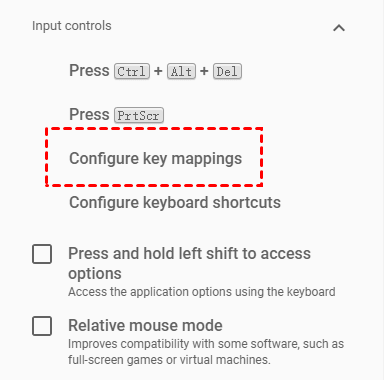
Schritt 2: Aktivieren Sie in der CRD-Seitenleiste das Kontrollkästchen für „Tastenzuordnungen konfigurieren“, um sicherzustellen, dass Systemtasten an den Remote-Host gesendet werden.
Getrennte Sitzung beim Wechseln von Monitoren
Problem: Die Verbindung wird unterbrochen oder Sie werden in dem Moment „rausgeworfen“, in dem Sie versuchen, zwischen Monitoren zu wechseln.
Lösung:
Schritt 1: Aktualisieren Sie die Grafiktreiber auf dem Host-Computer auf die neueste Version.
Schritt 2: Überprüfen Sie die Energieeinstellungen des Hosts, um sicherzustellen, dass die GPU während der Sitzung nicht in den Modus „Energie sparen“ wechselt.
Schritt 3: Verringern Sie die Remote-Auflösung leicht, um die anfängliche Datenlast beim Wechsel zu reduzieren.
Beste Chrome Remote Desktop-Alternative für den Zugriff auf einen Computer mit mehreren Monitoren
Während Chrome Remote Desktop sich hervorragend für die kostenlose, gelegentliche oder semiprofessionelle Nutzung eignet, stößt es für Power-User, die eine hohe Rendering-Leistung und ein nahtloses Multi-Monitor-Management ohne das Öffnen mehrerer Browser-Tabs benötigen, oft an seine Grenzen. Wenn Sie die „Multi-Fenster“-Workaround von CRD umständlich finden, bietet AnyViewer eine robustere, professionelle Chrome Remote Desktop-Alternative, die speziell für komplexe Remote-Desktop-Umgebungen entwickelt wurde.
Warum AnyViewer für Multi-Monitor-Setups wählen?
AnyViewer wurde entwickelt, um hochauflösende visuelle Aufgaben mühelos zu bewältigen. Im Gegensatz zu browserbasierten Tools ist AnyViewer eine dedizierte Desktop-Anwendung, die Folgendes bietet:
- Multi-Monitor-Umschaltung mit einem Klick: Wechseln Sie sofort über eine dedizierte Symbolleiste zwischen mehreren Remotebildschirmen. Sie können alle Monitore auf einem Bildschirm anzeigen oder sie auf Ihre lokalen Displays aufteilen, ohne sich erneut authentifizieren oder separate Sitzungen öffnen zu müssen.
- Innovative Unterstützung für virtuelle Bildschirme: Eines der herausragenden Merkmale von AnyViewer ist die Möglichkeit, virtuelle Bildschirme zu erstellen. Wenn Ihr Host-Computer nur über einen physischen Monitor verfügt, können Sie zusätzliche virtuelle Displays generieren. Dadurch können Sie Ihren Arbeitsablauf auf mehrere lokale Monitore verteilen, selbst wenn das Remote-Office-Setup auf einen einzigen Bildschirm beschränkt ist.
- Echte Farbwiedergabe: Für Kreativprofis und Ingenieure unterstützt AnyViewer „True Color“-Modi, die sicherstellen, dass die Farbgenauigkeit und Klarheit Ihrer Remote-Workstation erhalten bleiben, was für Aufgaben im 4:4:4-Farbraum unerlässlich ist.
- Unterstützung für hohe Bildraten: AnyViewer unterstützt bis zu 60 FPS und ist damit ideal für Remote-Gaming, 3D-Modellierung in Unity oder Videobearbeitung, bei denen eine geringe Latenz unverzichtbar ist.
- Integrierte Produktivitätstools: Über die Anzeigeverwaltung hinaus umfasst AnyViewer integrierte Dateiübertragung, Text-Chat und einen „Datenschutzmodus“, der den physischen Remotebildschirm während Ihrer Arbeit schwarz schaltet und Ihre Daten vor neugierigen Blicken im Büro schützt.
Egal, ob Sie einen Content-Cluster verwalten oder komplexe Softwarefehler beheben, AnyViewer bietet die Stabilität und den Funktionsumfang, den professionelle SEO-Autoren und technische Redakteure benötigen, um in einer hybriden Welt des Jahres 2026 produktiv zu bleiben.
Fazit
Die Beherrschung der Verwendung mehrerer Monitore mit Chrome Remote Desktop ist eine wichtige Fähigkeit, um auch außerhalb des herkömmlichen Büros einen hocheffizienten Arbeitsablauf aufrechtzuerhalten. Während CRD eine solide kostenlose Option ist, bevorzugen Benutzer, die höhere Bildraten und „True Color“-Genauigkeit benötigen, möglicherweise professionelle Tools wie AnyViewer. Halten Sie Ihre Treiber auf dem neuesten Stand und genießen Sie überall ein nahtloses Multibildschirm-Erlebnis.
Halten Sie Ihre Grafiktreiber auf dem neuesten Stand, optimieren Sie Ihren Browser und genießen Sie die Freiheit eines Setups mit mehreren Monitoren, wo immer Sie auch sind.



 als bevorzugte Quelle auf Google hinzufügen