

Beantwortet: Wie kann ich meinen iPhone-Bildschirm mit Windows, Mac und iPhone teilen?
Dieser Beitrag bietet Ihnen eine schrittweise Anleitung zum Teilen Ihres iPhone-Bildschirms mit iPhone, Windows und Mac. Wenn Sie sich fragen: „Wie kann ich meinen iPhone-Bildschirm teilen?“, lesen Sie bitte weiter.

Von Tyler Veröffentlicht am 07.09.2026


Wie kann ich meinen iPhone-Bildschirm teilen?
Manchmal teilen wir unsere iPhone-Bildschirme aus verschiedenen Gründen. Wir müssen beispielsweise unsere Bildschirme für die Teamarbeit mit anderen teilen oder möchten einfach iPhone-Bildschirme auf Computern teilen, um Bilder anzusehen oder Spiele auf großen Bildschirmen zu spielen.
Wie kann ich meinen iPhone-Bildschirm teilen? Sie müssen kein Technikexperte sein, um einen iPhone-Bildschirm mit einem anderen iPhone, einem Windows-PC oder einem Mac zu teilen, wenn Sie den richtigen Weg gefunden haben. In diesem Artikel werfen wir daher einen Blick auf die einfachste Methode, um den iPhone-Bildschirm in wenigen Schritten zu teilen.

So teilen Sie den iPhone-Bildschirm mit Windows/Mac/iPhone
Werfen wir einen Blick darauf, wie Sie einen iPhone-Bildschirm mit einem Windows-PC, einem Mac oder einem anderen iPhone teilen können.
Teil 1. iPhone-Bildschirm mit Windows über AnyViewer teilen
AnyViewer ist eine kostenlose und leistungsstarke Remote-Desktop-Software. Sie ermöglicht es Ihnen, Ihren iPhone-Bildschirm unabhängig von Ihrem Standort mit Windows zu teilen. Natürlich ist AnyViewer mehr als das. Es ist auch ein Fernsteuerungstool, ein Dateiübertragungs-Tool und ein Tool zur Fernverwaltung. Es ist eine All-in-One-Lösung, egal ob Sie remote arbeiten oder technischen Support aus der Ferne leisten müssen.
Befolgen Sie die unten stehenden Schritte, um zu beginnen.
Schritt 1. Laden Sie die AnyViewer Windows-Version auf Ihren PC herunter. Installieren und starten Sie das Programm.
Schritt 2. Registrieren Sie sich auf Ihrem PC und geben Sie die Informationen ein, um ein AnyViewer-Konto zu erstellen. Sobald Sie angemeldet sind, wird der PC automatisch dem Konto zugewiesen.

Schritt 3. Laden Sie AnyViewer iOS auf Ihr iPhone herunter. Installieren und starten Sie es. Geben Sie die E-Mail-Adresse und das Passwort ein, um sich auf Ihrem iPhone bei demselben AnyViewer-Konto anzumelden.

Schritt 4. Gehen Sie zurück zu Ihrem PC, suchen Sie Ihr iPhone und wählen Sie Bildschirm anzeigen.

Schritt 5. Erlauben Sie auf Ihrem iPhone die Anfrage zur Bildschirmfreigabe über Zulassen.

Schritt 6. Klicken Sie auf Übertragung starten.

Schritt 7. Anschließend können Sie den iPhone-Bildschirm remote auf einem PC anzeigen. Sie können die Bildqualität auch über die Symbolleiste ändern.
- ★Tipps:
- Es ist ratsam, ein Upgrade Ihres Kontos auf einen Professional- oder Enterprise-Plan in Erwägung zu ziehen, um die Möglichkeit zu erhalten, sich für die Remote-Bildschirmanzeige bei mehr iPhone-Geräten anzumelden.
Teil 2. iPhone-Bildschirm mit Mac über QuickTime Player teilen
QuickTime Player ist ein Tool, mit dem Sie den iPhone-Bildschirm mit einem Mac teilen können. Sie benötigen ein USB-Kabel. Außerdem gibt es Anforderungen an die Geräte: Der Mac muss über macOS X Yosemite oder neuer verfügen und das iPhone muss iOS 8 oder neuer installiert haben.
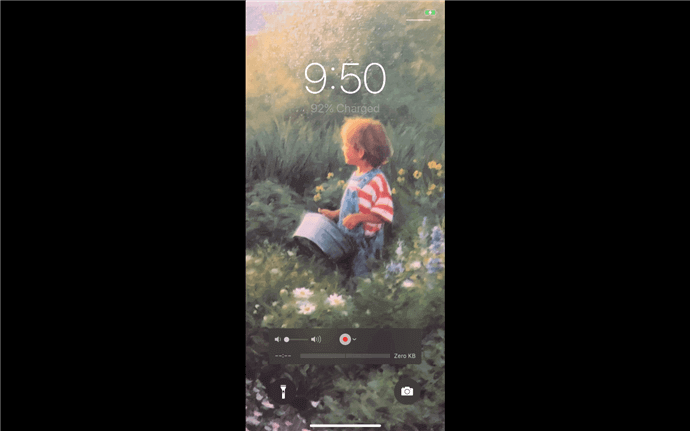
Schritt 1. Verbinden Sie Ihr iPhone über ein USB-Kabel mit Ihrem Mac.
Schritt 2. Öffnen Sie den QuickTime Player auf Ihrem Mac.
Schritt 3. Klicken Sie auf Ablage und wählen Sie Neue Filmaufnahme.
Schritt 4. Wählen Sie Ihr angeschlossenes iPhone aus dem Popup-Menü aus, nachdem Sie darauf geklickt haben.

Schritt 5. Jetzt zeigt der Mac sofort den iPhone-Bildschirm an.
Teil 3. iPhone-Bildschirm mit iPhone über FaceTime teilen
Wie kann ich meinen iPhone-Bildschirm mit einem anderen iPhone teilen? Der einfachste Weg ist die Nutzung von FaceTime auf Ihrem iPhone, da dieses über eine Bildschirmfreigabefunktion verfügt. Sehen wir uns an, wie Sie die Bildschirmfreigabe auf dem iPhone über FaceTime durchführen.
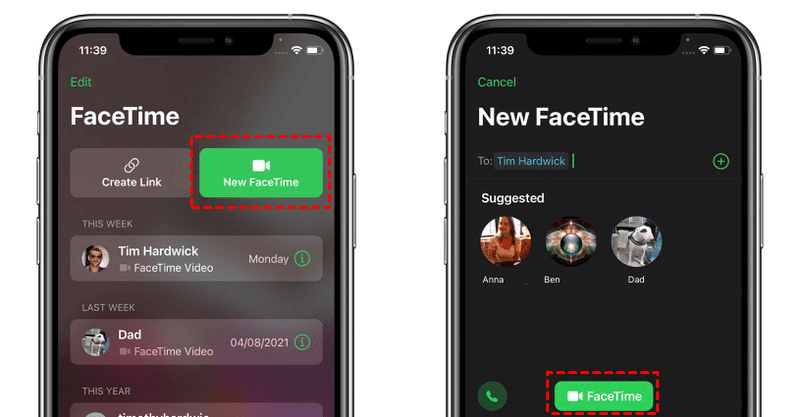
Schritt 1. Starten Sie FaceTime auf Ihrem iPhone oder iPad.
Schritt 2. Nachdem Sie die Personen ausgewählt haben, mit denen Sie Ihren Bildschirm teilen möchten, tippen Sie auf Neues FaceTime und drücken Sie dann auf FaceTime . Wählen Sie stattdessen einen kürzlichen Kontakt aus, um einen Videoanruf zu starten.
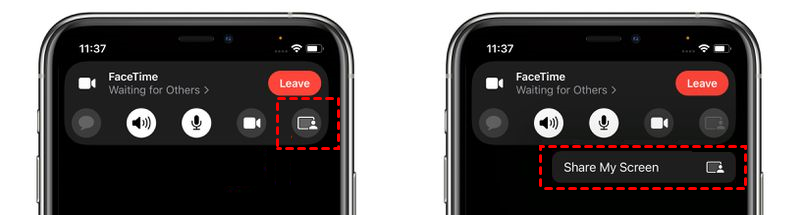
Schritt 3. Tippen Sie auf die Schaltfläche SharePlay in der oberen rechten Ecke des neuen Bedienfelds, sobald der Anruf verbunden ist.
Schritt 4. Wählen Sie Meinen Bildschirm teilen aus dem Dropdown-Menü. Die Bildschirmfreigabe sollte nach einem dreisekündigen Countdown starten.
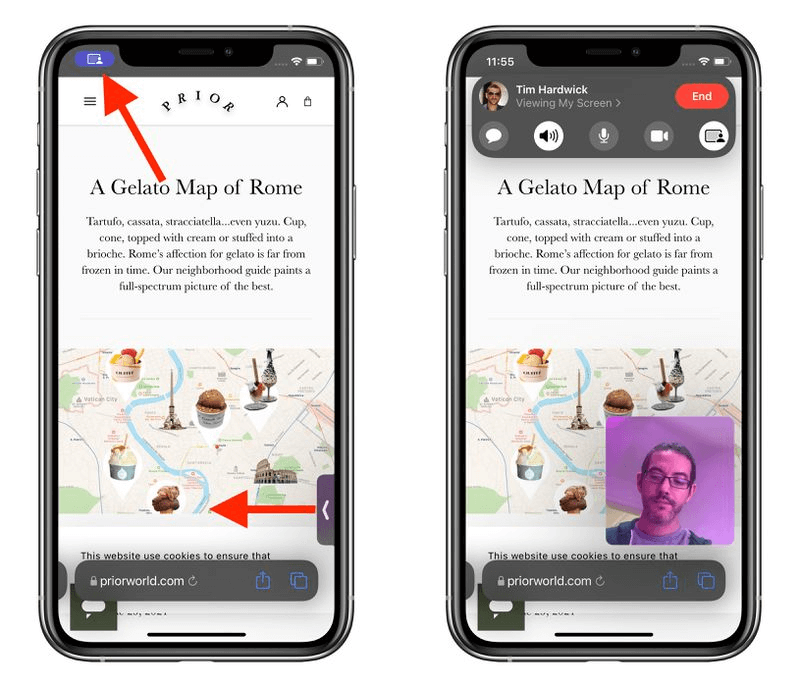
Schritt 5. Sie können auf jede beliebige App zugreifen, die Sie den Anrufern zeigen möchten, sobald die FaceTime-Bildschirmfreigabe begonnen hat. Wenn die FaceTime-Bildschirmfreigabe aktiviert ist, wird weiterhin ein Freigabesymbol in der oberen linken Ecke des Bildschirms angezeigt. Sie können auf dieses Symbol tippen, um auf das FaceTime-Bedienfeld zuzugreifen.
Fazit
Wie kann ich meinen iPhone-Bildschirm teilen? Dieser Beitrag bietet Ihnen in erster Linie eine schrittweise Anleitung, wie Sie Ihren iPhone-Bildschirm mit einem iPhone, Windows-PC oder Mac teilen können. Wenn Sie außerdem Ihren Windows-Bildschirm mit einem iPhone teilen möchten, können Sie AnyViewer verwenden.



 als bevorzugte Quelle auf Google hinzufügen