

Top 10 der kostenlosen Bildschirmfreigabe-Programme
Suchen Sie nach dem besten kostenlosen Programm zur Bildschirmfreigabe? Dieser Artikel stellt die 10 besten Optionen vor und hebt wichtige Funktionen hervor, damit Sie die richtige für Ihre Bedürfnisse auswählen können. Verbessern Sie noch heute Ihre Online-Kommunikation!

Von Tyler Veröffentlicht am 08.10.2026


Was ist die beste kostenlose Bildschirmfreigabe-App?
Suchen Sie nach den besten kostenlosen Programmen zur Bildschirmfreigabe? Ganz gleich, ob Sie ein Remote-Team leiten, online Nachhilfe geben oder einfach eine nahtlose Möglichkeit suchen, mit Freunden in Kontakt zu treten – die richtige Software zur Bildschirmfreigabe macht den entscheidenden Unterschied.
Die Plattform für die Bildschirmfreigabe, für die Sie sich entscheiden, kann die Remote-Zusammenarbeit entweder optimieren oder Arbeitsabläufe stören und Teilnehmer frustrieren. Aus diesem Grund haben wir verschiedene Tools zur Bildschirmfreigabe zusammengestellt, damit Sie dasjenige finden, das perfekt zu den individuellen Anforderungen und Vorlieben Ihres Teams passt. Mit erweiterten Funktionen und robuster Sicherheit bieten diese Optionen unübertroffene Flexibilität und Effizienz für reibungslose Bildschirmfreigabe-Erlebnisse.
Dieser Leitfaden wirft einen genauen Blick auf die besten kostenlosen Tools zur Bildschirmfreigabe und hebt deren Funktionen, Vorteile sowie mögliche Einschränkungen hervor, um Ihnen bei der Auswahl des richtigen Tools zu helfen.
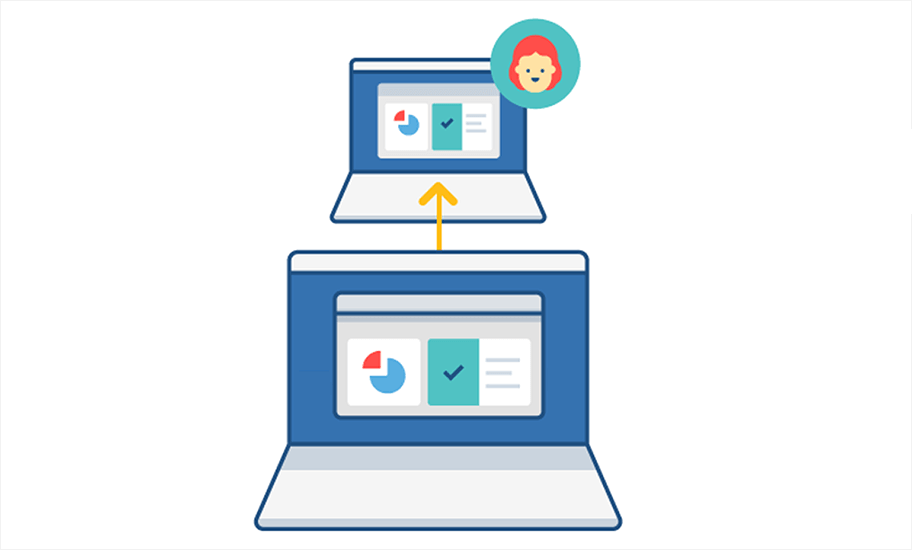
Kostenlose Programme zur Bildschirmfreigabe nach Ihrer Wahl [10 Optionen]
Dieser Leitfaden wirft einen genauen Blick auf die besten kostenlosen Tools zur Bildschirmfreigabe und hebt deren Funktionen, Vorteile sowie mögliche Einschränkungen hervor, um Ihnen bei der Auswahl des richtigen Tools zu helfen.
Option 1. AnyViewer – Beste Bildschirmanzeige-App für Remote-Support
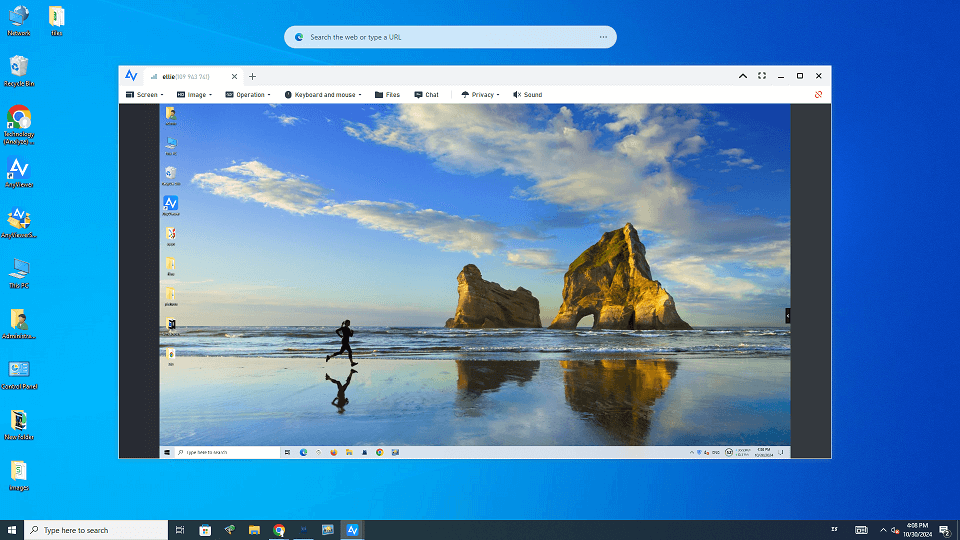
AnyViewer zeichnet sich als erstklassige Remotedesktop-Anwendung aus, die leistungsstarke Funktionen zur Bildschirmfreigabe nahtlos mit einer intuitiven Benutzeroberfläche verbindet. Dies macht sie zu einer hervorragenden Wahl für Remote-Arbeit, Teamkollaboration und umfassende Remote-Unterstützung.
Benutzer loben AnyViewer durchweg für seine außergewöhnliche Videoqualität und den synchronisierten Ton während der Bildschirmfreigabesitzungen. Mit einer Ultra-High-Definition-Anzeige, 4:4:4-Farbunterabtastung und Unterstützung von bis zu 60 Bildern pro Sekunde sorgt sie für Klarheit und Geschwindigkeit und eliminiert effektiv Verzögerungen und Unterbrechungen – entscheidend für einen effizienten Remote-IT-Support.
Über leistungsstarke Bildschirmfreigabe hinaus bietet AnyViewer eine Reihe von Funktionen für effektive Remote-Unterstützung, darunter schnelle Fernsteuerung, sichere Dateiübertragungen und mobile Bildschirmspiegelung. Diese Vielseitigkeit macht es zu einer erstklassigen Wahl für IT-Fachleute und technischen Support, die Probleme beheben, Schulungen durchführen oder von überall aus technischen Support leisten müssen.
Diese robusten Funktionen machen AnyViewer zu einer idealen Lösung für Unternehmen, die die Teamkollaboration verbessern, die Möglichkeiten des Remote-IT-Supports erweitern und die Gesamteffizienz steigern möchten. Es bietet ein umfassendes Toolkit für alle Kommunikationsanforderungen und ermöglicht Teams eine reibungslose Zusammenarbeit, unabhängig von ihrem Standort.
Vorteile von AnyViewer:
- Außergewöhnliche Qualität beim Bildschirm-Streaming
- Unbegrenzte Sitzungen verfügbar
- Moderne und intuitive Benutzeroberfläche
Nachteile von AnyViewer:
- Eingeschränkte Integrationen
Verfügbarkeit:
- Desktop: Windows
- Mobil: Android und iOS
Preise:
- Kostenloser Tarif verfügbar
- Bezahlte Tarife ab $3.58 pro Monat
Erste Schritte mit AnyViewer!
Die führende Remote-Desktop-Anwendung mit nahtlos integrierten, robusten Funktionen zur Bildschirmfreigabe.
Option 2. Google Meet – Ideal für Teams, die Google Workspace verwenden
Google Meet ist eine vielseitige Plattform, die nicht nur als Videokonferenz-Tool dient, sondern auch eine nahtlose Bildschirmfreigabe ermöglicht. Die Integration mit anderen Google Workspace-Anwendungen wie Gmail und Google Kalender macht es zu einer ausgezeichneten Wahl für Teams, die diese Suite von Geschäftstools nutzen.
Die kostenlose Version von Google Meet ermöglicht einstündige Meetings mit bis zu 100 Teilnehmern, während 1-zu-1-Anrufe bis zu 24 Stunden dauern können. Für größere Zusammenkünfte unterstützen die kostenpflichtigen Tarife Videoanrufe mit bis zu 1.000 Teilnehmern.
Wenn Sie ein Meeting mit Bildschirmfreigabe starten, können Sie vor dem Beitritt den Begleitmodus auswählen. Mit dieser Option können Sie direkt von Anfang an präsentieren und dabei Ihr Mikrofon sowie Ihre Lautsprecher deaktivieren, um Audio-Rückkopplungen zu vermeiden. Dies ist besonders nützlich bei Hybrid-Meetings, wenn Sie einen zweiten Bildschirm verwenden.
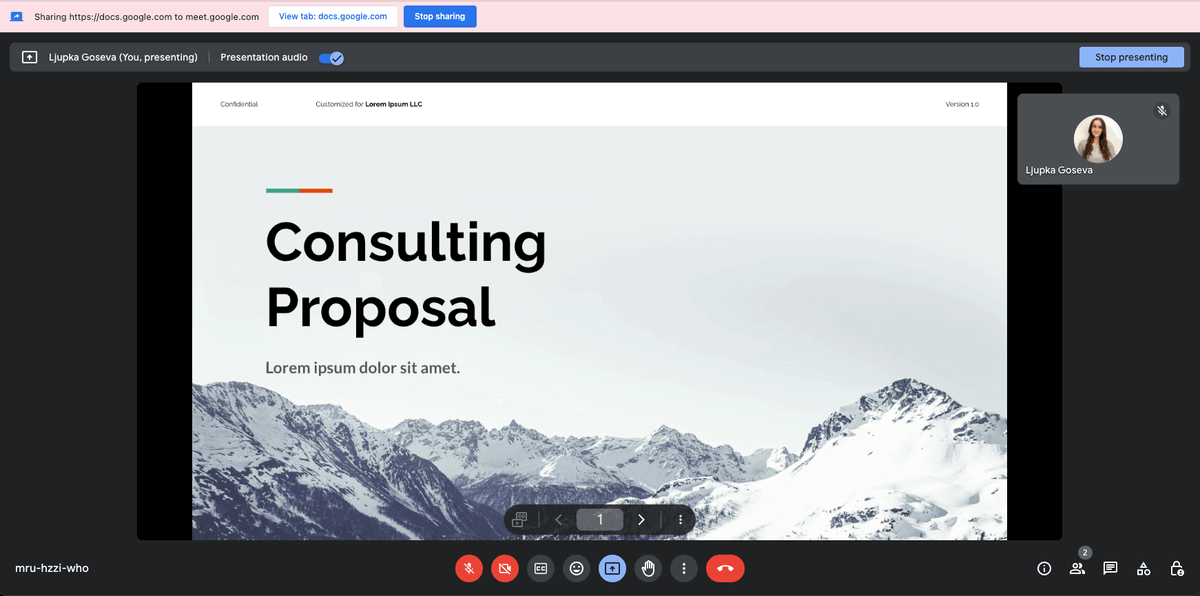
Während eines Meetings können bis zu 10 Präsentationen gleichzeitig stattfinden. Eine besonders praktische Funktion ist die Möglichkeit, direkt aus Google Docs, Tabellen oder Präsentationen in Google Meet zu präsentieren, sofern Sie einen Computer mit dem Chrome-Browser verwenden. Dadurch können Sie Ihre Präsentation verwalten und sich selbst sowie die anderen Teilnehmer trotzdem sehen.
Vorteile von Google Meet:
- Nahtlose Integration in verschiedene Google-Anwendungen, einschließlich Google Docs, Präsentationen und Kalender.
- Kompatibilität mit mehr als 200 Drittanbieter-Anwendungen.
Nachteile von Google Meet:
- Einige Funktionen fehlen, wie etwa ein Warteraum für Nutzer privater Konten und ein integriertes Whiteboard.
Barrierefreiheit:
- Desktop – Windows, Mac und Linux
- Mobil – Android und iOS
Preise:
- Es wird ein kostenloser Tarif angeboten.
- Kostenpflichtige Abonnements beginnen bei 6 $ pro Nutzer und Monat.
Option 3. Zoom – Ideal für größere Meetings
Zoom ist ein bekanntes Videokonferenz-Tool, das für seine umfangreichen Funktionen für verschiedene Kollaborationsanforderungen geschätzt wird, insbesondere bei größeren Teilnehmergruppen. Die kostenlose Version unterstützt bis zu 100 Teilnehmer, während Premium-Tarife Platz für bis zu 1.000 bieten.
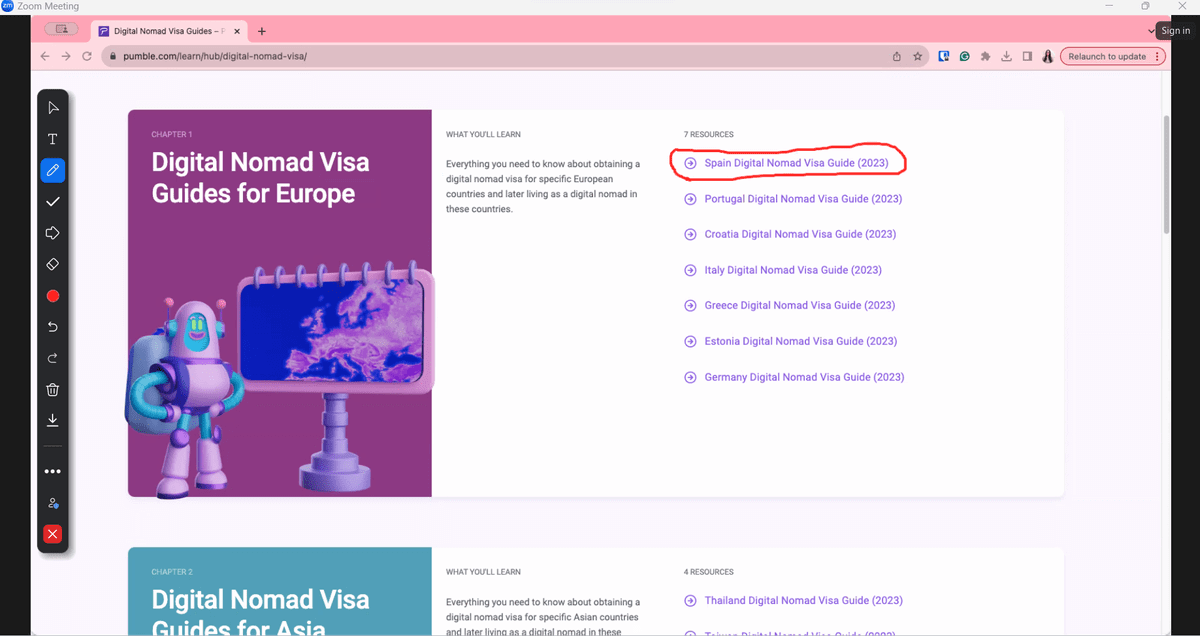
Nutzer können Bildschirme gleichzeitig freigeben, Meetings aufzeichnen und Chat-Funktionen während des Meetings nutzen. Ein herausragendes Merkmal in der kostenlosen Version ist die Annotationsoption während Präsentationen, mit der Kernpunkte effektiv hervorgehoben und die Interaktion verbessert werden.
Darüber hinaus bietet die Plattform verschiedene Anpassungsoptionen für Präsentierende, darunter:
- Kontrolle darüber, wer seinen Bildschirm freigeben kann – entweder nur der Gastgeber oder alle Teilnehmer.
- Die Möglichkeit, während aktiver Präsentationen Rechte für die Bildschirmfreigabe zu vergeben.
- Optionen, um Teilnehmern die Steuerung von Maus und Tastatur zu gewähren.
- Die Möglichkeit auszuwählen, wer während des Meetings Anmerkungen machen darf.
- Eine Auswahlmöglichkeit, ob die Namen der Teilnehmer beim Erstellen von Anmerkungen angezeigt werden.
Zoom-Vorteile:
- Unterstützt eine große Anzahl von Meeting-Teilnehmern.
- Bietet High-Definition-Video- und -Audioqualität.
- Beinhaltet eine Annotationsfunktion für verbesserte Interaktion.
Zoom-Nachteile:
- Manchmal kann die Bildschirmfreigabe verzögert sein.sch
- Präsentatoren müssen die Anwendung installieren.
- Der kostenlose Tarif hat gewisse Einschränkungen.
Barrierefreiheit:
- Desktop: Verfügbar für Windows, Mac und Linux.
- Mobil: Kompatibel mit Android und iOS.
Preise:
- Kostenloser Tarif verfügbar.
- Bezahlte Tarife beginnen bei 139,90 $ pro Nutzer jährlich.
Option 4. Jitsi Meet – Am besten für einfache und unbegrenzte Bildschirmfreigabe
Jitsi Meet ist eine Open-Source-Videokonferenzplattform, die kostenlose Funktionen zur Bildschirmfreigabe bietet. Sie hat sich als zuverlässige und benutzerfreundliche Option etabliert, insbesondere für kleine bis mittlere Unternehmen, die eine günstige und sichere Lösung suchen.
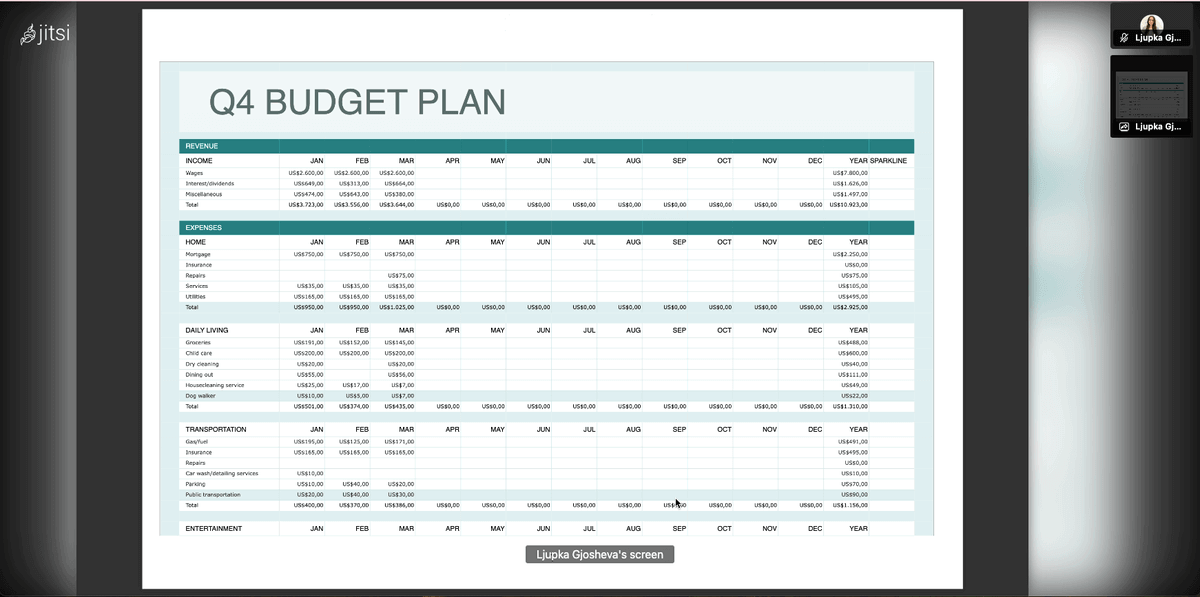
Eines ihrer bemerkenswerten Merkmale ist das interaktive Whiteboard, das es Benutzern ermöglicht, während Meetings direkt auf freigegebenen Dokumenten oder leeren Arbeitsflächen zu zeichnen und Brainstorming zu betreiben.
Jitsi Meet bietet zudem eine Chrome-Erweiterung für die nahtlose Integration in Google Kalender und Office365.
Gastgeber können verschiedene Meeting-Einstellungen verwalten, darunter:
- Stummschalten von Teilnehmern.
- Entfernen störender Teilnehmer.
- Steuern von Berechtigungen für die Bildschirmfreigabe.
Diese Funktionen tragen dazu bei, effiziente und produktive Meetings sicherzustellen.
Jitsi Meet-Vorteile:
- Für die Nutzung sind weder Download noch Anmeldung erforderlich.
- Eine kosteneffiziente Lösung für Videokonferenzen.
Jitsi Meet Nachteile:
- Eingeschränkte Integrationsmöglichkeiten mit anderen Anwendungen.
- Die Leistung kann bei großen Meetings beeinträchtigt werden.
Verfügbarkeit:
- Webbasiert
Preise:
- Vollständig kostenlos nutzbar.
Option 5. Microsoft Teams – Ideal für Microsoft 365-Benutzer
Microsoft Teams ist eine vielseitige Kollaborationsplattform, die für ihre effektiven Bildschirmfreigabefunktionen bekannt ist. Der kostenlose Tarif ist für die private Nutzung konzipiert, während Unternehmen aus verschiedenen kostenpflichtigen Optionen wählen müssen. Die kostenlose Version unterstützt Gruppenanrufe für bis zu 100 Teilnehmer mit einer Dauer von 60 Minuten und umfasst eine Datenverschlüsselung für erhöhte Sicherheit.
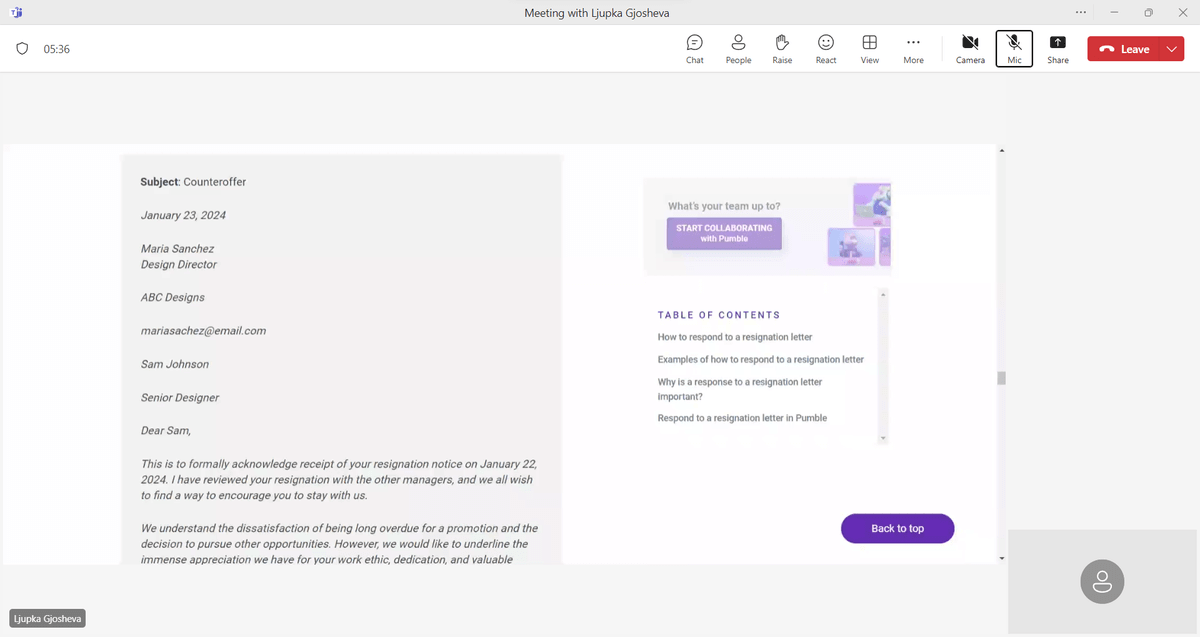
Die Einrichtung der Bildschirmfreigabe ist unkompliziert, wobei ein bemerkenswertes Feature der rote Rahmen um das ausgewählte Fenster während Präsentationen ist, der die Navigation erleichtert. Darüber hinaus steht während der Bildschirmfreigabe auch die Funktion zur Fernsteuerung zur Verfügung.
Bei der Nutzung der Kamera während der Bildschirmfreigabe können Benutzer zwischen verschiedenen Ansichtsmodi wählen:
- Hervorgehoben: Zeigt Ihr Video vor der Präsentation an.
- Nebeneinander: Platziert Ihren Kamera-Feed mit einem Hintergrund neben der Präsentation.
- Moderator-Modus: Positioniert Sie mit einem Hintergrund vor der Präsentation.
Es ist wichtig zu beachten, dass Hintergrundoptionen bestimmte Inhalte verdecken können und der Modus „Hervorgehoben“ manchmal wichtige Informationen verdeckt. Für diejenigen, die ihr Video neben der Präsentation einbinden möchten, wird jedoch „Hervorgehoben“ für eine klarere Ansicht empfohlen.
Zusammenfassend bietet Microsoft Teams einen umfassenden Funktionsumfang, was es zu einer geeigneten Wahl für Teams macht, die bereits die Microsoft 365-Produktivitätssuite nutzen.
Microsoft Teams Vorteile:
- Großartige Integration mit verschiedenen Drittanbieteranwendungen.
- Bietet eine kostenlose 30-Tage-Testversion für alle kostenpflichtigen Tarife.
Microsoft Teams Nachteile:
- Am vorteilhaftesten für Teams, die bereits Microsoft 365 nutzen.
Verfügbarkeit:
- Desktop: Windows, Mac, Linux
- Mobil: Android, iOS
Preise:
- Kostenloser Tarif verfügbar
- Bezahlte Abonnements beginnen bei 4 $ pro Benutzer und Monat, jährlich abgerechnet.
Option 6. Screenleap – Am besten für einfache und effiziente Bildschirmfreigabe
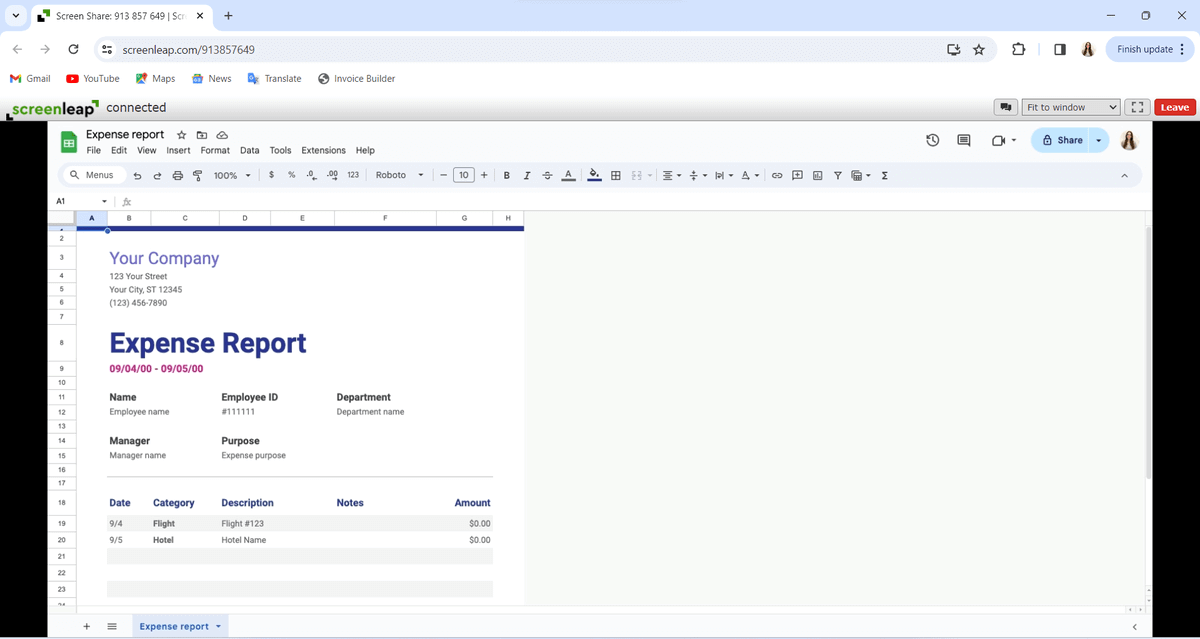
Screenleap ist eine benutzerfreundliche Plattform für die Bildschirmfreigabe, für die keine Kontoeinrichtung oder App-Installation erforderlich ist. Sie bringt jedoch einige Einschränkungen mit sich: Während der Bildschirmfreigabe können Moderatoren und Teilnehmer nur Audio übertragen, da die Videoübertragung deaktiviert ist. Obwohl die Plattform Videokonferenzen unterstützt, stoppt das Aktivieren der Kamera die Bildschirmfreigabe.
Die kostenlose Version ermöglicht bis zu 40 Minuten Bildschirmfreigabe pro Tag mit maximal 8 Betrachtern. Benutzer können täglich zwei Meetings planen und den Dienst in Websites integrieren, eine Steuerung der Freigabe ist jedoch nicht verfügbar.
Die Teilnehmer haben nur eingeschränkte Steuerelemente; sie können lediglich ihre Ansicht der Präsentation anpassen – zwischen tatsächlicher Größe, Einpassung in das Fenster oder Vollbild wählen – und die Sitzung nach Abschluss verlassen.
Screenleap-Vorteile:
- Für den Zugriff sind weder Login noch Installation erforderlich.
- Die benutzerfreundliche Oberfläche erhöht die Bedienbarkeit.
Screenleap-Nachteile:
- Eingeschränkte Funktionen in der kostenlosen Version.
- Bezahlte Tarife sind relativ teuer.
Barrierefreiheit:
- Webbasiert
Preise:
- Kostenloser Tarif verfügbar
- Bezahlte Tarife beginnen bei 15 $ pro Monat, jährlich abgerechnet
Option 7. Zoho Meeting – Am besten für günstige Bildschirmfreigabe
Zoho Meeting ist eine effektive Plattform für die virtuelle Zusammenarbeit, ausgestattet mit Funktionen zur Verbesserung von Kommunikation und Produktivität, einschließlich starker Bildschirmfreigabefunktionen.
Die kostenlose Version erlaubt unbegrenzte Meetings und Webinare von bis zu 60 Minuten Dauer. Ich habe eine 14-tägige Testversion eines kostenpflichtigen Tarifs genutzt, um die zusätzlichen Funktionen zu bewerten.
Wichtige Aspekte von Zoho Meeting sind:
- Chat-Funktionalität: Ermöglicht schriftliche Kommunikation während Meetings.
- Notizen- und Umfragefunktionen: Die Umfrageoption erleichtert die Entscheidungsfindung, indem sie Benutzern ermöglicht, Fragen mit Einfachauswahl-, Mehrfachauswahl- oder Sternchenbewertungs-Antworten zu stellen; dies ist jedoch nur in kostenpflichtigen Tarifen verfügbar.
- Permanente Notizen: Meeting-Notizen und -Nachrichten bleiben nach der Sitzung zugänglich, sodass sie später überprüft und heruntergeladen werden können.
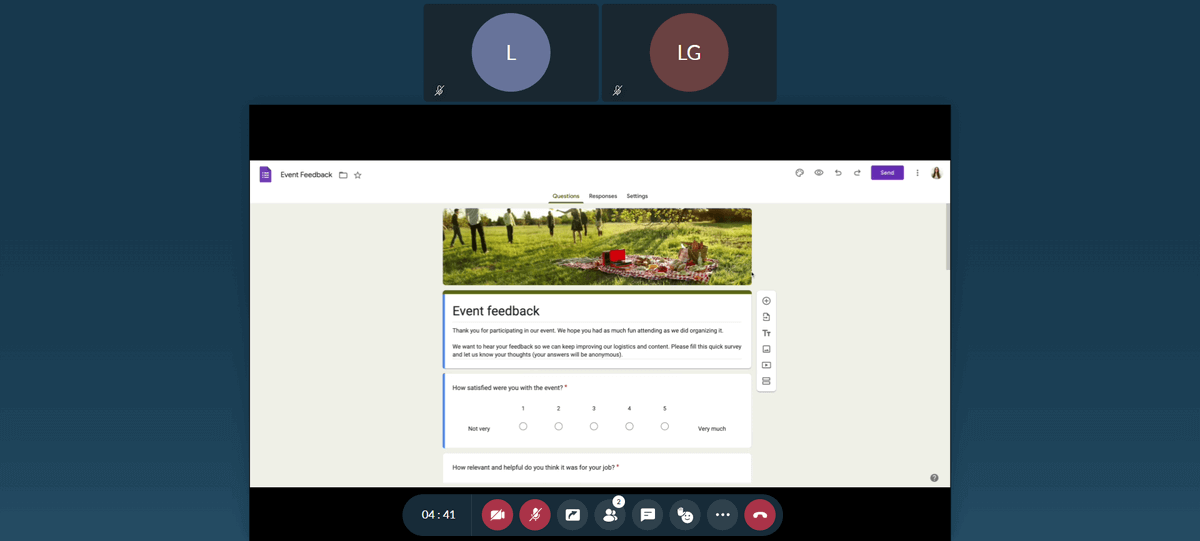
Außerdem bietet die Plattform während der Bildschirmfreigabe eine Bild-in-Bild-Option, mit der Benutzer die Videoübertragungen der Teilnehmer anzeigen können, während sie Inhalte von einem Tab oder Fenster teilen.
Vorteile von Zoho Meeting:
- Keine Downloads erforderlich
- 14 Tage kostenlose Testversion für kostenpflichtige Tarife
- Kostengünstige kostenpflichtige Optionen
Nachteile von Zoho Meeting:
- Eingeschränkte Drittanbieter-Integrationen
Verfügbarkeit:
- Desktop: Web, Windows und Mac
- Mobil: Android und iOS
Preise:
- Kostenloser Tarif verfügbar
- Kostenpflichtige Tarife beginnen bei $1 pro Monat bei jährlicher Abrechnung
Option 8. Webex – Am besten für Funktionen auf Unternehmensebene
Webex ist eine weit verbreitete Plattform für Videokonferenzen und Bildschirmfreigabe, die mit verschiedenen Funktionen für die virtuelle Zusammenarbeit in Echtzeit ausgestattet ist.
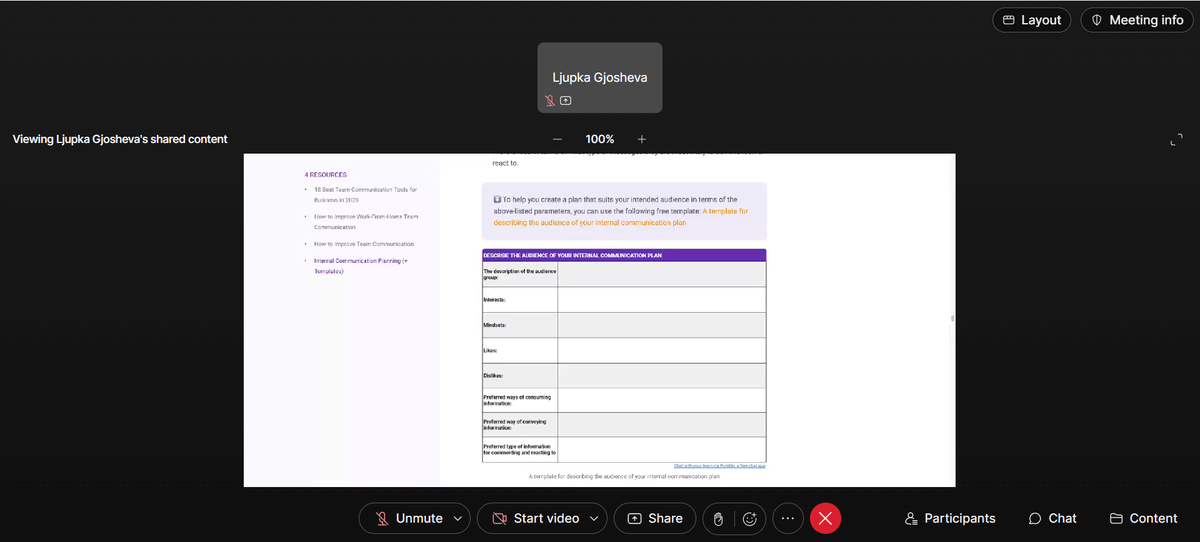
In der kostenlosen Webversion kann die Benutzeroberfläche im Vergleich zu einfacheren Alternativen komplex wirken. Der kostenlose Tarif erlaubt Meetings von bis zu 40 Minuten mit maximal 100 Teilnehmern. Der günstigste kostenpflichtige Tarif verlängert die Meeting-Dauer auf 24 Stunden und unterstützt bis zu 200 Teilnehmer. Für größere Gruppen bietet der Enterprise-Tarif Platz für bis zu 1.000 Teilnehmer, während das Segment Webinare & Events bis zu 10.000 Teilnehmer ermöglicht und somit Unternehmen anspricht, die Lösungen auf Unternehmensebene benötigen.
Die Bildschirmfreigabe ermöglicht es Teilnehmern, als Gäste ohne Registrierung beizutreten, obwohl eine gleichzeitige Bildschirmfreigabe nicht unterstützt wird. Benutzer können die Bildschirmfreigabe entweder für Text und Bilder oder für Bewegung und Video optimieren, was zur hohen Videoqualität von Webex beiträgt.
Zudem bietet Webex direkte Chat-Funktionen neben dem Gruppenchat während Meetings sowie eine Erwähnungsoption im Gruppenchat für eine einfache Kommunikation.
Vorteile von Webex:
- Hohe Video- und Audioqualität
Nachteile von Webex:
- Kostenpflichtige Tarife können teuer sein
Verfügbarkeit:
- Desktop: Windows und Mac
- Mobil: Android und iOS
Preise:
- Kostenloser Tarif verfügbar
- Kostenpflichtige Tarife beginnen bei 14,50 $ pro Monat und Benutzer, monatlich abgerechnet
Option 9. Dead Simple Screen Sharing – Am besten für unkomplizierte Freigaben
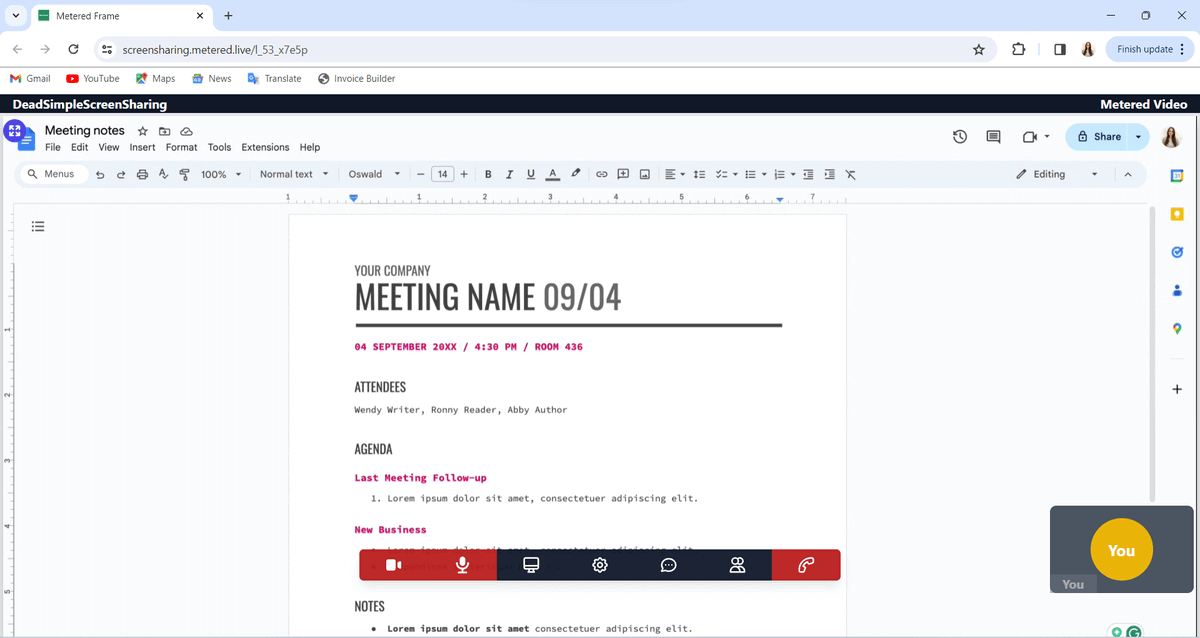
Wie der Name schon sagt, ist Dead Simple Screen Sharing eine einfache und benutzerfreundliche Lösung für die Bildschirmfreigabe. Sie bietet ein unkompliziertes Erlebnis und konzentriert sich auf wesentliche Funktionen.
Dieses webbasierte Tool erfordert keine Registrierung und keinen Login, sodass Benutzer Bildschirmfreigabesitzungen mit nur einem Klick starten können. Dies macht es zu einer praktischen Option für den schnellen Austausch. Die Software ist leichtgewichtig und beansprucht nur minimale Systemressourcen, vermisst jedoch erweiterte Funktionen wie Annotationswerkzeuge und Fernsteuerungsoptionen.
Ein bemerkenswerter Vorteil ist, dass mehrere Benutzer ihre Bildschirme gleichzeitig freigeben können; allerdings können Benutzer während einer aktiven Bildschirmfreigabesitzung nicht zwischen Tabs oder Fenstern wechseln.
Die Plattform bietet eine unbegrenzte Sitzungsdauer und unterstützt Integrationen mit Slack und Rocket.Chat. Für diejenigen, die eine unkomplizierte Bildschirmfreigabe ohne erweiterte Funktionen suchen, ist Dead Simple Screen Sharing eine ideale Wahl.
Vorteile von Dead Simple Screen Sharing:
- Einfach und leicht zu bedienen
Nachteile von Dead Simple Screen Sharing:
- Eingeschränkte Funktionen
- Veraltete Benutzeroberfläche
Verfügbarkeit:
- Web
Preise:
- Kostenlos
Option 10. Pumble – Am besten für mühelose Teamkommunikation
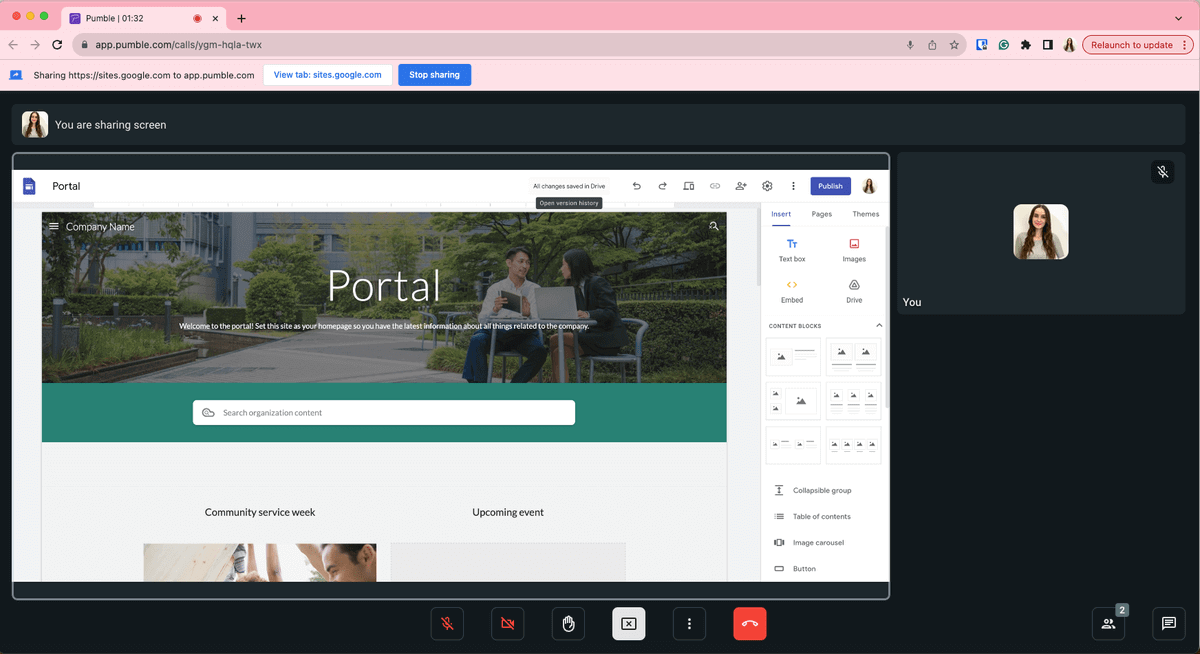
Pumble ist eine Teamkommunikations-App, die sich als vielseitige Lösung für die Bildschirmfreigabe auszeichnet und eine benutzerfreundliche Oberfläche sowie robuste Funktionen bietet, die sich ideal für virtuelle Meetings und Präsentationen eignen.
Regelmäßige Nutzer schätzen die hohe Audio- und Videoqualität bei Meetings sowie die nahtlose Bildschirmfreigabe, die sicherstellt, dass Präsentationen reibungslos und ohne Verzögerung ablaufen. Während Anrufen können Benutzer das Chat-Fenster nutzen, um wichtige Informationen oder Links zu teilen. Es ist jedoch zu beachten, dass diese Nachrichten nach Ende des Meetings gelöscht werden.
Zusätzlich zu Audio- und Videoanrufen bietet Pumble:
- Private und öffentliche Kanäle
- Direktnachrichten
- Sprach- und Videonachrichten
Dies macht Pumble zu einer ausgezeichneten Wahl für Unternehmen, die die Zusammenarbeit und Effizienz ihres Teams durch ein umfassendes Kommunikationswerkzeug verbessern möchten.
Pumble-Vorteile:
- Einfach zu navigieren und zu bedienen.
- Funktioniert gut mit verschiedenen Apps für gesteigerte Produktivität.
- Konzentriert sich auf Datenschutz und Datensicherheit.
- Einfache Funktionen für Dateifreigabe und Zusammenarbeit.
Pumble-Nachteile:
- Erweiterte Optionen sind nur in kostenpflichtigen Tarifen enthalten.
- Bei größeren Teams wurden einige Verzögerungen gemeldet.
- Einige Funktionen fehlen in der Mobilversion.
Verfügbarkeit:
- Desktop – Windows, Mac und Linux
- Mobil – Android und iOS
Preise:
- Kostenloser Tarif verfügbar
- Kostenpflichtige Tarife ab $2.49 pro Benutzer und Monat
Fazit
Die Wahl der idealen Bildschirmfreigabe-Software ist entscheidend, um die Kommunikation und Produktivität in Ihrem Unternehmen zu steigern. Das richtige Tool kann die Zusammenarbeit zwischen Teammitgliedern erheblich verbessern. Beispielsweise ermöglicht AnyViewer eine nahtlose Bildschirmfreigabe und bietet gleichzeitig Funktionen für die Fernsteuerung, was es zu einer hervorragenden Wahl für Remote-IT-Support und Arbeitsszenarien macht.
Entdecken Sie unsere kuratierte Liste von Bildschirmfreigabe-Software, um die optimale Lösung für die spezifischen Anforderungen Ihres Teams zu finden. Zögern Sie nicht, verschiedene Lösungen zu testen, um herauszufinden, welche Ihren Arbeitsablauf wirklich verbessert.



 als bevorzugte Quelle auf Google hinzufügen