

[Beantwortet] Funktioniert Splashtop auf dem Mac?
Dieser Text erklärt, wie man einen Computer in Splashtop hinzufügt, um bequemen Fernzugriff zu ermöglichen. Die Leser finden klare, einfache Schritte, die Ihnen helfen, den Fernzugriff auf dem Mac zu aktivieren.

Von Iota Aktualisiert am 17.03.2026


❓Kurze Antwort: Funktioniert Splashtop auf dem Mac?
Ja, Splashtop ist vollständig mit dem Mac kompatibel. Sie können es verwenden, um von einem anderen Gerät aus remote auf einen Mac zuzugreifen und ihn zu steuern, solange der Host-Mac macOS 10.13 oder eine neuere Version ausführt.
Hier ist, was Sie auf einen Blick wissen müssen:
Breite Kompatibilität: Die Software läuft reibungslos sowohl auf älteren Intel-basierten Macs als auch auf modernen Apple Silicon Geräten (M1- und M2-Modelle).
Der Einrichtungsprozess: Damit es funktioniert, müssen Sie den Splashtop Streamer auf dem Host-Mac installieren und strengen macOS-Datenschutzberechtigungen manuell zustimmen, einschließlich Bildschirmaufzeichnung und Barrierefreiheit.
Eine einfachere Alternative: Wenn das Erteilen mehrerer Systemberechtigungen zu kompliziert erscheint, ist AnyViewer eine sehr empfehlenswerte Alternative. Es unterstützt macOS vollständig und bietet einen viel schnelleren, einfacheren Einrichtungsprozess für den täglichen Remote-Zugriff.
Funktioniert Splashtop auf dem Mac?
Ja, Splashtop funktioniert auf dem Mac. Es unterstützt macOS vollständig und ermöglicht Benutzern, von einem anderen Gerät aus remote auf einen Mac-Computer zuzugreifen oder ihn zu steuern. Solange der Mac macOS 10.13 oder eine neuere Version ausführt, kann Splashtop nach der Installation der erforderlichen Anwendung normal funktionieren.
Wenn Sie fragen, ob Sie Splashtop auf einem Mac verwenden können, lautet die Antwort ja. Splashtop bietet Remote-Desktop-Zugriff für Mac-Benutzer, sodass sie ihren Desktop anzeigen, Dateien öffnen und Anwendungen von überall ausführen können. Die Software funktioniert sowohl auf Intel-basierten Macs als auch auf Apple Silicon Geräten wie M1- und M2-Modellen, sodass die meisten modernen Mac-Computer sie ohne Kompatibilitätsprobleme ausführen können.

Splashtop Remote Desktop für Mac funktioniert über zwei Hauptprogramme. Das erste ist der Splashtop Streamer. Dieses Programm wird auf dem Mac installiert, auf den Sie remote zugreifen möchten, und läuft im Hintergrund, um Verbindungen zu ermöglichen. Das zweite ist die Client-Anwendung, die auf dem Gerät installiert wird, mit dem Sie den Mac steuern. Dieses Gerät kann ein anderer Mac, ein Windows-PC oder ein mobiles Gerät sein. Nach der Anmeldung mit demselben Konto können Sie den Mac remote steuern, als säßen Sie direkt davor.
Obwohl Splashtop auf dem Mac gut funktioniert, bevorzugen einige Nutzer vielleicht eine einfachere Option für den täglichen Fernzugriff. In diesem Fall kann AnyViewer als zuverlässige Alternative in Betracht gezogen werden. AnyViewer unterstützt ebenfalls macOS und bietet einen einfachen Einrichtungsprozess. Es ermöglicht Nutzern, schnell von einem anderen Computer oder Mobilgerät auf einen Mac zuzugreifen, ohne komplizierte Konfiguration, was es für persönliche oder kleinere Fernzugriffsanforderungen geeignet macht.
Wie aktiviere ich den Fernzugriff auf dem Mac mit Splashtop?
Wenn Sie einen Mac per Fernsteuerung mit Splashtop bedienen möchten, müssen Sie zunächst den Splashtop Streamer installieren und die erforderlichen macOS-Berechtigungen erteilen. Diese Berechtigungen ermöglichen es der Software, den Bildschirm anzuzeigen, das System zu steuern und während einer Fernsitzung auf Dateien zuzugreifen. Die Einrichtung muss direkt auf dem Mac abgeschlossen werden, bevor eine Fernverbindung hergestellt werden kann. Sobald die Berechtigungen aktiviert sind, können Sie über Ihr Splashtop-Konto von einem anderen Computer oder Mobilgerät auf den Mac zugreifen.
Schritt 1. Laden Sie den Splashtop Streamer auf dem Mac, auf den Sie remote zugreifen möchten, herunter und installieren Sie ihn. Öffnen Sie die Anwendung und melden Sie sich mit Ihrem Splashtop-Konto an.
Schritt 2. Öffnen Sie die Systemeinstellungen auf dem Mac und gehen Sie zu Sicherheit & Datenschutz.
Schritt 3. Wählen Sie Bedienungshilfen aus und aktivieren Sie die Berechtigung für Splashtop Streamer, damit dieser den Computer während einer Fernsitzung steuern kann.
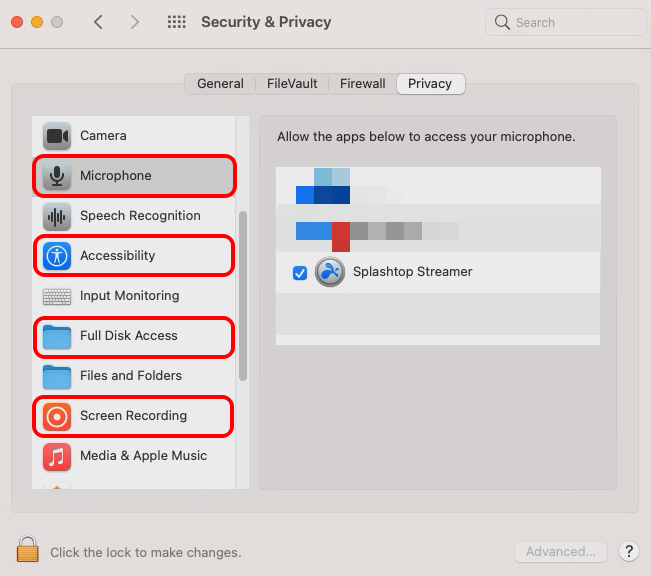
Schritt 4. Gehen Sie zu Bildschirmaufnahme und erlauben Sie Splashtop Streamer, den Bildschirm aufzuzeichnen. Diese Berechtigung ist für die Fernanzeige notwendig.
Schritt 5. Öffnen Sie Vollständiger Datenträgerzugriff und aktivieren Sie Splashtop Streamer, wenn Sie auf Dateien zugreifen oder erweiterte Operationen durchführen möchten.
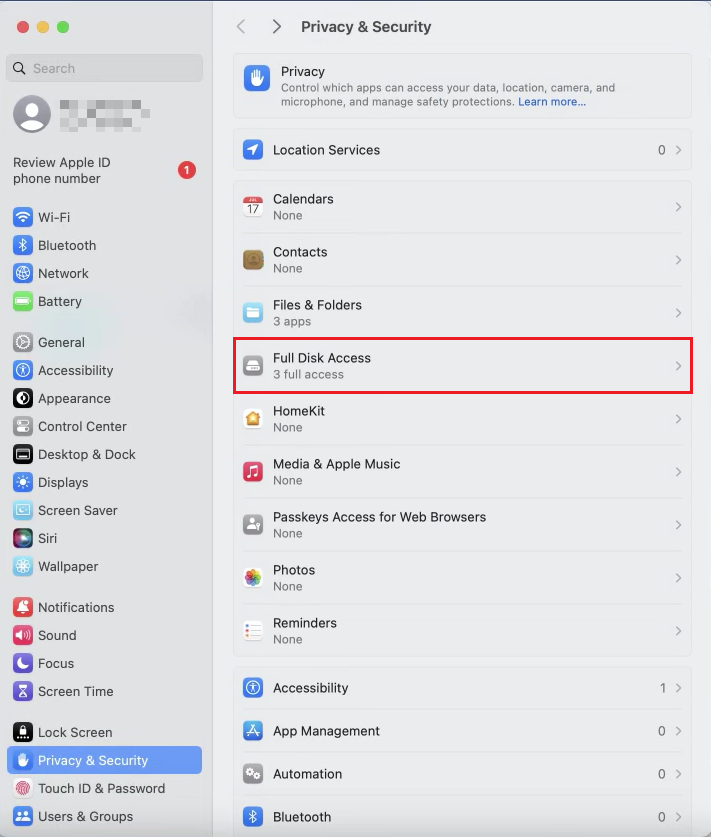
Schritt 6. Wenn Sie Dateien übertragen möchten, öffnen Sie Dateien und Ordner und erlauben Sie Splashtop Streamer den Zugriff auf die notwendigen Ordner.
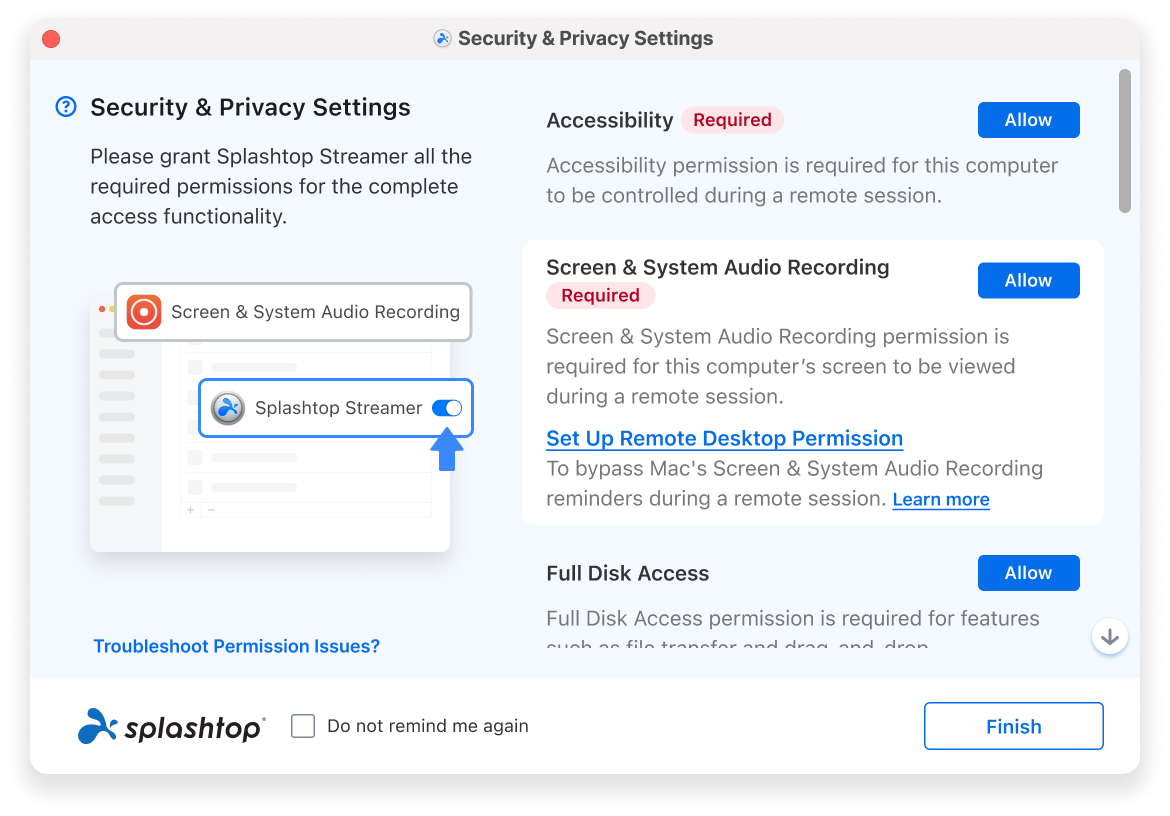
Schritt 7. Kehren Sie zur Splashtop Streamer-Oberfläche zurück und bestätigen Sie, dass alle erforderlichen Berechtigungen erteilt wurden. Der integrierte Helfer kann auch anzeigen, welche Berechtigungen noch aktiviert werden müssen.
Nach Abschluss dieser Schritte ist der Mac für den Fernzugriff über Splashtop bereit. Sie können sich nun von einem anderen Gerät aus in der Splashtop Client-App anmelden und problemlos eine Verbindung zu Ihrem Mac herstellen. Wenn Sie nach einer einfacheren Fernzugriffseinrichtung für den Mac suchen, wird die nächste Methode ein weiteres Tool vorstellen, das einen schnelleren Verbindungsprozess und eine einfache Geräteverwaltung bietet.
🌟Alternative: Nutzen Sie AnyViewer für einfacheren Fernzugriff
Wenn Sie den Einrichtungsprozess einiger Remote-Desktop-Tools kompliziert finden, können Sie AnyViewer als einfachere Alternative ausprobieren. Es ist ein Fernzugriffstool, das für verschiedene Geräte, einschließlich Mac-Computern, schnelle und stabile Verbindungen bieten soll. Mit einer einfachen Oberfläche und schneller Einrichtung können Benutzer ohne komplizierte Konfiguration eine Verbindung zu ihren Geräten herstellen. Dies macht es zu einer guten Option für persönlichen Fernzugriff, Geräteverwaltung oder die Bereitstellung von Fernsupport über verschiedene Plattformen hinweg.
- ✔️ Warum viele Benutzer AnyViewer wählen
- Funktioniert auf mehreren Plattformen: AnyViewer unterstützt macOS, Windows, iOS und Android. Sie können einen Mac von einem anderen Computer oder Mobilgerät aus leicht erreichen.
- Schnelle und stabile Fernverbindung: Der Dienst ist darauf ausgelegt, reibungslose Fernsitzungen mit weniger Unterbrechungen und Verzögerungen zu bieten.
- Einfache Installation und Einrichtung: Sie müssen nur die App installieren, sich in Ihrem Konto anmelden und eine Verbindung zu Ihrem entfernten Gerät herstellen. Keine komplexen Netzwerkeinstellungen erforderlich.
- Sicherer Fernzugriff: Die Software verwendet eine starke Verschlüsselung, um Daten während Fernsitzungen zu schützen.
- Unterstützt mehrere Geräte: Benutzer können mehrere Remote-Computer gleichzeitig verwalten, was für IT-Support oder die Verwaltung verschiedener Systeme nützlich ist.
AnyViewer bietet eine einfache und zuverlässige Möglichkeit, Fernzugriff auf dem Mac zu ermöglichen. Mit seiner einfachen Einrichtung, stabilen Verbindung und plattformübergreifenden Unterstützung ist es eine praktische Wahl für Benutzer, die eine reibungslosere Remote-Desktop-Erfahrung ohne komplizierte Konfiguration wünschen.

Schritt 1. Laden Sie AnyViewer auf Ihrem lokalen Gerät und dem entfernten Gerät herunter und installieren Sie es. Das entfernte Gerät kann ein Mac, ein Windows-Gerät oder sogar ein Android-Gerät sein.
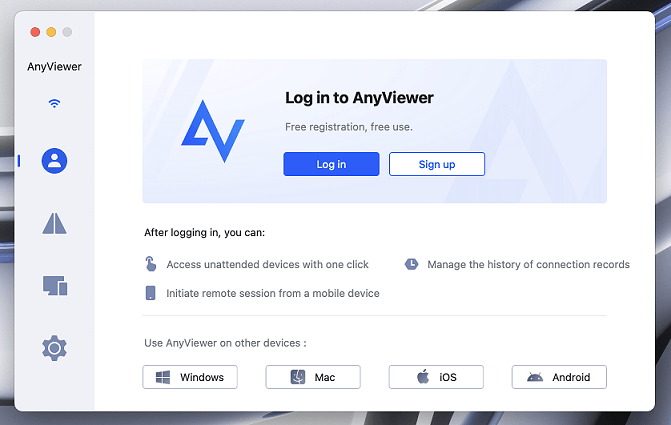
Schritt 2. Erstellen Sie ein kostenloses AnyViewer-Konto und melden Sie sich auf beiden Geräten an. Nach der Anmeldung erscheint Ihr Mac in der Liste Meine Geräte in der Windows-App.
Schritt 3. Öffnen Sie auf Ihrem Windows-PC den Tab Gerät, wählen Sie Ihren Mac aus der Liste aus und klicken Sie auf One-click control.

Schritt 4. Es öffnet sich ein Fenster, das Ihren Mac-Desktop anzeigt. Sie können Ihren Mac nun vom Windows-Computer aus nutzen, z. B. um iMessage zu öffnen, in Xcode zu arbeiten oder mit Safari zu browsen.
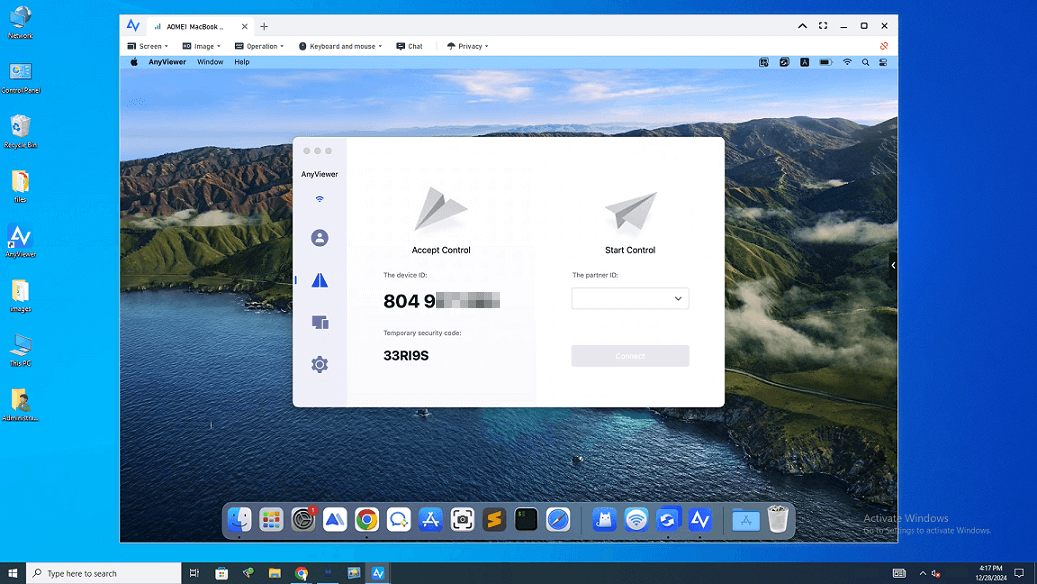
✔️ Für Nutzer mit anspruchsvolleren Workflows bietet ein Upgrade Ihres Kontos erhebliche Vorteile:
- Hochgeschwindigkeits-Dateiübertragung: Übertragen Sie große Projektdateien mit bis zu 10 MB/s – ideal für Videoeditoren und Designer.
- True Color Display: Aktivieren Sie den 4:4:4-Farbchroma-Modus für präzise Farbgenauigkeit, unverzichtbar für kreative Fachleute, die Apps wie Photoshop, Sketch oder Final Cut Pro nutzen.
- Unbegrenzte gleichzeitige Sitzungen: Verwalten und steuern Sie mehrere Macs gleichzeitig von einem Windows-PC aus.
Fazit
Funktioniert Splashtop auf dem Mac? Ja, Splashtop funktioniert gut auf dem Mac und ermöglicht es Nutzern, von verschiedenen Geräten aus remote auf ihre Mac-Computer zuzugreifen und sie zu steuern. Mit dem installierten Splashtop Streamer und den erforderlichen Berechtigungen in macOS können Nutzer problemlos den Bildschirm einsehen, Dateien verwalten und Anwendungen von überall aus ausführen. Dies macht es zu einem nützlichen Tool für Remote-Arbeit, Geräteverwaltung und technischen Support.
Wenn Sie jedoch einen einfacheren Aufbau bevorzugen oder eine weitere Option für den Fernzugriff wünschen, kann AnyViewer ebenfalls eine praktische Wahl sein. Es bietet einen einfachen Installationsprozess, stabile Verbindungen und Unterstützung für mehrere Plattformen. Indem Sie das Werkzeug wählen, das Ihren Anforderungen entspricht, können Sie den Fernzugriff auf Ihrem Mac schnell aktivieren und von jedem Ort aus effizienter arbeiten.
FAQs
🗨️ Wie erlaube ich Splashtop auf einem Mac?
Installieren Sie Splashtop Streamer auf Ihrem Mac, öffnen Sie dann die Systemeinstellungen und gehen Sie zu Datenschutz und Sicherheit. Aktivieren Sie die Berechtigungen für Barrierefreiheit und Bildschirmaufnahme für Splashtop Streamer, damit die Software während der Fernsitzungen den Mac-Bildschirm steuern und anzeigen kann.
🗨️ Wie verwende ich den Splashtop-Fernzugriff?
Installieren Sie zuerst Splashtop Streamer auf dem Computer, auf den Sie zugreifen möchten. Installieren Sie dann die Splashtop-Client-App auf dem Gerät, von dem aus Sie steuern möchten. Melden Sie sich auf beiden Geräten mit demselben Konto an und wählen Sie den Computer aus, um die Fernsitzung zu starten.
🗨️ Ist Splashtop ein chinesisches Unternehmen?
Nein. Splashtop ist ein Technologieunternehmen, das in den USA gegründet wurde und seinen Hauptsitz in Kalifornien hat. Es bietet Software für Fernzugriff und Fernsupport an, die von Privatpersonen und Unternehmen weltweit genutzt wird.
🗨️ Ist Splashtop sicher vor Hackern?
Splashtop wird allgemein als sicher angesehen. Es verwendet Verschlüsselung, Geräteauthentifizierung und Sicherheitsfunktionen, um Fernverbindungen zu schützen. Benutzer sollten dennoch starke Passwörter und Kontoschutz für eine bessere Sicherheit aktivieren.
🗨️ Was ist besser als Splashtop?
Die beste Alternative hängt von Ihren Bedürfnissen ab. Einige Benutzer wählen AnyViewer, weil es einen einfachen Aufbau und stabile Verbindungen bietet.



 als bevorzugte Quelle auf Google hinzufügen