

So verbinden Sie den Mac Mini mit einem Windows 10-Laptop
Möchten Sie einen Mac Mini mit einem Windows 10-Laptop verbinden? Da direkte Verbindungen nicht möglich sind, ist Remote-Desktop-Software die Lösung. Diese Anleitung stellt Top-Tools wie AnyViewer, Microsoft Remote Desktop und Chrome Remote Desktop vor.

Von Tyler Veröffentlicht am 08.10.2026


Können wir den Mac Mini an einen Windows 10 Laptop anschließen?
Können wir den Mac Mini an einen Windows 10 Laptop anschließen? Es ist ein bisschen von beidem – ja und nein. Ein Mac Mini, ein Computer ohne eigenen Bildschirm, kann nicht über ein Kabel direkt an einen Windows-Laptop zur Bildschirmausgabe angeschlossen werden. Das liegt daran, dass die meisten Laptops, unabhängig von ihrem Betriebssystem, keine Videoeingänge haben.
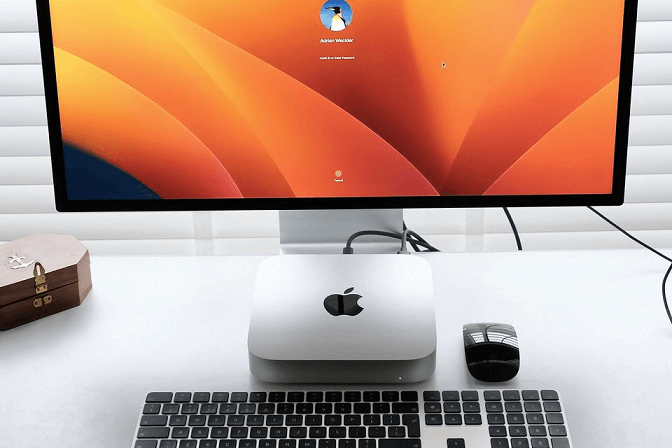
Das heißt, obwohl es nicht möglich ist, einen Windows-Laptop als Monitor für einen Mac Mini zu verwenden, gibt es eine Workaround-Lösung. Remote-Desktop-Software bietet eine praktische Lösung. Sobald Ihr Mac Mini an einen Monitor angeschlossen ist, funktioniert er wie jeder andere Computer und ermöglicht Remote-Verbindungen. Dadurch können Sie Ihren Mac Mini über ein Netzwerk von Ihrem Windows-Laptop aus steuern und mit ihm interagieren, was ein reibungsloses und effizientes Benutzererlebnis bietet.
Die 3 besten Remote-Desktop-Softwares für Mac Mini und Windows
Drei Remote-Desktop-Softwareoptionen können helfen, Ihre Mac Mini- und Windows-Systeme nahtlos zu verbinden. Diese Tools sind besonders praktisch, wenn Sie von einem Windows-Laptop aus auf die Desktop-Umgebung Ihres Mac Mini zugreifen müssen, sodass Sie nicht physisch beim Mac Mini anwesend sein müssen.
Option 1. AnyViewer [Empfohlen]
AnyViewer zeichnet sich als hervorragende Remote-Desktop-Software aus, um die Lücke zwischen Mac Mini- und Windows-Geräten zu schließen. Es bietet eine benutzerfreundliche Oberfläche, hohe Leistung und robuste Sicherheitsfunktionen, was es zu einer idealen Lösung für den Remote-Zugriff und die Steuerung Ihres Mac Mini von einem Windows 10-Laptop macht.
Hier sind einige Gründe, warum AnyViewer die beste Wahl ist:
- Plattformübergreifende Kompatibilität: AnyViewer unterstützt sowohl macOS als auch Windows und gewährleistet eine reibungslose Interaktion zwischen Ihrem Mac Mini und Ihrem Windows-Laptop.
- Hochgeschwindigkeits-Leistung: Erleben Sie verzögerungsfreie Remoteverbindungen mit geringer Latenz, die Ihre Interaktionen mit dem Mac Mini reibungslos und effizient machen.
- Erweiterte Sicherheit: Mit fortschrittlichen Verschlüsselungsprotokollen stellt AnyViewer sicher, dass Ihre Remotesitzungen sicher und privat bleiben.
- Einfache Einrichtung und Bedienung: Der Einrichtungsprozess ist unkompliziert und das intuitive Design macht es auch Anfängern leicht, ohne technische Vorkenntnisse zu starten.
- Funktionsreiche Erfahrung: AnyViewer unterstützt gleichzeitige Remotesitzungen, Multi-Monitor-Setups und den Datenschutzmodus, wodurch Ihre Produktivität weiter gesteigert wird.
So verbinden Sie den Mac mini mit einem Windows 10-Laptop über AnyViewer:
Schritt 1. Laden Sie AnyViewer herunter und installieren Sie es auf Ihrem Windows-Laptop. Öffnen Sie die App, klicken Sie auf "Anmelden" und wählen Sie "Registrieren", um ein neues Konto zu erstellen.

Schritt 2. Installieren Sie AnyViewer auf Ihrem Mac Mini und melden Sie sich mit denselben Kontodaten an.

Schritt 3. Gehen Sie zum Bereich "Gerät", suchen Sie Ihren Windows-Laptop in der Geräteliste und klicken Sie auf "Mit einem Klick steuern."

Schritt 4. Der Bildschirm Ihres Windows-Laptops wird sofort auf Ihren Mac Mini spiegelverkehrt übertragen.

Tipps: Ein Upgrade auf ein Professional- oder Enterprise-Konto schaltet mehrere Vorteile frei, wie zum Beispiel:
- Hinzufügen weiterer Benutzer für den unbeaufsichtigten Fernzugriff.
- Steuerung mehrerer Windows-Computer von Ihrem Mac Mini aus zur gleichen Zeit.
- Installation von AnyViewer auf einer unbegrenzten Anzahl von Remotegeräten innerhalb einer Domäne.
- Erstellung von Gerätegruppen zur Optimierung der Verwaltung zahlreicher Geräte.
- Festlegen von Rollen und Berechtigungen zur effektiven Verwaltung des Benutzerzugriffs.
Option 2. Microsoft Remote Desktop
Microsoft Remote Desktop ist ein wertvolles Tool für Mac Mini-Benutzer, die sich aus der Ferne mit Windows-Laptops verbinden müssen. Durch die Installation des Remote Desktop Clients auf Ihrem Mac Mini können Sie mühelos von Ihrem macOS-Gerät auf Windows-Computer zugreifen und diese steuern.
Hier sind einige wichtige Aspekte, die Sie bei der Verbindung eines Mac Mini mit einem Windows-Laptop über Microsoft Remote Desktop berücksichtigen sollten:
- VPN-Verbindung: Wenn Sie über das Internet auf Microsoft Remote Desktop zugreifen, stellen Sie sicher, dass Sie mit einem VPN verbunden sind, bevor Sie die App starten. Wenn Sie kein VPN verwenden, müssen Sie Remote Desktop-Portweiterleitung konfigurieren.
- Private vs. öffentliche Netzwerke: Wenn der Remote-Windows-Computer auf ein öffentliches Netzwerk (anstatt auf privat oder Arbeitsplatz) eingestellt ist, blockiert die Firewall möglicherweise Ihre Verbindung. Ändern Sie die Netzwerkeinstellung in „Arbeitsplatz“, um sicherzustellen, dass die Verbindung zustande kommt.
- Kontoberechtigungen für den Fernzugriff: Das von Ihnen verwendete Benutzerkonto muss auf dem Remote-Computer vorhanden und zur Liste für den Fernzugriff hinzugefügt worden sein. Stellen Sie sicher, dass Ihr Konto für den Fernzugriff autorisiert ist.
Befolgen Sie diese Schritte, um Microsoft Remote Desktop auf Ihrem Mac Mini einzurichten und eine Verbindung zu einem Windows-Laptop herzustellen:
Einrichten von Windows:
Schritt 1. Gehen Sie auf Ihrem Windows-Laptop zu "Start > Einstellungen > System". Suchen Sie im linken Bereich nach "Remotedesktop" und stellen Sie sicher, dass "Remotedesktop aktivieren" eingeschaltet ist.

Schritt 2. Drücken Sie nach dem Aktivieren von Remotedesktop "Win + R", um das Dialogfeld „Ausführen“ zu öffnen. Geben Sie "cmd" ein und klicken Sie auf "OK".

Schritt 3. Geben Sie in der Eingabeaufforderung "ipconfig" ein und notieren Sie sich die IPv4-Adresse für den Remotedesktop.

Schritt 4. Geben Sie "query user" in die Eingabeaufforderung ein, um den Namen des Computers anzuzeigen.

Verbindung von Ihrem Mac Mini aus herstellen:
Schritt 1. Laden Sie die Microsoft Remote Desktop-App herunter und installieren Sie sie auf Ihrem Mac Mini.
Schritt 2. Öffnen Sie die Microsoft Remote Desktop-App und klicken Sie auf die Schaltfläche "+". Wählen Sie "Desktop", um eine neue Verbindung zu erstellen.
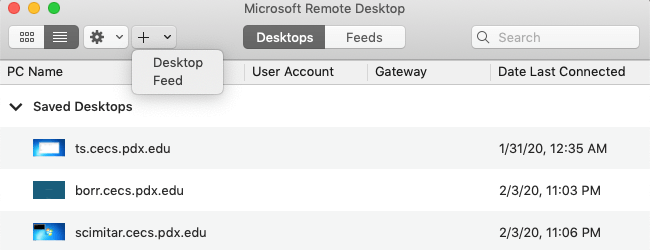
Schritt 3. Geben Sie im Einrichtungsfenster für die Verbindung einen Namen in das Feld "Anzeigename" ein und tippen Sie dann den vollständigen Domänennamen des Windows-Computers ein. Klicken Sie zum Speichern auf "Hinzufügen".
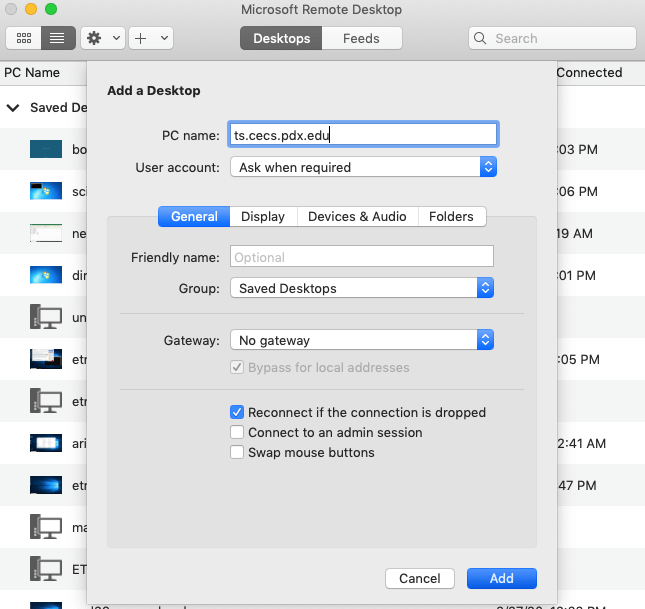
Schritt 4. Doppelklicken Sie auf die neue Verbindung, um den Verbindungsvorgang zu starten.

Schritt 5. Es erscheint eine Aufforderung zur Eingabe Ihres Benutzernamens und Ihres Passworts. Geben Sie Ihren Benutzernamen im Format „cecs\benutzername“ ein (mit dem Präfix „cecs“) und geben Sie dann Ihr MCECS-Passwort für CAT-verwaltete Computer ein.
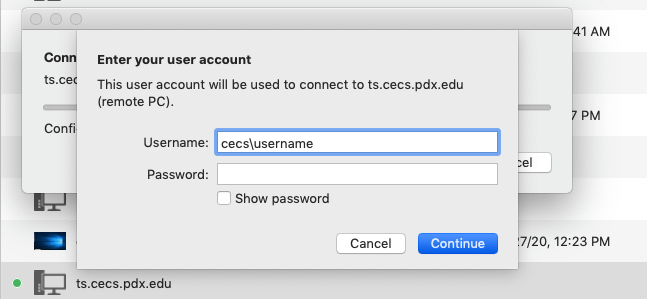
Schritt 6. Wenn aufgrund interner Konfigurationen eine Warnung zum Serverzertifikat angezeigt wird, klicken Sie auf „OK“, um fortzufahren. Ihr Windows-Desktop wird nun auf Ihrem Mac Mini angezeigt.
Option 3. Chrome Remote Desktop
Chrome Remote Desktop ist ein fantastisches Tool für den Remote-Zugriff auf einen anderen Computer. Es ist sowohl auf Mac MiniBooks als auch auf Windows-Laptops einfach zu bedienen. So können Sie einen Windows-Laptop von Ihrem Mac Mini aus über Chrome Remote Desktop steuern:
Einrichten von Chrome Remote Desktop auf Ihrem Windows-Laptop:
Schritt 1. Öffnen Sie Chrome, melden Sie sich bei Ihrem Google-Konto an und rufen Sie die Website von Chrome Remote Desktop auf.

Schritt 2. Klicken Sie auf „Remote-Zugriff“ und drücken Sie dann die Schaltfläche „Herunterladen“, um die Chrome Remote Desktop-Erweiterung zu installieren.

Schritt 3. Folgen Sie den Anweisungen auf dem Bildschirm, um die Erweiterung zu Chrome hinzuzufügen.

Schritt 4: Wählen Sie einen Namen für Ihren Computer und erstellen Sie eine sichere PIN (mindestens 6 Ziffern). Ihr Windows-Laptop ist nun bereit für den Fernzugriff.

Richten Sie Chrome Remote Desktop auf Ihrem Mac Mini ein, um Ihren Windows-Laptop zu steuern:
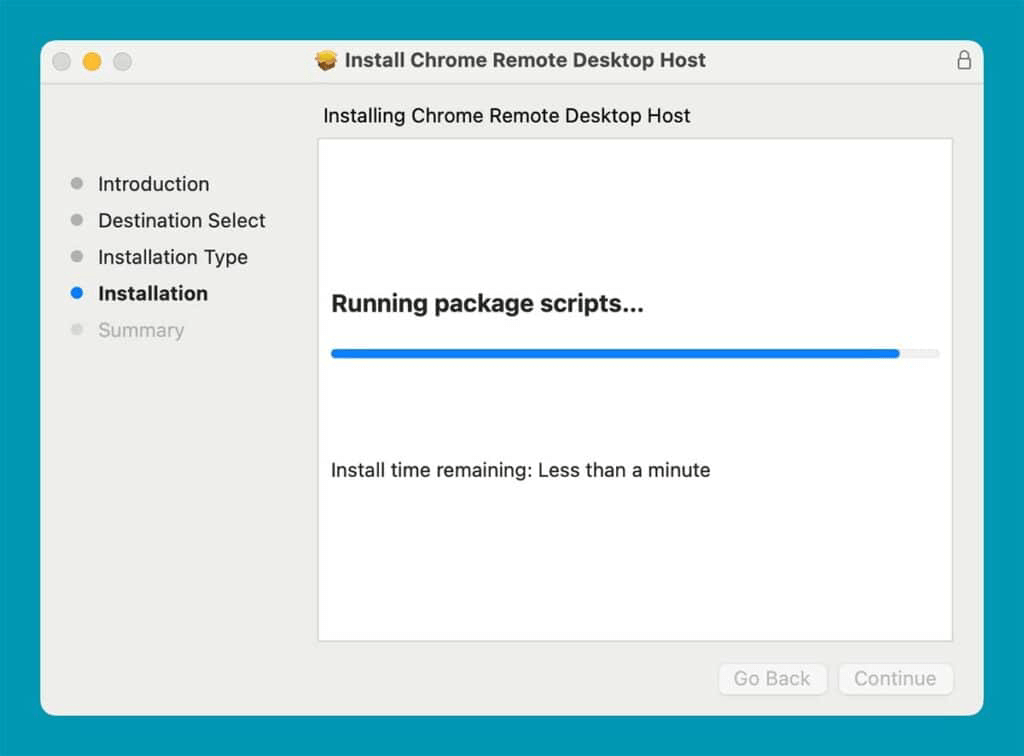
Schritt 1: Öffnen Sie Chrome auf Ihrem Mac Mini und besuchen Sie die Website von Chrome Remote Desktop. Laden Sie die App herunter und öffnen Sie sie über den Finder oder die Downloads.
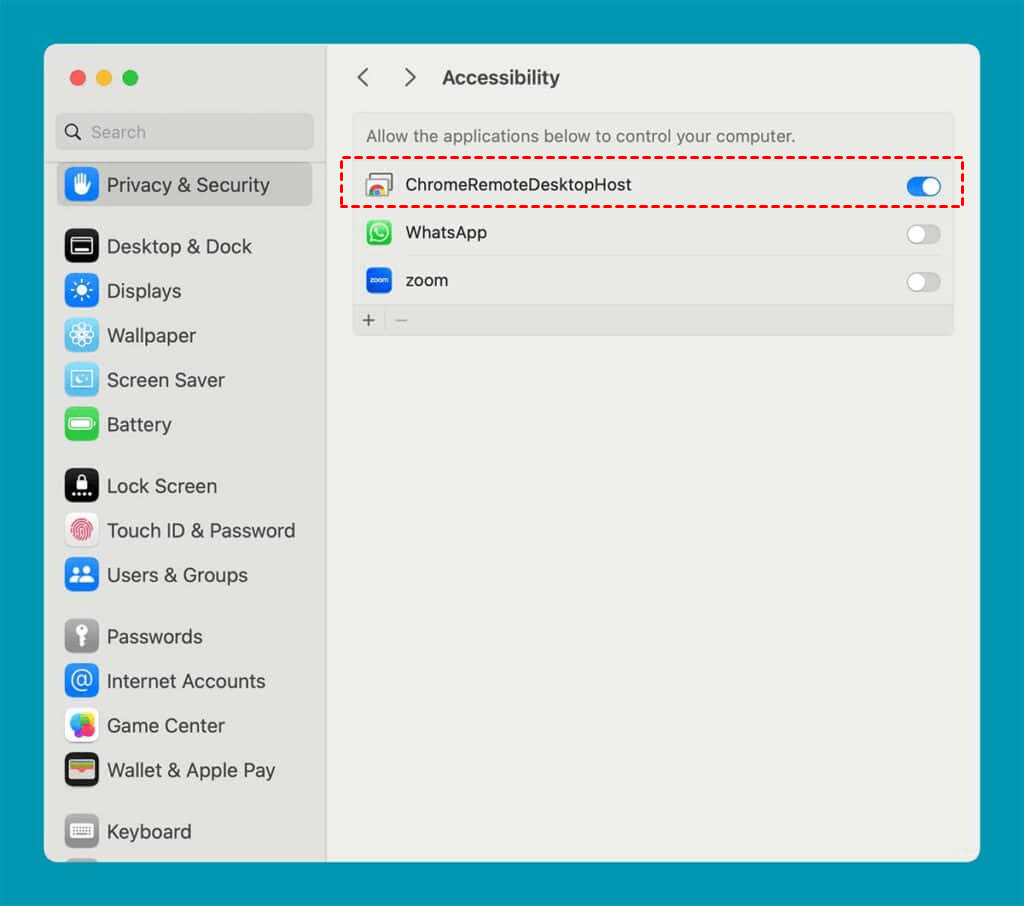
Schritt 2: Gewähren Sie Chrome Remote Desktop die Berechtigung zur Steuerung Ihres Mac Mini. Gehen Sie zu "Systemeinstellungen > Sicherheit & Datenschutz > Registerkarte „Datenschutz“ > Bedienungshilfen" und aktivieren Sie das Kontrollkästchen neben Chrome Remote Desktop, um den Zugriff zu erlauben.
Schritt 3: Melden Sie sich nach der Installation der Erweiterung mit demselben Google-Konto an, das Sie auf Ihrem Windows-Laptop verwendet haben.
Schritt 4: Unter "Remote-Geräte" sehen Sie eine Liste der verfügbaren Computer. Ihr Windows-Laptop sollte angezeigt werden. Klicken Sie darauf und geben Sie die zuvor erstellte PIN ein.

Schritt 5: Sie können Ihren Windows-Laptop nun von Ihrem Mac Mini aus steuern. Der Windows-Bildschirm wird in einem Fenster auf Ihrem Mac Mini angezeigt, sodass Sie damit interagieren können, als wären Sie persönlich vor Ort.
Fazit
Zusammenfassend lässt sich sagen: Obwohl es nicht möglich ist, den Mac Mini direkt über ein Kabel an einen Windows 10-Laptop anzuschließen, bietet Remote-Desktop-Software eine effektive Alternative. Tools wie AnyViewer, Microsoft Remote Desktop und Chrome Remote Desktop ermöglichen nahtlose Verbindungen zwischen den beiden Geräten und bieten hohe Leistung, Sicherheit und Benutzerfreundlichkeit. Darunter sticht AnyViewer als beste Wahl hervor, da es eine benutzerfreundliche Oberfläche, plattformübergreifende Kompatibilität und eine Reihe fortschrittlicher Funktionen bietet, was es zur idealen Lösung für den Fernzugriff zwischen Mac Mini und Windows-Laptops macht.



 als bevorzugte Quelle auf Google hinzufügen