

Behoben: Chrome-Remotedesktop trennt ständig die Verbindung
Chrome-Remotedesktop trennt möglicherweise die Verbindung aufgrund einer instabilen Internetverbindung, Energiespareinstellungen, veralteter Software oder störender Apps. Diese Anleitung zeigt einfache Schritte zur Behebung dieser Probleme und sorgt für stabile Remotesitzungen.

Von Tyler Veröffentlicht am 08.10.2026


Warum Chrome Remote Desktop ständig die Verbindung trennt
Wenn Chrome Remote Desktop im ungünstigsten Moment die Verbindung trennt – während eines Meetings, bei der Unterstützung eines Kunden oder beim Zugriff auf wichtige Dateien –, kann das unglaublich frustrierend sein. Wenn Chrome Remote Desktop wiederholt die Verbindung verliert, liegt das meist nicht nur an einem einzigen Problem. Die meisten Probleme rühren von einer Kombination aus Netzwerkinstabilität, Systemeinstellungen oder browserbezogenen Konflikten her. Nachfolgend finden Sie die häufigsten Ursachen:
- Schlechte oder instabile Internetverbindung: Ein schwaches WLAN, plötzliche Verbindungsabbrüche oder Interferenzen können die Remoteverbindung leicht unterbrechen. Selbst eine sehr kurze Unterbrechung kann dazu führen, dass die Sitzung getrennt wird.
- Netzwerk- oder Firewall-Blockaden: Schulnetzwerke, Firmennetzwerke, öffentliches WLAN, Firewalls und Antiviren-Tools können Chrome Remote Desktop blockieren und zu häufigen Abbrüchen führen.
- Energie- oder Ruhezustandseinstellungen: Wenn Ihr Computer in den Ruhezustand wechselt, den Bildschirm ausschaltet oder den Netzwerkadapter zum Energiesparen deaktiviert, wird die Remotesitzung sofort getrennt.
- Chrome- oder App-Probleme: Alte Chrome-Versionen, beschädigter Cache, fehlerhafte Erweiterungen oder zu viele Chrome-Prozesse können dazu führen, dass die Remote Desktop-App einfriert oder abstürzt.
- Veraltetes System oder veraltete Treiber: Alte Windows-/macOS-Versionen oder veraltete Netzwerk- bzw. Anzeigetreiber können Kompatibilitätsprobleme verursachen, die zu Verbindungsabbrüchen führen.
- Störungen durch andere Programme: VPNs, Proxys, Überwachungstools, Bildschirmrekorder, ressourcenintensive Apps oder andere Remote-Desktop-Tools können die Verbindung unterbrechen.
So beheben Sie Verbindungsprobleme mit Chrome Remote Desktop
Da Sie nun die Ursachen kennen, widmen wir uns den Lösungen. Die folgenden Korrekturen sind von einfach bis fortgeschritten gegliedert, damit Sie die Fehlerbehebung Schritt für Schritt durchführen können. Für die schnellste Lösung wird empfohlen, die beste Chrome Remote Desktop-Alternative zu wählen.
Lösung 1. Internetstabilität überprüfen und verbessern
Eine stabile Internetverbindung ist unerlässlich; alleinige Geschwindigkeit reicht nicht aus. Sie benötigen eine geringe Latenz, minimalen Paketverlust und eine konstante Bandbreite.
Verbindungsgeschwindigkeit testen
Verwenden Sie Tools wie:
- Speedtest.net
- Fast.com
- Google Speed Test
Überprüfen Sie diese Werte:
- Ping: Unter 30 ms
- Download: Mindestens 15 Mbps
- Upload: Mindestens 10 Mbps
Ein hoher Ping oder instabile Upload-Geschwindigkeiten verursachen normalerweise die meisten Probleme.
Zu Ethernet oder Boost-WLAN wechseln
Falls möglich:
- Verwenden Sie eine kabelgebundene Ethernet-Verbindung
- Gehen Sie näher an Ihren Router heran
- Trennen Sie nicht verwendete WLAN-Geräte
- Vermeiden Sie die Nutzung von 2,4 GHz; wechseln Sie zu 5 GHz oder Wi-Fi 6
- Starten Sie Ihren Router neu
Kleine Änderungen bewirken oft einen großen Unterschied.
Firewall- und Antivireneinstellungen anpassen
Ihre Firewall oder Ihr Antivirenprogramm blockiert möglicherweise wichtige Funktionen von Chrome Remote Desktop. Fügen Sie Ausnahmen hinzu für:
- Chrome.exe
- remoting_host.exe
- Chrome Remote Desktop-Erweiterung
Wenn Sie Sicherheitssoftware auf Unternehmensebene verwenden, fragen Sie Ihren Administrator, ob Ports für den Remote-Zugriff eingeschränkt sind.
Lösung 2. Energie- und Ruhezustandseinstellungen ändern
Wenn Ihr Gerät in den Ruhezustand wechselt oder die Stromzufuhr zu Hardwarekomponenten drosselt, wird die Verbindung zu Google Remote Desktop immer wieder getrennt. Passen Sie diese Einstellungen an, um Ihren Computer während der Sitzung wach und stabil zu halten.
Unter Windows:
Schritt 1. Öffnen Sie Systemsteuerung > Energieoptionen
Schritt 2. Wählen Sie Höchstleistung
Schritt 3. Stellen Sie „Energiesparmodus nach“ auf Nie
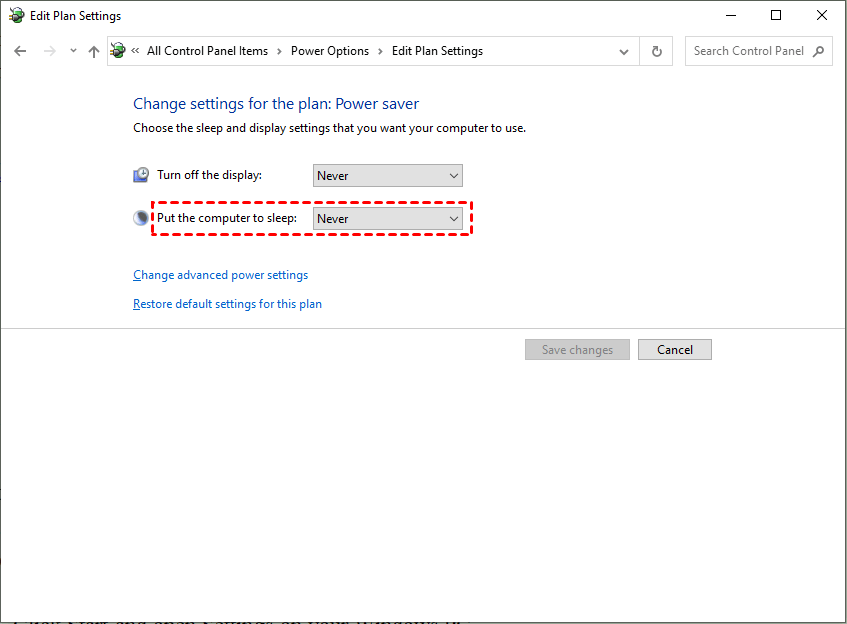
Schritt 4. Deaktivieren Sie das selektive USB-Wählen
Schritt 5. Verhindern Sie den Energiesparmodus des Netzwerkadapters
Unter macOS:
Schritt 1. Öffnen Sie Systemeinstellungen > Batterie
Schritt 2. Deaktivieren Sie Ruhezustand für Festplatten wenn möglich aktivieren
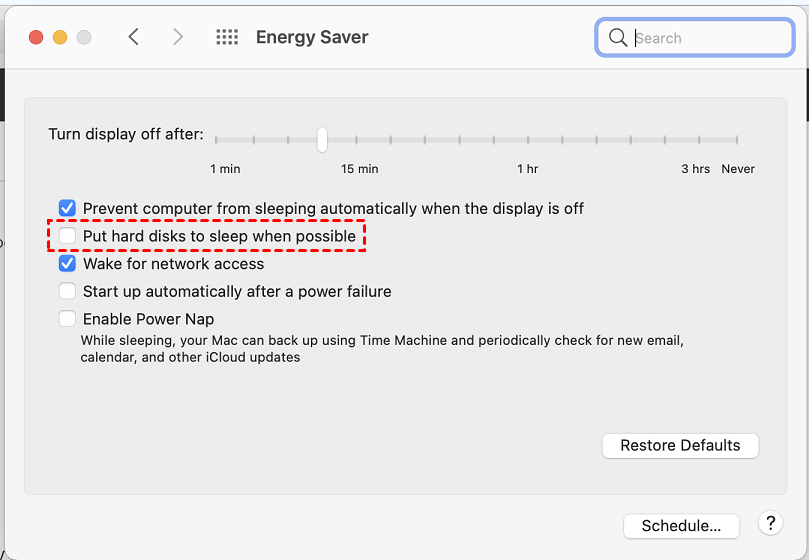
Schritt 3. Deaktivieren Sie die automatische Grafikumschaltung
Diese Schritte stellen sicher, dass Ihr Gerät während der Remote-Sitzung wach bleibt.
Lösung 3. Chrome, Erweiterungen und Betriebssystem aktualisieren
Chrome Remote Desktop funktioniert am besten, wenn alles auf dem neuesten Stand ist:
- Chrome-Browser aktualisieren
- Unnötige Erweiterungen entfernen
- Browser-Cache leeren
- Betriebssystem aktualisieren
- Anzeige- und Netzwerktreiber aktualisieren
Veraltete Software ist eines der am einfachsten zu behebenden Probleme.
Lösung 4. Hintergrund-Apps deaktivieren, die Störungen verursachen
Apps schließen, die viele Ressourcen oder Netzwerkbandbreite beanspruchen:
- Steam
- OneDrive-Synchronisierung
- Torrent-Apps
- Bildschirmaufnahmeprogramme
- Videostreaming
- GPU-intensive Tools
Chrome Remote Desktop benötigt Systempriorität, um stabil zu bleiben.
Lösung 5. VPN- oder Proxy-Einstellungen überprüfen
VPNs erhöhen den Ping erheblich und leiten den Datenverkehr über entfernte Server um, was zu massiver Verbindungsinstabilität führt. Falls möglich:
- Schalten Sie das VPN aus
- Deaktivieren Sie alle Proxys
- Wechseln Sie zu einem schnelleren VPN-Server
- Verwenden Sie Split-Tunneling (lassen Sie Chrome außerhalb des VPNs zu)
Lösung 6. Portweiterleitung und routerseitige Korrekturen
Chrome Remote Desktop funktioniert normalerweise ohne Router-Anpassungen, aber in eingeschränkten oder hochgesicherten Netzwerken werden Ports möglicherweise blockiert. Wenn die erforderlichen Ports nicht kommunizieren können, kommt es häufig zu Trennungen.
Wichtige Ports für Chrome Remote Desktop sind:
- TCP 443 (HTTPS, Hauptkommunikationskanal)
- UDP 443 (verbessert die Leistung, sofern verfügbar)
- TCP 5222 (wird für Echtzeitkommunikation verwendet)
Wenn Ihr Router oder Netzwerk diese blockiert, bricht die Verbindung zu Chrome Remote Desktop ständig ab. Gehen Sie wie folgt vor, um dies zu beheben:
Schritt 1. Melden Sie sich im Admin-Panel Ihres Routers an
Schritt 2. Navigieren Sie zu Portweiterleitung / NAT
Schritt 3. Fügen Sie Regeln hinzu, die das Passieren der oben genannten Ports erlauben
Schritt 4. Deaktivieren Sie Funktionen wie SIP ALG, AP-Isolierung oder Client-Isolierung
Schritt 5. Überprüfen Sie, ob QoS Ihr Gerät drosselt
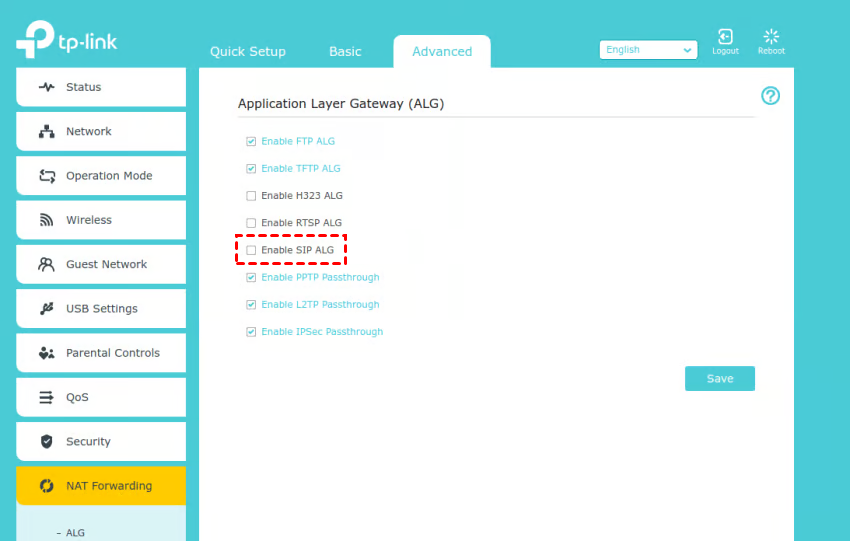
Diese Anpassungen stellen sicher, dass Ihre Remotesitzung einen ununterbrochenen Datenfluss erhält.
Lösung 7. DNS leeren und Netzwerkeinstellungen zurücksetzen
DNS-Fehler und beschädigte Netzwerkkonfigurationen können zu Authentifizierungsfehlern oder Trennungen bei Chrome Remote Desktop führen. Das Zurücksetzen der Netzwerkeinstellungen hilft, die Stabilität wiederherzustellen.
Führen Sie unter Windows die folgenden Befehle in der Eingabeaufforderung (Admin) aus:
- ipconfig/flushdns
- ipconfig/registerdns
- netsh winsock reset
- netsh int ip reset
Starten Sie Ihren Computer danach neu. Dadurch werden fehlerhafte Netzwerkpfade bereinigt, sodass Ihre Remoteverbindung sauberer und stabiler wird.
Unter macOS:
Schritt 1. Terminal öffnen
Schritt 2. Ausführen:
- sudo dscacheutil -flushcache
- sudo killall -HUP mDNSResponder
Schritt 3. Starten Sie dann Ihren Mac neu.
Diese Befehle bauen Ihre DNS- und Netzwerkstruktur neu auf und verhindern so plötzliche Abbrüche der Remotesitzung.
Lösung 8. Neuinstallation von Chrome Remote Desktop
Wenn beschädigte Dateien oder fehlerhafte Berechtigungen die Ursache für Ausfälle sind, kann eine Neuinstallation das Problem sofort beheben.
Schritte:
Schritt 1. Entfernen Sie die Chrome Remote Desktop-Erweiterung
Schritt 2. Deinstallieren Sie die Chrome Remote Desktop-Hostsoftware

Schritt 3. Löschen Sie den Cache von Chrome
Schritt 4. Starten Sie Ihr Gerät neu
Schritt 5. Installieren Sie sowohl die Erweiterung als auch den Host-Dienst neu
Eine Neuinstallation stellt sicher, dass Ihr System saubere Konfigurationen verwendet.
Lösung 9. Verwendung der Chrome Remote Desktop-Webversion anstelle der App
Einige Nutzer erleben weniger Verbindungsabbrüche, wenn sie die Webinterface anstelle der App verwenden. Die Webversion erhält schneller Updates und ist in der Regel stabiler. Versuchen Sie den Remote-Zugriff über: https://remotedesktop.google.com/.
Wenn Sie eine verbesserte Stabilität feststellen, liegt das Problem möglicherweise am installierten Host-Dienst oder an der Erweiterung und nicht an Ihrem Netzwerk.
Bonustipp: Die beste Alternative zu Chrome Remote Desktop

Wenn Sie jeden Korrekturversuch unternommen haben und Chrome Remote Desktop immer noch die Verbindung trennt, kann Ihnen der Wechsel zu einem stabileren Remote-Zugriffstool viel Frustration ersparen. Verschiedene Apps basieren auf unterschiedlichen Verbindungstechnologien, und einige funktionieren unter realen Netzwerkbedingungen einfach besser.
Eine hervorragende Option ist AnyViewer, das dafür bekannt ist, ein wesentlich flüssigeres Erlebnis als Chrome Remote Desktop zu bieten. Zu den wichtigsten Vorteilen gehören:
- Stabilere Verbindungen: AnyViewer hält Sitzungen auch bei schwachen oder schwankenden Netzwerken aufrecht und reduziert so zufällige Verbindungsabbrüche.
- Schnellere Leistung: Geringe Latenz und optimierte Übertragung machen die Fernsteuerung reaktionsschneller.
- Einfacher unbeaufsichtigter Zugriff: Sie können einen dauerhaften Fernzugriff einrichten, ohne dass sich jemand am Gerät befinden muss.
- Plattformübergreifender Remote-Desktop: Funktioniert reibungslos unter Windows, iOS, Android und macOS, wodurch der Fernzugriff flexibler wird.
- Sicher und zuverlässig: Ende-zu-Ende-Verschlüsselung und professionelle Sicherheitsfunktionen gewährleisten sichere Remotesitzungen.
- Integrierte Tools: Dateiübertragung, Bildschirmfreigabe, Echtzeit-Chat und Unterstützung für mehrere Bildschirme steigern die Produktivität.
Wenn Chrome Remote Desktop Ihren Arbeitsablauf immer wieder unterbricht, bietet AnyViewer ein stabileres, schnelleres und einfacheres Fernzugriffserlebnis und ist damit ein hervorragendes Upgrade sowohl für private als auch für geschäftliche Anwender.
Fazit
Verbindungsabbrüche bei Chrome Remote Desktop werden in der Regel durch Netzwerkprobleme, Energieeinstellungen, veraltete Software oder andere Apps verursacht, die die Verbindung stören. Indem Sie Ihre Internetverbindung überprüfen, Chrome und Ihr Betriebssystem aktualisieren, die Ruhezustandseinstellungen anpassen und Hintergrund-Apps verwalten, können Sie die meisten Verbindungsabbrüche reduzieren.
Wenn die Probleme weiterhin bestehen, kann die Nutzung der Webversion oder eine Neuinstallation der App helfen. Für ein stabileres und zuverlässigeres Erlebnis ist AnyViewer eine hervorragende Alternative, die eine schnelle Leistung, stabile Verbindungen, plattformübergreifende Unterstützung und einen einfachen unbeaufsichtigten Zugriff bietet. Diese Schritte und Tools helfen dabei, Ihre Remotesitzungen reibungslos und unterbrechungsfrei zu halten.



 als bevorzugte Quelle auf Google hinzufügen