

Die 9 besten kostenlosen iPhone-Bildschirmspiegelungs-Apps für 2026
Wenn Sie auf der Suche nach der besten kostenlosen iPhone-Bildschirmspiegelungs-App sind, sind Sie hier genau richtig. Dieser Artikel löst Ihre Probleme mit den 9 besten kostenlosen Optionen für die iPhone-Bildschirmspiegelung. Lesen Sie weiter, um die für Sie beste Lösung auszuwählen.

Von Tyler Veröffentlicht am 07.09.2026


Gibt es kostenlose Apps für die iPhone-Bildschirmspiegelung?
Ja, hier sind einige der besten kostenlosen Apps für die iPhone-Bildschirmspiegelung. Das Spiegeln des iPhone-Bildschirms ist heutzutage nicht mehr schwierig, da zahlreiche Softwarelösungen verfügbar sind, mit denen dies einfach möglich ist. Sie können nicht nur den PC auf das iPhone spiegeln, sondern auch das iPhone auf den PC. Die meisten auf dem Markt erhältlichen Fernzugriffsprogramme konzentrieren sich auf die Fernanzeige von Windows- oder Android-Bildschirmen. Eine geeignete Lösung für die Fernanzeige des iPhone-Bildschirms zu finden, kann eine Herausforderung sein.

Keine Sorge. Die Suche nach der besten kostenlosen App für die iPhone-Bildschirmspiegelung ist entscheidend. Hier stellen wir Ihnen 9 Optionen vor, um das iPhone auf den PC zu spiegeln. Werfen wir einen Blick darauf.
Die 9 besten kostenlosen Apps für die iPhone-Bildschirmspiegelung
Derzeit gibt es im Internet unzählige kostenlose Apps für die iPhone-Bildschirmspiegelung. Während einige qualitativ hochwertige Dienste anbieten, tun dies andere nicht, was viele Nutzer bei der Suche nach der besten kostenlosen App für die iPhone-Bildschirmspiegelung verunsichert. Suchen Sie nach der besten kostenlosen App für die iPhone-Bildschirmspiegelung? Um Ihnen zu helfen, hat unser Team alle kostenlosen Apps für die iPhone-Bildschirmspiegelung analysiert und die besten ausgewählt. Lesen Sie weiter, während wir Ihnen die 9 besten kostenlosen Apps für die iPhone-Bildschirmspiegelung vorstellen.
Option 1. AnyViewer
AnyViewer verdient eine klare Empfehlung. AnyViewer ist eine sichere, robuste und kostenlose Remote-Desktop-Software mit Bildschirmspiegelung. AnyViewer vereinfacht den Prozess der Freigabe Ihres iPhone-Bildschirms auf Ihrem Windows-PC, unabhängig von Ihrem Standort. Es bietet Ihnen im Wesentlichen die Möglichkeit, Ihren iPhone-Bildschirm kabellos und aus der Ferne auf einen Windows-Computer zu projizieren und so geografische Barrieren zu überwinden. Die Vorteile von AnyViewer sind herausragend:
- Kostenlos. AnyViewer bietet kostenlose Pläne für den privaten und gewerblichen Gebrauch an, die eine breite Palette an Funktionen und Berechtigungen bieten, um den vielfältigen Anforderungen der Benutzer gerecht zu werden.
- Keine Einschränkungen. AnyViewer bietet unbegrenzte Bildschirmfreigabe ohne Zeit- oder Platzbeschränkungen und erfordert selbst in der kostenlosen Version keine Verbindung der Geräte im selben LAN.
- Hohe Leistung. AnyViewer zeichnet sich durch seine Leistung aus und bietet eine schnelle und äußerst reaktionsschnelle Verbindungserfahrung.
- Einfache Bedienung. Die Benutzeroberfläche von AnyViewer ist übersichtlich und einfach zu bedienen, sodass Benutzer schnelle und unkomplizierte Verbindungen genießen können.
- Zusätzliche Funktionen. Als All-in-One-Software ist AnyViewer mehr als nur eine Bildschirmfreigabe; sie bietet eine Reihe wertvoller Funktionen, darunter Ein-Klick-Steuerung, Text-Chat, Unterstützung für mehrere Monitore und mehr.
AnyViewer ist die beste kostenlose App für iPhone-Bildschirmspiegelung.
Schritt 1. Laden Sie AnyViewer auf Ihr iPhone und andere Geräte herunter, installieren Sie die Anwendung und starten Sie sie.
Schritt 2. Navigieren Sie auf Ihrem Gerät zum Bereich "Anmelden" und klicken Sie auf "Registrieren", um ein AnyViewer-Konto zu erstellen.

Schritt 3. Melden Sie sich mit demselben Konto an, das Sie gerade auf Ihrem iPhone erstellt haben.

Schritt 4. Wählen Sie auf Ihrem Gerät Ihr iPhone aus und klicken Sie auf die Option "Bildschirm anzeigen".

Schritt 5. Tippen Sie auf Ihrem iPhone einfach auf „Zulassen“, um die Berechtigung für die Bildschirmfreigabeanfrage zu erteilen.
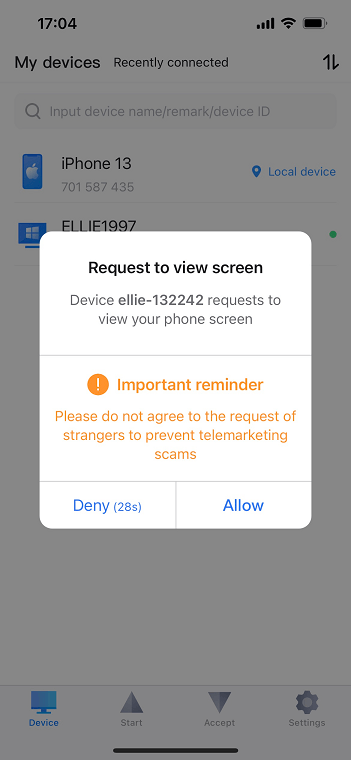
Schritt 6. Klicken Sie einfach auf „Übertragung starten“.

Schritt 7. Sie können nun den Bildschirm Ihres iPhones remote auf Ihrem PC betrachten. Darüber hinaus haben Sie die Möglichkeit, die Bildqualität über die Symbolleiste anzupassen.

- ★Tipps: Um Ihre Möglichkeiten zur Remote-Bildschirmansicht zu erweitern und auf mehr iPhone-Geräte zuzugreifen, empfiehlt es sich, ein Upgrade Ihres Kontos auf einen Professional- oder Enterprise-Plan in Betracht zu ziehen.
Option 2. Zoom
Zoom, eine weit verbreitete Plattform für Videokonferenzen und Fernsteuerung, bietet eine Reihe vielseitiger Funktionen für unterschiedliche Anforderungen. Dazu gehören hochwertige Audio- und Videoanrufe, Bildschirmfreigabe und Chat-Funktionen. Als Meeting-Gastgeber haben Sie die Befugnis, sich selbst oder anderen Teilnehmern die Berechtigung zur Bildschirmfreigabe zuzuweisen.
Beachten Sie, dass die kostenlose Version von Zoom ein Zeitlimit von 40 Minuten für Meetings vorsieht. Für längere Meetings müssen Benutzer einen kostenpflichtigen Plan wählen.
Schritt 1. Öffnen Sie zum Starten die Zoom-App auf Ihrem iPhone. Nachdem Sie sich bei Ihrem Zoom-Konto angemeldet haben, gehen Sie zum Hauptmenü und wählen Sie „Neues Meeting“.
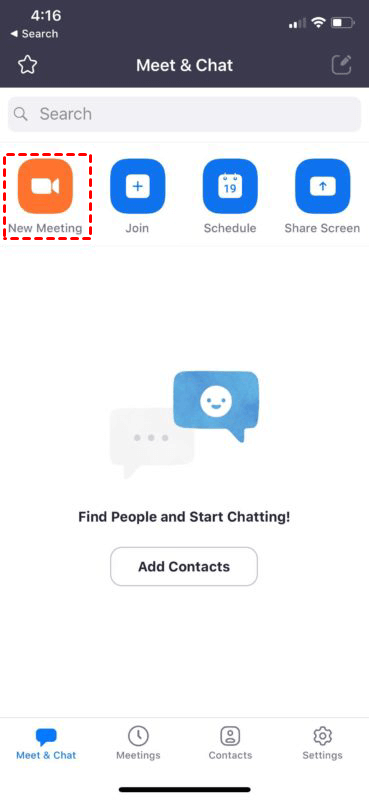
Schritt 2. Stellen Sie in den Einstellungen für "Neues Meeting" sicher, dass der Schalter für "Persönliche Meeting-ID verwenden" aktiviert ist, und tippen Sie dann auf "Meeting starten", um fortzufahren.
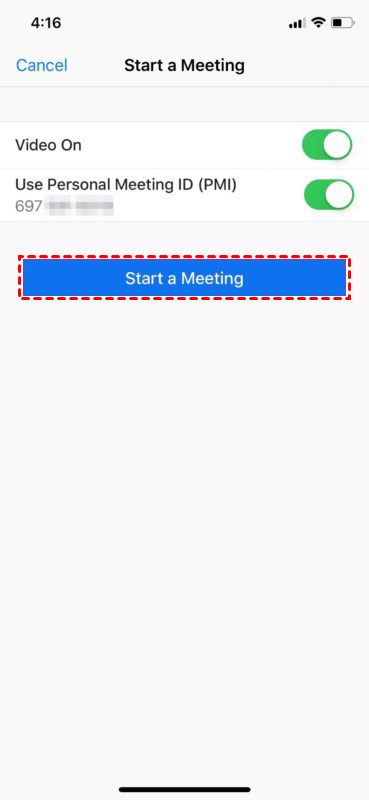
Schritt 3. Diese Aktion aktiviert die Kamera Ihres iPhone oder iPad und startet das Zoom-Meeting. Um die Bildschirmfreigabe zu beginnen, müssen Sie lediglich auf "Inhalt freigeben" tippen, das sich bequem am unteren Bildschirmrand befindet.
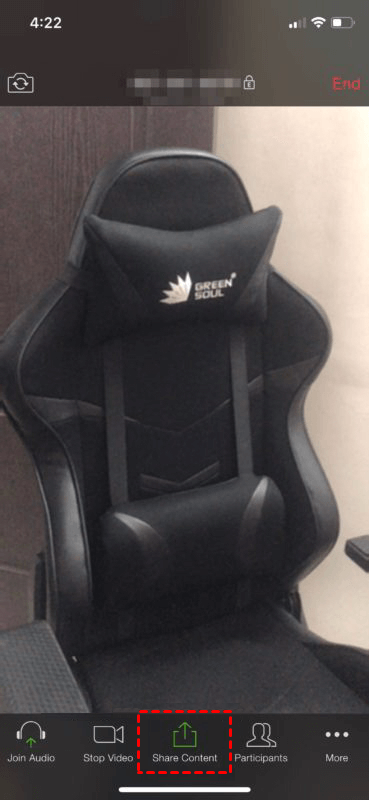
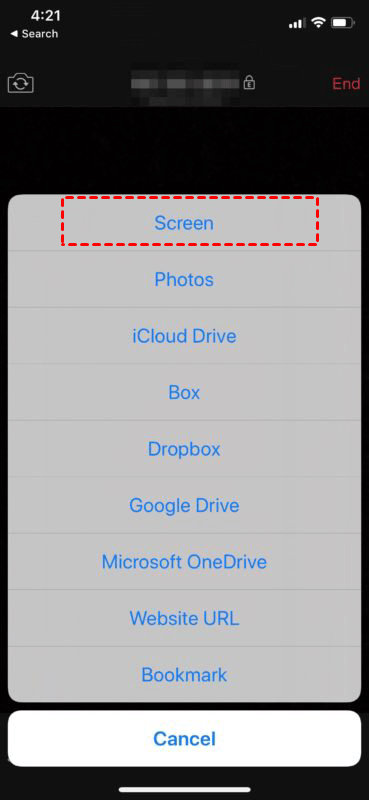
Schritt 4. Konzentrieren Sie sich auf die Hauptoption "Bildschirm", wie im bereitgestellten Screenshot dargestellt, und fahren Sie fort, indem Sie darauf tippen.
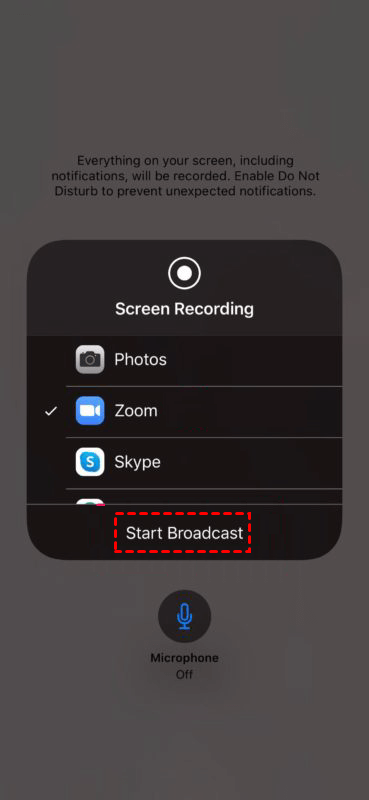
Schritt 5. Stellen Sie sicher, dass "Zoom" als Auswahl festgelegt ist, und starten Sie dann die Bildschirmfreigabe durch Tippen auf "Übertragung starten". Falls erforderlich, können Sie den Status Ihres Mikrofons mühelos über den daneben befindlichen Schalter verwalten.
Option 3. TeamViewer
TeamViewer ist eine bekannte Remote-Desktop-Software, die die TeamViewer QuickSupport-App für iOS anbietet. Mit dieser App können Benutzer sie auf ihre iPhones herunterladen, um Bildschirme mit Computern und anderen Geräten zu teilen. Es ist wichtig zu verstehen, dass diese App nicht für die Fernsteuerung von iOS-Geräten gedacht ist, sondern in erster Linie für die Echtzeitansicht des iPhone-Bildschirms konzipiert wurde.
Schritt 1. Laden Sie die passende Version von TeamViewer auf Ihr iPhone und andere Geräte herunter. Öffnen Sie nach der Installation TeamViewer auf Ihrem iPhone; dort wird Ihre eindeutige ID angezeigt.

Schritt 2. Starten Sie TeamViewer auf dem steuernden Gerät, geben Sie die ID Ihres iPhones in das Feld Partner-ID ein und klicken Sie auf "Verbinden".

Schritt 3. Auf Ihrem iPhone wird eine Verbindungsanfrage angezeigt; tippen Sie einfach auf "Zulassen", um diese zu akzeptieren. Sie können den Bildschirm Ihres iPhones nun aus der Ferne betrachten.

Option 4. AirDroid
AirDroid Cast bietet eine kabellose Alternative zur Spiegelung Ihres iPhone-Bildschirms auf einen PC. Es bietet verschiedene Methoden für die Bildschirmspiegelung, einschließlich WLAN-, AirPlay- und USB-Optionen. Darüber hinaus ermöglicht AirDroid das Spiegeln von Android auf einen PC sowie die Steuerung von Android über Ihren Computer. Dieser Artikel veranschaulicht beispielhaft, wie die Bildschirmspiegelung über WLAN funktioniert.
Schritt 1. Wählen Sie auf Ihrem PC die WLAN-Methode für den Verbindungsaufbau aus.
Schritt 2. Scannen Sie den QR-Code oder geben Sie den auf Ihrem PC angezeigten Cast-Code auf Ihrem iPhone ein.

Schritt 3. Akzeptieren Sie die Casting-Anfrage auf Ihrem PC, um den Vorgang zu starten.
Schritt 4. Aktivieren Sie die Casting-Berechtigung auf Ihrem iPhone, um den Spiegelungsvorgang zu ermöglichen.
Schritt 5. Der Casting-Vorgang wurde erfolgreich abgeschlossen.
Option 5. QuickTime Player
QuickTime Player ist ein Tool, das die Bildschirmfreigabe von Ihrem iPhone auf Ihren Mac erleichtert. Um diese Funktion nutzen zu können, benötigen Sie ein USB-Kabel. Zudem gibt es spezifische Geräteanforderungen: Auf Ihrem Mac sollte macOS X Yosemite oder eine neuere Version laufen, während auf Ihrem iPhone iOS 8 oder eine spätere Version installiert sein muss.
Schritt 1. Verbinden Sie Ihr iPhone über ein USB-Kabel mit Ihrem Mac.
Schritt 2. Starten Sie den QuickTime Player auf Ihrem Mac.
Schritt 3. Klicken Sie auf „Ablage“ und wählen Sie „Neue Filmaufnahme“.
Schritt 4. Wählen Sie im daraufhin erscheinenden Optionsmenü Ihr angeschlossenes iPhone aus.

Schritt 5. Ihr Mac zeigt nun umgehend den Bildschirm Ihres iPhones an.
Option 6. FaceTime
Der einfachste Weg, Ihren iPhone-Bildschirm zu spiegeln, ist die Nutzung von FaceTime, das eine Funktion zur Bildschirmfreigabe enthält. Lassen Sie uns erkunden, wie Sie Ihren iPhone-Bildschirm über FaceTime teilen können.
Schritt 1. Öffnen Sie FaceTime auf Ihrem iPhone.
Schritt 2. Nachdem Sie die Personen ausgewählt haben, mit denen Sie Ihren Bildschirm teilen möchten, tippen Sie auf „Neues FaceTime“ und klicken Sie dann auf „FaceTime“. Alternativ können Sie einen kürzlichen Kontakt auswählen, um einen Videoanruf zu starten.
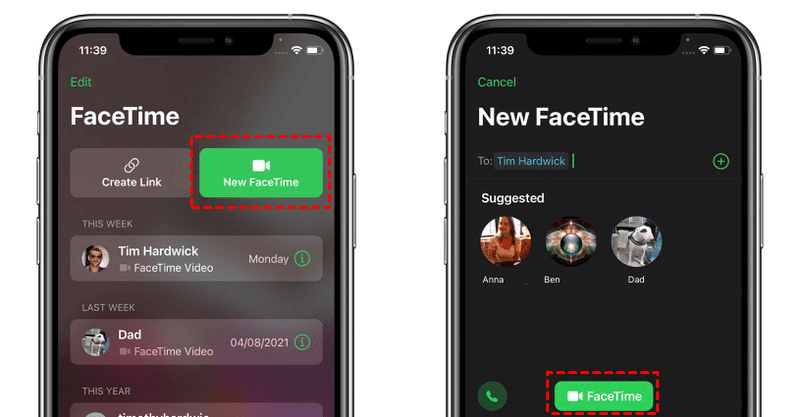
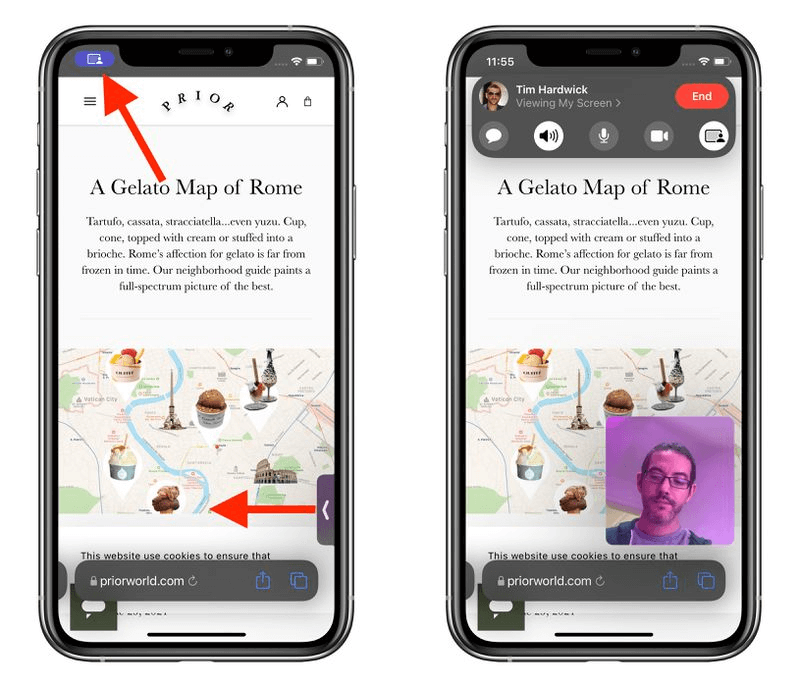
Schritt 3. Sobald der Anruf verbunden ist, tippen Sie auf die Schaltfläche „SharePlay“ in der oberen rechten Ecke des neuen Bedienfelds.
Schritt 4. Wählen Sie aus dem Dropdown-Menü „Meinen Bildschirm teilen“. Die Bildschirmfreigabe beginnt nach einem kurzen Countdown von drei Sekunden.
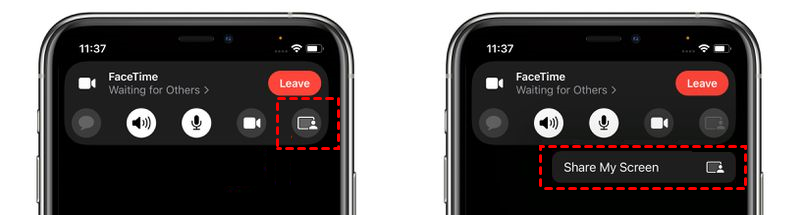
Schritt 5. Nachdem Sie die FaceTime-Bildschirmfreigabe gestartet haben, können Sie flexibel auf jede App zugreifen, die Sie mit den Anrufern teilen möchten. Während der gesamten Bildschirmfreigabe sehen Sie ein Freigabesymbol in der oberen linken Ecke des Bildschirms. Bei Bedarf können Sie auf dieses Symbol tippen, um auf das FaceTime-Bedienfeld zuzugreifen.
Option 7. LetsView
LetsView bietet eine innovative und kostenlose Anwendung, die nahtlos mit iOS- und Android-Geräten funktioniert. Indem Sie die App auf Ihren PC und Ihr iPhone herunterladen und beide mit demselben WLAN-Netzwerk verbinden, können Sie mühelos mit der Spiegelung Ihrer Telefoninhalte auf Ihren PC beginnen. Nachfolgend finden Sie eine einfache Anleitung, wie Sie Ihren iPhone-Bildschirm drahtlos auf Ihren PC spiegeln können:
Schritt 1. LetsView kann aus dem App Store heruntergeladen und installiert werden.
Schritt 2. Stellen Sie sicher, dass sowohl Ihr iPhone/iPad als auch Ihr PC mit demselben WLAN-Netzwerk verbunden sind.
Schritt 3. Öffnen Sie LetsView sowohl auf Ihrem iOS-Gerät als auch auf Ihrem PC.
Schritt 4. Tippen Sie auf Ihrem Telefon auf "Bildschirmsynchronisierung" und wählen Sie Ihren PC mit LetsView aus.

Schritt 5. Wählen Sie "Bildschirm teilen" und klicken Sie auf "Übertragung starten", um den Bildschirmfreigabeprozess zu initiieren.

Schritt 6. Öffnen Sie das Kontrollzentrum auf Ihrem iPhone und tippen Sie auf "Bildschirmsynchronisierung". Wählen Sie Ihren PC aus der Liste aus, und Ihr Bildschirm wird auf Ihren PC gespiegelt.

Option 8. LonelyScreen
LonelyScreen verwandelt Ihren PC effizient in einen AirPlay-Empfänger, der nahtlos mit Ihrem Smartphone für die Bildschirmübertragung synchronisiert wird. Dies macht Apps von Drittanbietern überflüssig und bietet eine unkomplizierte Lösung, um mobile Inhalte mühelos auf Ihrem PC zu teilen.
Schritt 1. Laden Sie die Software von der LonelyScreen-Website herunter.
Schritt 2. Installieren Sie die Software und doppelklicken Sie auf das Symbol, um die LonelyScreen-Anwendung zu starten.

Schritt 3. Öffnen Sie auf Ihrem iPhone das Kontrollzentrum, wählen Sie "Bildschirmsynchronisierung" und stellen Sie sicher, dass sowohl Ihr iPhone als auch Ihr Windows-PC mit demselben WLAN-Netzwerk verbunden sind.

Schritt 4. Wählen Sie "LonelyScreen" aus. Nach wenigen Augenblicken wird Ihr iPhone-Bildschirm auf Ihren Windows-PC übertragen. Genießen Sie die mühelose Bildschirmfreigabe!

Option 9. ApowerMirror
ApowerMirror bietet eine äußerst effiziente Lösung für die Spiegelung Ihres iPhone-Bildschirms auf Ihren PC. Es nutzt modernste Spiegelungstechnologie, um ein erstklassiges, qualitativ hochwertiges Erlebnis zu bieten. Was ApowerMirror auszeichnet, ist die Unterstützung sowohl kabelgebundener als auch drahtloser Verbindungen, was den Benutzern zusätzliche Flexibilität bei der Bildschirmübertragung bietet und die Vielseitigkeit erhöht.
Schritt 1. Laden Sie ApowerMirror herunter und installieren Sie es sowohl auf Ihrem iPhone als auch auf Ihrem PC.
Schritt 2. Stellen Sie sicher, dass Ihr iPhone und Ihr PC mit demselben WLAN-Netzwerk verbunden sind.

Schritt 3. Starten Sie die ApowerMirror-App auf Ihrem iPhone. Tippen Sie auf "LocalCast", suchen Sie Ihren Computer, wählen Sie dessen Namen aus und tippen Sie anschließend auf "Telefon auf PC spiegeln".

Schritt 4. Öffnen Sie auf Ihrem iPhone das Kontrollzentrum und tippen Sie auf „AirPlay-Synchronisierung“ oder „Bildschirmsynchronisierung“. Wählen Sie anschließend den Namen Ihres Computers aus.

Schritt 5. Ihr iPhone-Bildschirm wird nun nahtlos auf Ihrem PC angezeigt. Genießen Sie die Synchronisierung!
Fazit
Was ist die beste kostenlose App zur iPhone-Bildschirmsynchronisierung? Dieses Problem wurde in diesem Artikel nun gelöst. In diesem Artikel stellen wir Ihnen die 10 besten kostenlosen Apps zur Bildschirmsynchronisierung für das iPhone vor und bieten Ihnen eine Vielzahl von Optionen, die Ihren spezifischen Anforderungen entsprechen.
AnyViewer hebt sich jedoch von der Konkurrenz ab. Es bietet nicht nur kostenlose Pläne für den privaten und gewerblichen Gebrauch, sondern auch eine umfangreiche Palette an Funktionen und Berechtigungen, die den Bedürfnissen der Benutzer ohne unnötige Einschränkungen gerecht werden. Darüber hinaus ist AnyViewer nicht nur mit iOS, sondern auch mit Android und Windows kompatibel.
Alles in allem ist AnyViewer zweifellos die bevorzugte Wahl für alle, die nach der besten kostenlosen App zur iPhone-Bildschirmsynchronisierung suchen.



 als bevorzugte Quelle auf Google hinzufügen