

Behoben: Ton funktioniert nicht bei Remote-Desktop-Software [4 Lösungen]
Dieser Beitrag beschreibt vier mögliche Lösungen, um das Problem mit dem nicht funktionierenden Ton bei Remote-Desktop-Software zu beheben. Wenn Sie derzeit von diesem Problem betroffen sind, lesen Sie weiter, um diese Abhilfemaßnahmen zu entdecken. Zudem wird Ihnen eine Alternative zu Remote-Desktop-Software vorgestellt.

Von Tyler Veröffentlicht am 07.09.2026


Audio wird nicht an den Remote-Desktop übertragen
Gibt es Unterstützung bei der Lösung des Problems, dass bei der Verwendung von Remote-Desktop-Software kein Ton vom Remote-Desktop übertragen wird?
- Frage von Reddit
So beheben Sie Probleme mit der Tonübertragung bei Remote-Desktop-Software
Die Audiofunktion der Remote-Desktop-Software ermöglicht die Übertragung von Ton vom Remote-Gerät auf das lokale Gerät. Gelegentlich können Benutzer jedoch auf das Problem stoßen, dass die Audiofunktion in der Remote-Desktop-Software nicht ordnungsgemäß funktioniert. Hier sind vier mögliche Lösungen für dieses Audioproblem.
Lösung 1. Überprüfen Sie die Lautsprecher- und Video-Editor-Einstellungen
Beginnen Sie mit der Überprüfung Ihrer Lautsprecher- und Video-Editor-Einstellungen. Manchmal treten Probleme mit der Tonübertragung in der Remote-Desktop-Software auf, wenn Benutzer versehentlich die Lautstärke in den Programmeinstellungen verringert haben. Wenn die Lautstärke bereits auf dem höchsten Stand ist, der Ton aber dennoch nicht zu hören ist, sind Anpassungen im Menü der Remote-Desktop-Software erforderlich. Wenn dies das Problem nicht löst, fahren Sie mit der nächsten Lösung fort.
Lösung 2. Audioübertragung einrichten
Die Funktion „Übertragung“ bestimmt, welches Audiogerät der Client sendet, wenn er eine eingehende Verbindung empfängt. Wenn Sie Schwierigkeiten haben, Remote-Töne zu hören, könnte dies an falschen Einstellungen für die Audioübertragung liegen. Um die Übertragung der Audioausgabe von allen Geräten auf Ihrem Computer zu aktivieren, führen Sie diese Schritte aus:
Schritt 1. Öffnen Sie Ihre Einstellungen.
Schritt 2. Navigieren Sie zum Bereich Audio.
Schritt 3. Wählen Sie unter der Kategorie Übertragung die Option Audioausgabe dieses Desktops übertragen.
Lösung 3. Audioausgabe einrichten
Die Funktion „Ausgabe“ bestimmt das Gerät, über das der Ton wiedergegeben wird, wenn der Client eine ausgehende Sitzung initiiert. Um sicherzustellen, dass Ihre Audioausgabe korrekt konfiguriert ist, führen Sie diese Schritte aus:
Schritt 1. Öffnen Sie Ihre Einstellungen.
Schritt 2. Navigieren Sie zum Bereich Sicherheit.
Schritt 3. Bestätigen Sie im Berechtigungsprofil, dass Audioausgabe meines Geräts hören ausgewählt ist.
Lösung 4. Windows-Systemeinstellungen überprüfen
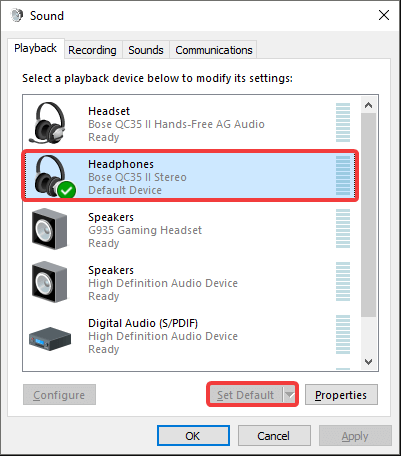
Bei der Nutzung der Audioübertragung ist es wichtig sicherzustellen, dass Ihre Windows-Systemeinstellungen korrekt konfiguriert sind. Wenn Probleme bei der Übertragung auftreten, sollten diese Einstellungen Ihre erste Anlaufstelle sein. Die Remote-Desktop-Software verlässt sich gemäß ihrer Standardkonfiguration auf die korrekten Standard-Audiogeräte. So können Sie diese überprüfen und anpassen:
Schritt 1. Klicken Sie auf das Start-Menü und wählen Sie dann Einstellungen.

Schritt 2. Klicken Sie im Menü Einstellungen auf System.

Schritt 3. Wählen Sie Sound und dann rechts unter Verwandte Einstellungen die Option Sound-Systemsteuerung.

Schritt 4. Stellen Sie in der Sound-Systemsteuerung auf der Registerkarte Wiedergabe sicher, dass das gewünschte Audioausgabegerät als Standard festgelegt ist, indem Sie auf Als Standard klicken.
Lösung 5. Remote-Desktop-Software aktualisieren
Veraltete Software kann zu Kompatibilitätsproblemen führen. Besuchen Sie die offizielle Website der Remote-Desktop-Software und laden Sie die neueste Version herunter. Installieren Sie diese und prüfen Sie, ob das Soundproblem weiterhin besteht. Software-Updates enthalten häufig Fehlerbehebungen, die Probleme mit der Remote-Audioübertragung beheben können.
Bonus-Tipp: Entdecken Sie eine Remote-Desktop-Software ohne Soundprobleme
Für alle, die eine Remote-Desktop-Software ohne Soundprobleme suchen, ist AnyViewer sehr zu empfehlen. Diese kostenlose Remote-Desktop-Software zeichnet sich durch ihre robusten Funktionen und Möglichkeiten aus. Wenn Sie Ton von der Remote-Seite benötigen, ist AnyViewer Ihre Lösung.
Darüber hinaus bietet AnyViewer seinen kostenlosen Dienst auch für die kommerzielle Nutzung an. Das bedeutet, dass Sie AnyViewer für die Fernsteuerung Ihres Arbeitscomputers von zu Hause aus verwenden oder Kunden Remote-Support bieten können, ohne dass zusätzliche Kosten entstehen.
Hier ist eine Kurzanleitung für den Einstieg:
Schritt 1. Installieren Sie AnyViewer auf Ihren ausgewählten Geräten.
Schritt 2. Richten Sie Ihre grundlegende Konfiguration ein, indem Sie sich auf beiden Geräten mit demselben Konto registrieren und anmelden.

Schritt 3. Suchen Sie auf Ihrem lokalen Gerät den Ziel-Remote-Computer unter Geräte und starten Sie Verbindungen nahtlos über die Funktion Ein-Klick-Steuerung .

Schritt 4. Um den Remote-Ton zu aktivieren, stellen Sie sicher, dass der Ton in der Symbolleiste aktiviert ist.

- ★Tipps:
- Schalten Sie zusätzliche Vorteile frei, indem Sie auf einen Professional- oder Enterprise-Plan upgraden, einschließlich:
- Weisen Sie mehr Geräte für eine vereinfachte Ein-Klick-Steuerung zu.
- Profitieren Sie von beschleunigten Dateiübertragungsgeschwindigkeiten.
- Stellen Sie sichere Verbindungen mit dem Privatmodus zu einem anderen Computer her.
- Erleben Sie eine hochwertige Bildwiedergabe.
- Erstellen Sie Gruppen für eine effiziente Verwaltung zahlreicher Geräte in einer Unternehmensumgebung.
- Und vieles mehr.
Fazit
Zusammenfassend hat dieser Artikel vier Lösungen zur Behebung von Tonproblemen bei Remote-Desktop-Software bereitgestellt, wobei der Schwerpunkt auf Einstellungsanpassungen und Software-Updates lag. Außerdem wird AnyViewer als eine Alternative ohne Tonprobleme vorgestellt, die das Remote-Desktop-Erlebnis sowohl für den privaten als auch für den kommerziellen Gebrauch verbessert. Diese Lösungen ermöglichen es Benutzern, tonbezogene Hürden zu überwinden und eine nahtlose Fernarbeit und Unterstützung sicherzustellen.



 als bevorzugte Quelle auf Google hinzufügen