

Zugriff auf ein defektes Android-Smartphone vom PC aus (Leitfaden 2026)
Erfahren Sie, wie Sie von einem PC aus auf Ihren defekten Android-Bildschirm zugreifen und diesen steuern können. Diese Anleitung bietet effektive Methoden, um Ihr Display zu spiegeln und wichtige Daten zu sichern, selbst wenn der Touchscreen nicht mehr reagiert.

Von Tyler Veröffentlicht am 07.09.2026


🌟Kurzzusammenfassung:
Auch wenn Ihr Handybildschirm vollständig defekt ist, können Sie möglicherweise noch auf Ihre Daten zugreifen. Die Lösung hängt davon ab, ob der Bildschirm, die Touch-Funktion oder beides beschädigt sind.
• Sie können das Handy über einen HDMI-Adapter an einen externen Monitor anschließen.
• Sie können ein OTG-Kabel und eine Maus verwenden, um das Gerät zu steuern und die Dateiübertragung zu aktivieren.
Mit der richtigen Methode können Sie Fotos und Dateien wiederherstellen, ohne vorher den Bildschirm austauschen zu müssen.
Anwendungsfall: Kann ich auf ein Handy mit kaputtem Bildschirm zugreifen?
Hallo Leute, mein Handy ist kaputt. Sowohl der Touchscreen als auch der Bildschirm selbst zeigen nichts mehr an, aber das Gerät lässt sich einschalten. Was ist der beste Weg, Adapter zu verwenden, damit ich auf das Handy zugreifen und Fotos sowie Dateien herunterladen kann? Vielen Dank für jede Hilfe.
Spezifikationen: Samsung Galaxy A12
- Frage von Reddit
Ja, Sie können auch bei einem kaputten Bildschirm auf ein Handy zugreifen, indem Sie es mit Ihrem Computer verbinden. Wenn ein Handy herunterfällt, kann der Bildschirm nur Risse bekommen, komplett schwarz werden oder nicht mehr auf Berührungen reagieren. Manchmal ist das Display noch sichtbar, aber die Touch-Funktion funktioniert nicht, und manchmal funktioniert der Touch, obwohl der Bildschirm tot aussieht.
Die Art und Weise, wie Sie auf das Handy zugreifen, hängt wirklich von der Situation ab. Wenn der Bildschirm gesprungen ist, aber der Touch funktioniert, ist es normalerweise einfach. Wenn der Bildschirm schwarz ist, aber der Touch noch reagiert, gibt es ebenfalls Möglichkeiten. Und wenn sowohl der Bildschirm als auch der Touch nicht reagieren oder das Handy gar nicht auf Berührungen anspricht, haben Sie immer noch einige Optionen, die Sie ausprobieren können.
In dieser Anleitung gehen wir die besten Methoden durch, um Ihr beschädigtes Handy auf Ihrem PC wieder nutzbar zu machen. Ein kaputter Bildschirm kann sehr ärgerlich sein, da Sie möglicherweise nicht einmal einen schnellen Anruf tätigen oder eine wichtige Datei überprüfen können, aber die gute Nachricht ist, dass es Lösungen gibt.
Noch ein Hinweis: Seien Sie vorsichtig beim Umgang mit einem kaputten Bildschirm. Es ist besser, Handschuhe zu tragen, damit Sie sich nicht an den Fingern verletzen.
Wie greife ich vom PC aus auf ein Android-Handy mit kaputtem Bildschirm zu?
Option 1. AnyViewer verwenden
Wenn Ihr Android-Bildschirm kaputt ist, aber noch reagiert, ist die Verwendung von AnyViewer eine der einfachsten Möglichkeiten, ihn von einem PC aus zu steuern. Dieses Tool funktioniert auf Android, iOS, Windows und Mac, sodass Sie Ihr Handy direkt vom PC aus verwalten können. Anstatt sich mit einem beschädigten Display herumzuschlagen, können Sie Ihr Handy direkt auf einem größeren Computerbildschirm sehen und bedienen.
Installieren Sie AnyViewer auf Ihrem Windows-PC und Ihrem Android-Gerät, melden Sie sich auf beiden Geräten mit demselben Konto an und verbinden Sie dann Ihr Telefon über die App, damit Ihr Android-Bildschirm in Echtzeit auf Ihrem Computer angezeigt wird.
Danach können Sie Ihre Maus und Tastatur verwenden, um Apps zu öffnen, Dateien zwischen Ihrem Computer und Ihrem Android-Gerät zu übertragen, Einstellungen zu überprüfen und wichtige Daten reibungslos zu sichern. Im Vergleich zu Kabeln oder Adaptern bietet Ihnen diese Methode eine klarere Sicht und eine stabilere Steuerung. Sie hilft Ihnen, sicher auf Ihre Daten zuzugreifen, ohne komplexe Einrichtung oder riskante Vorgänge. Sehen wir uns an, wie Sie ein Telefon mit defektem Bildschirm mit AnyViewer auf Ihren Computer spiegeln.
Schritt 1. Laden Sie AnyViewer herunter und installieren Sie es auf Ihrem PC. Registrieren Sie sich für ein Konto und bleiben Sie angemeldet.

Schritt 2. Gehen Sie zum Bereich "Gerät", wählen Sie Ihren PC aus und wählen Sie "Mobile Bildschirmspiegelung." Ein QR-Code zur Bildschirmspiegelung wird auf dem Bildschirm angezeigt.

Schritt 3. Öffnen Sie den Google Play Store auf Ihrem Android-Telefon, melden Sie sich bei einem Konto an, tippen Sie auf "Start" und wählen Sie das Scan-Symbol in der oberen rechten Ecke. Scannen Sie den auf Ihrem PC angezeigten QR-Code und klicken Sie bei der entsprechenden Aufforderung auf "Jetzt starten".

Schritt 4. Ihr Android-Bildschirm wird nun auf Ihren PC gespiegelt.
Option 2. Zugriff auf Samsung-Telefon mit defektem Bildschirm über Samsung Flow
Wenn Sie ein Samsung-Telefon verwenden, bietet es eine Lösung für den Zugriff auf Ihr Gerät, selbst wenn der Bildschirm defekt ist. Mit Samsung Flow können Sie ganz einfach Daten übertragen und Ihr Samsung-Telefon von einem PC aus steuern. So spiegeln Sie ein Samsung-Telefon mit defektem Bildschirm auf einen PC:
Schritt 1. Laden Sie Samsung Flow herunter und installieren Sie es sowohl auf Ihrem Samsung-Telefon als auch auf Ihrem PC.

Schritt 2. Verbinden Sie beide Geräte mit demselben WLAN-Netzwerk.
Schritt 3. Koppeln Sie die Geräte, indem Sie den Anweisungen auf dem Bildschirm folgen und die Verifizierung bestätigen.

Schritt 4. Sobald die Kopplung erfolgt ist, können Sie auf Ihr Samsung-Telefon zugreifen und Dateien mühelos übertragen.

Option 3. ApowerMirror
ApowerMirror zeichnet sich als hervorragendes Bildschirm-Tool aus, das entwickelt wurde, um Ihr Android-Telefon auf ein anderes Gerät zu übertragen. Ursprünglich für die bidirektionale Bildschirmspiegelung zwischen Telefonen und Computern entwickelt, erweitert ApowerMirror seine Funktionen auf die Spiegelung von Telefon zu Telefon oder Tablet. Dies macht es zu einem wertvollen Werkzeug, um Ihren defekten Android-Bildschirm mit einem anderen Android-Gerät zu teilen.
Bemerkenswert ist, dass ApowerMirror bei der Bildschirmspiegelung eine hochauflösende Darstellung bietet. Um zu verstehen, wie Sie einen defekten Android-Bildschirm mit ApowerMirror auf ein anderes Android-Gerät spiegeln, folgen Sie den unten aufgeführten Schritten:
Schritt 1. Laden Sie ApowerMirror herunter und starten Sie die Anwendung auf beiden Android-Geräten. Stellen Sie sicher, dass beide Geräte mit demselben WLAN-Netzwerk verbunden sind.
Schritt 2. Tippen Sie auf die Schaltfläche „Mirror“. ApowerMirror erkennt automatisch verfügbare Geräte im selben WLAN. Wählen Sie einfach den Namen Ihres Android-Geräts mit dem defekten Bildschirm aus.
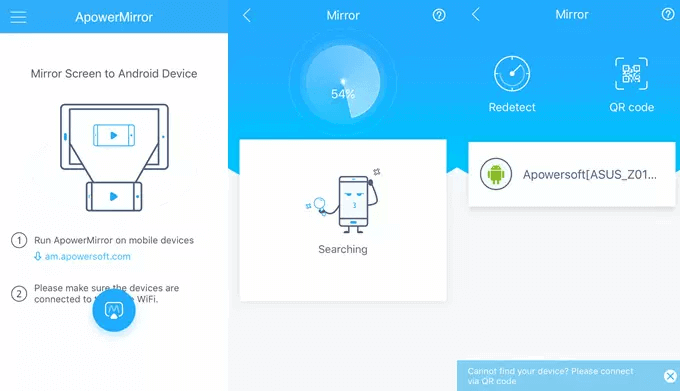
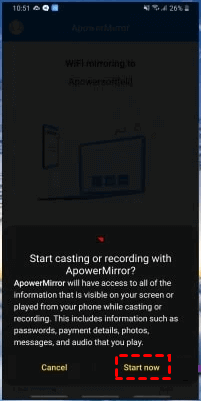
Schritt 3. Klicken Sie abschließend auf „Start now“, um den Spiegelungsvorgang zu starten. Beobachten Sie, wie Ihr Android-Gerät mit defektem Bildschirm nahtlos auf dem anderen Android-Gerät angezeigt wird.
Option 4. ScreenShare
Erwägen Sie die Verwendung von ScreenShare, einem alternativen Tool zur Bildschirmspiegelung, um ein Android-Gerät mit defektem Bildschirm auf ein anderes Android-Gerät zu spiegeln. ScreenShare ermöglicht die Fernverbindung und Steuerung Ihres Android-Geräts. Nach dem Verbindungsaufbau bietet es Funktionen wie Voice-Chat und Zeichnen, was das Erlebnis der Bildschirmspiegelung durch reibungslose Funktionalität verbessert.
Befolgen Sie die unten aufgeführten Schritte, um den Spiegelungsvorgang vom Android-Gerät mit defektem Bildschirm auf ein anderes Android-Gerät mit ScreenShare zu starten:
Schritt 1. Laden Sie Screen Share auf beide Android-Geräte herunter und installieren Sie es.
Schritt 2. Öffnen Sie die App und tippen Sie auf Ihrem Android-Telefon mit defektem Bildschirm auf die Option „Share“, um dem anderen Android-Telefon die Berechtigung zum Anzeigen Ihres Bildschirms zu erteilen.
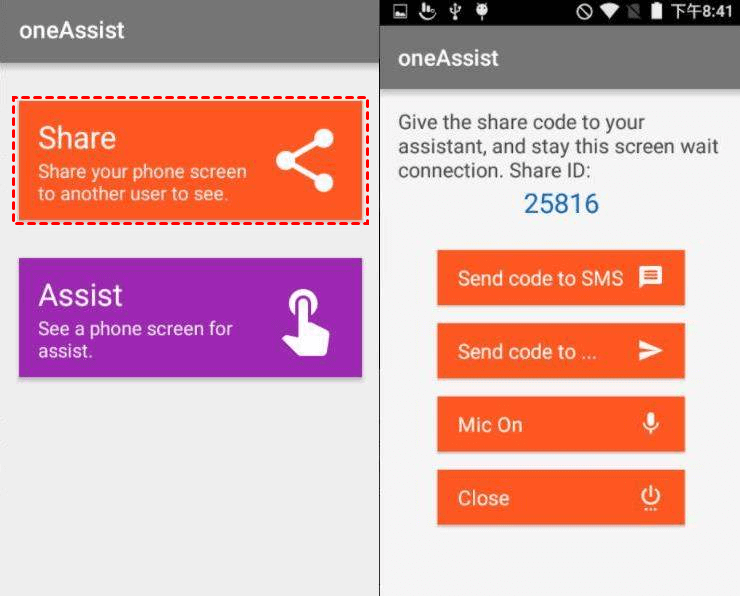
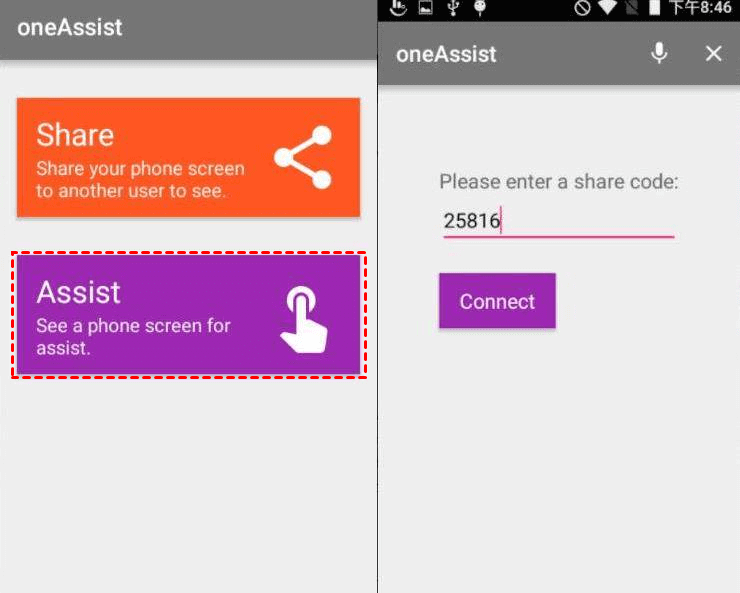
Schritt 3. Wählen Sie auf dem anderen Android-Telefon „Assist“. Geben Sie den PIN-Code ein, der vom Android-Telefon mit defektem Bildschirm bereitgestellt wurde, und klicken Sie auf „Connect“, um nahtlos auf den defekten Android-Bildschirm Ihres Android-Telefons zuzugreifen.
Option 5. Verbinden Sie Ihr Telefon mit einem externen Display
Wenn Sie den Bildschirm Ihres Telefons überhaupt nicht bedienen können, ist die Spiegelung auf einen externen Monitor möglicherweise die beste Option. Mit einem HDMI-Adapter können Sie das Display Ihres Telefons auf einen Fernseher oder Monitor projizieren und es mit einer Maus oder Tastatur bedienen.
Schritte zum Verbinden eines defekten Telefons mit einem externen Monitor:
Schritt 1. Wählen Sie den richtigen HDMI-Adapter:
- Verwenden Sie für Telefone mit USB-C-Anschluss einen USB-C-auf-HDMI-Adapter.
- Für Geräte mit Micro-USB-Anschluss benötigen Sie einen Micro-USB-(MHL)-auf-HDMI-Adapter.
Schritt 2. Stecken Sie den Adapter in den Ladeanschluss Ihres Telefons.
Schritt 3. Verbinden Sie ein Ende eines HDMI-Kabels mit dem Adapter.
Schritt 4. Stecken Sie das andere Ende des HDMI-Kabels in einen freien HDMI-Anschluss Ihres Monitors oder Fernsehers.
Schritt 5. Verwenden Sie die Eingangs-/Quellentaste an Ihrem Monitor, um den von Ihnen verbundenen HDMI-Anschluss auszuwählen.
Schritt 6. Sobald der Bildschirm Ihres Telefons gespiegelt wird, verwenden Sie eine angeschlossene Maus oder Tastatur (über OTG), um Ihr Gerät zu bedienen.
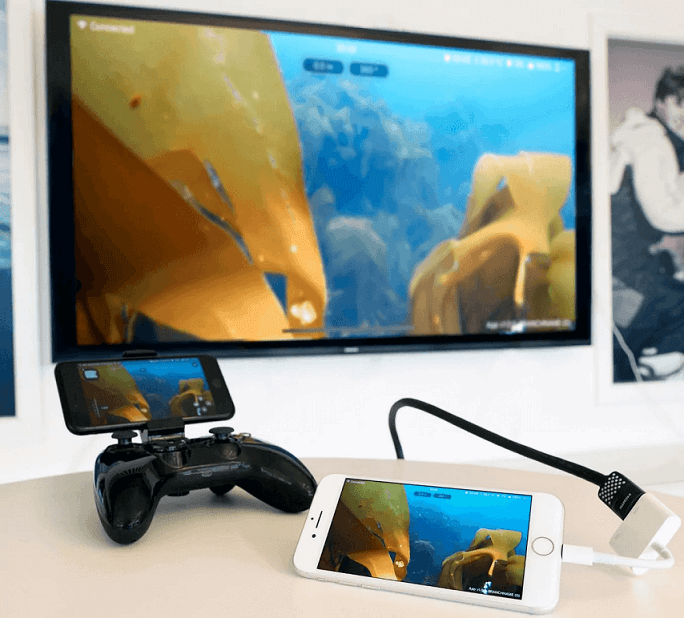
Wichtig: Diese Methode funktioniert nur, wenn Ihr Telefon HDMI-Ausgabe unterstützt (MHL oder DisplayPort über USB-C). Stellen Sie sicher, dass Sie die Kompatibilität überprüfen, bevor Sie es versuchen.
Option 6. Verwenden Sie ein OTG-Kabel und eine USB-Maus (Bildschirm sichtbar, aber Touch-Funktion defekt)
Wenn Ihr Android-Bildschirm sichtbar ist, aber die Touch-Funktion defekt ist, können Sie das Gerät dennoch mit einer USB-Maus steuern. Diese Methode hilft Ihnen, das USB-Debugging manuell zu aktivieren, was erforderlich ist, damit Tools zur Bildschirmspiegelung oder PC-Steuerung ordnungsgemäß funktionieren.
Schritt 1. Schließen Sie einen USB-OTG-Adapter (USB-A auf USB-C oder Micro-USB) an Ihr Telefon an und stecken Sie dann eine kabelgebundene oder kabellose USB-Maus in den Adapter.
Schritt 2. Warten Sie, bis ein Mauszeiger auf dem Telefonbildschirm erscheint, und verwenden Sie dann die Maus, um Ihr Gerät durch Zeichnen des Musters oder Eingabe der PIN zu entsperren.
Schritt 3. Öffnen Sie die Einstellungen, scrollen Sie zu „Über das Telefon“ und tippen Sie siebenmal auf die Build-Nummer, bis die Entwickleroptionen aktiviert sind.
Schritt 4. Gehen Sie zurück zu den Einstellungen, öffnen Sie die Entwickleroptionen und aktivieren Sie das USB-Debugging. Bestätigen Sie die Eingabeaufforderung, falls diese erscheint.
Sobald das USB-Debugging aktiviert ist, können Sie das Telefon mit Ihrem PC verbinden und Bildschirmspiegelungs- oder Datenwiederherstellungstools einfacher nutzen. Wenn der Bildschirm komplett schwarz ist, fahren Sie mit der nächsten Methode fort.
Option 7. Google „Mein Gerät finden“ verwenden
Wenn der Touchscreen nicht reagiert und Sie keine Maus verwenden können, können Sie das Gerät zumindest aus der Ferne sichern oder „aufwecken“. Dies trägt dazu bei, dass das Telefon aktiv und bereit ist, wenn es für die Dateiübertragung mit einem PC verbunden wird.
Schritt 1. Öffnen Sie auf einem PC einen Browser und gehen Sie zu Google „Mein Gerät finden“.
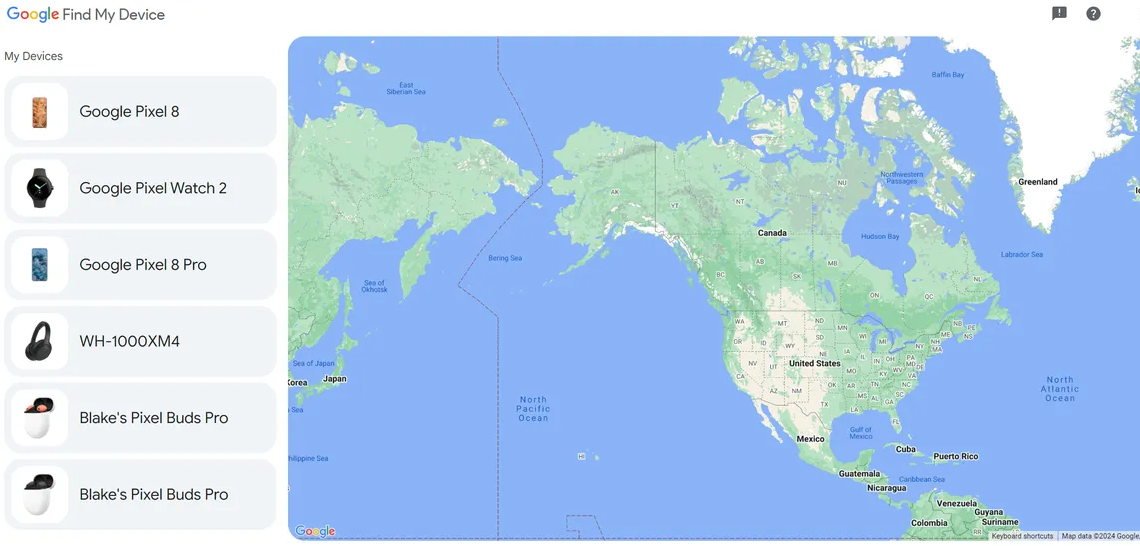
Schritt 2. Melden Sie sich mit demselben Google-Konto an, das mit dem defekten Android-Telefon verknüpft ist.
Schritt 3. Wählen Sie Ihr Gerät aus der Liste aus und wählen Sie die Option „Sperren“.
Schritt 4. Legen Sie ein neues temporäres Passwort fest, falls die biometrische Entsperrung nicht funktioniert.
Schritt 5. Nachdem Sie das Gerät aus der Ferne gesperrt haben, verbinden Sie es über ein USB-Kabel mit Ihrem PC und prüfen Sie, ob es für die Dateiübertragung erkannt wird.
Diese Methode aktiviert das USB-Debugging nicht direkt, kann aber dazu beitragen, die Geräteerkennung zu stabilisieren. Wenn Sie einen einfacheren Weg suchen, auf den Bildschirm zuzugreifen, ohne komplexe Befehle zu verwenden, lesen Sie die nächste Lösung.
Fazit
Auch wenn Ihr Telefonbildschirm defekt ist, gibt es mehrere Möglichkeiten, darauf zuzugreifen und wichtige Daten wiederherzustellen. Tools wie AnyViewer, Samsung Flow, ApowerMirror und ScreenShare ermöglichen es, Ihr Telefon auf ein anderes Gerät zu spiegeln oder direkt von einem Computer aus zu steuern. Sie können Ihr Telefon auch mit dem richtigen Adapter an einen externen Monitor anschließen, wenn der Bildschirm und die Touch-Funktion überhaupt nicht reagieren. Mit diesen Methoden können Sie Fotos, Dateien und andere Daten sicher und ohne großen Aufwand von einem Telefon mit defektem Bildschirm sichern.
FAQs
🗨️ Wie kann ich ein defektes Android-Display auf den PC spiegeln?
Sie können ein defektes Android-Display mit Tools wie AnyViewer oder ApowerMirror auf einen PC spiegeln. Installieren Sie die App auf beiden Geräten und verbinden Sie diese mit demselben WLAN-Netzwerk. Wenn der Touchscreen noch funktioniert, scannen Sie den auf dem PC angezeigten QR-Code, um die Spiegelung zu starten. Wenn der Touchscreen nicht funktioniert, schließen Sie zuerst eine USB-OTG-Maus an, um das USB-Debugging zu aktivieren, und starten Sie dann die Bildschirmspiegelung.
🗨️ Kann ich bei einem defekten Bildschirm vom PC auf mein Telefon zugreifen?
Ja, solange sich das Telefon einschalten lässt, können Sie vom PC aus darauf zugreifen. Sie können Software zur Bildschirmspiegelung oder USB-Dateiübertragung verwenden oder das Gerät an einen externen Monitor anschließen. Die genaue Lösung hängt davon ab, ob das Display sichtbar ist und ob die Touch-Funktion noch gegeben ist.
🗨️ Wie kann ich mein Samsung-Telefon bei defektem Bildschirm mit meinem Computer verbinden?
Sie können Samsung Flow verwenden, um Ihr Samsung-Telefon mit einem PC zu verbinden. Installieren Sie Samsung Flow auf beiden Geräten, verbinden Sie diese mit demselben WLAN-Netzwerk und schließen Sie den Kopplungsvorgang ab. Nach der Kopplung können Sie Dateien übertragen und das Telefon von Ihrem Computer aus steuern. Wenn der Bildschirm nicht auf Berührungen reagiert, verwenden Sie eine OTG-Maus, um das Gerät zu entsperren und Berechtigungen zu erteilen.
🗨️ Wie kann ich meinen Android-Bildschirm auf meinem PC anzeigen?
Um Ihren Android-Bildschirm auf einem PC anzuzeigen, installieren Sie ein Tool zur Bildschirmspiegelung wie AnyViewer oder ApowerMirror. Verbinden Sie beide Geräte mit demselben Netzwerk und befolgen Sie die Verbindungsschritte in der App. Sobald die Verbindung hergestellt ist, erscheint Ihr Telefonbildschirm auf Ihrem Computer.
🗨️ Wie zeige ich die mobile Ansicht auf dem PC an?
Sie können Ihren mobilen Bildschirm auf einem PC anzeigen, indem Sie eine Anwendung zur Bildschirmspiegelung verwenden, eine USB-Verbindung mit aktiviertem Debugging herstellen oder einen HDMI-Adapter nutzen, um den Bildschirm auf einem Monitor auszugeben. Wenn die Touch-Funktion nicht funktioniert, kann ein OTG-Kabel mit einer Maus helfen, das Gerät zunächst zu steuern.



 als bevorzugte Quelle auf Google hinzufügen