

[Einfachste Methoden] Android-Dateiübertragung für Mac
Android-Dateiübertragung für Mac muss nicht kompliziert sein. Dieser Leitfaden zeigt Ihnen die zuverlässigsten Methoden, Dateien per USB, drahtlosen Übertragungs-Apps wie AnyViewer und Cloud-Speicherdiensten zu übertragen.

Von Nelly Aktualisiert am 30.01.2026


Kann ich Android-Dateien auf meinen Mac übertragen?
Viele Nutzer stoßen beim Übertragen von Android-Dateien auf ihren Mac auf unerwartete Probleme. Man schließt das Smartphone an und erwartet eine reibungslose Drag-and-Drop-Funktion, nur um dann mit Verbindungsfehlern, fehlgeschlagenen Übertragungen oder endlosen Ladebildschirmen konfrontiert zu werden.
Im Gegensatz zur Übertragung von Android auf Windows unterstützt macOS Android-Geräte nicht nativ. Daher erscheint die Android-Dateiübertragung auf den Mac oft komplizierter als nötig.
In diesem Leitfaden lernen Sie praktische und bewährte Methoden zur Android-Dateiübertragung auf den Mac kennen, einschließlich USB- und drahtloser Optionen, ohne unnötige Umwege oder Ausprobieren. Wir erklären es Ihnen Schritt für Schritt.
Android-Dateiübertragung auf den Mac per USB
Die USB-Verbindung ist nach wie vor eine der gängigsten und zuverlässigsten Methoden zur Android-Dateiübertragung auf den Mac, insbesondere bei großen Dateien oder Medienordnern.
Bevor Sie beginnen, stellen Sie sicher, dass:
- Ihr Android-Gerät USB-C oder Micro-USB verwendet.
- Ihr Mac USB-C oder USB-A unterstützt.
- Sie ein kompatibles Kabel oder einen Adapter besitzen.
Schritte zum Übertragen von Android-Dateien auf den Mac per USB
Schritt 1: Verbinden Sie Ihr Android-Gerät mit Ihrem Mac über ein USB-Kabel (verwenden Sie ggf. einen OTG-Adapter).
Schritt 2: Entsperren Sie Ihr Android-Smartphone und wählen Sie den Dateiübertragungsmodus aus, wenn Sie dazu aufgefordert werden.

Schritt 3: Öffnen Sie auf Ihrem Mac die App „Digitale Bilder“ (im Menü „Programme“).
Schritt 4: Ihr Android-Gerät sollte in der linken Seitenleiste angezeigt werden.
Schritt 5: Wählen Sie die Dateien oder Fotos aus, die Sie übertragen möchten.
Schritt 6: Klicken Sie auf „Laden“, um die Dateien auf Ihren Mac zu übertragen.
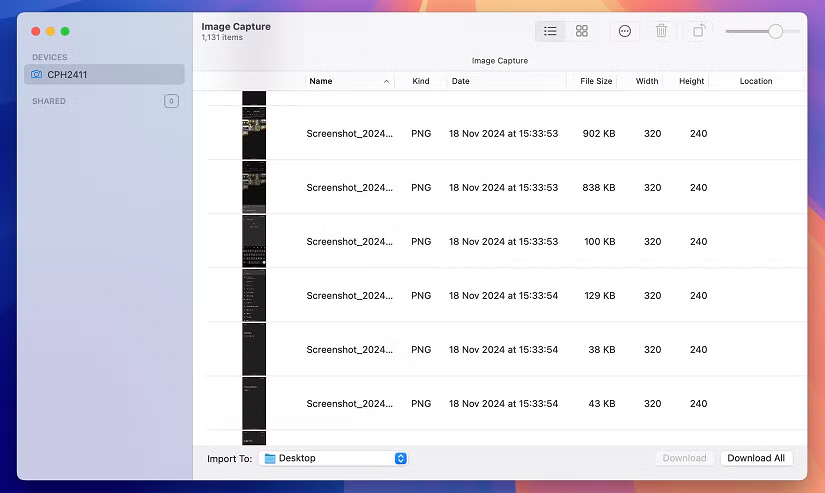
Diese Methode eignet sich gut für Fotos und Mediendateien und benötigt keine Internetverbindung.
Android-Dateiübertragung für Mac per USB: Vor- und Nachteile
Die USB-Übertragung ist zwar weit verbreitet, aber nicht perfekt. Hier eine kurze Übersicht, die Ihnen bei der Entscheidung hilft, ob es das Richtige für Sie ist.
Vorteile
- Schnelle Übertragungsgeschwindigkeiten, insbesondere bei großen Dateien
- Kein WLAN erforderlich, funktioniert offline
- Einfache Bedienung per Drag & Drop
Nachteile
- Fehlerhafte oder inkompatible Kabel können die Übertragung unterbrechen
- Einige Dateiformate werden von macOS möglicherweise nicht vollständig unterstützt
- Unbeabsichtigte Verbindungsabbrüche oder der Ruhezustand des Macs können die Übertragung stoppen
Wenn USB nicht reibungslos funktioniert oder Sie einfach mehr Flexibilität wünschen, sind drahtlose Übertragungsmethoden möglicherweise die bessere Wahl.
Wie kann man Android-Dateien auf Mac drahtlos übertragen?
Sie haben kein USB-Kabel zur Hand? Oder Ihr Mac erkennt Ihr Android-Gerät nicht? Die drahtlose Dateiübertragung ist oft die einfachste Lösung.
Methode 1. Verwenden Sie eine spezielle Übertragungs-App (Empfohlen)
Übertragungs-Apps wurden speziell für die einfache Übertragung von Dateien zwischen Android und Mac entwickelt. Eine hervorragende Option ist die kostenlose Fernwartungssoftware AnyViewer.
Warum AnyViewer?
AnyViewer ist mehr als nur ein Dateiübertragungstool. Es ermöglicht Ihnen:
- Dateien drahtlos von Android auf Mac zu übertragen
- Mehrere Dateien gleichzeitig ohne Geschwindigkeitseinbußen zu übertragen
- Mit Ihrem Android-Smartphone auf Ihren Mac zuzugreifen und ihn zu steuern
Dies ist besonders nützlich, wenn Sie unterwegs sind und dringend auf Dateien auf Ihrem Mac zu Hause zugreifen müssen.
So übertragen Sie Android-Dateien mit AnyViewer auf Ihren Mac
Schritt 1: Installieren und öffnen Sie AnyViewer auf Ihrem Mac.
Schritt 2: Erstellen Sie ein Konto und lassen Sie Ihren Mac für den Fernzugriff eingeschaltet.
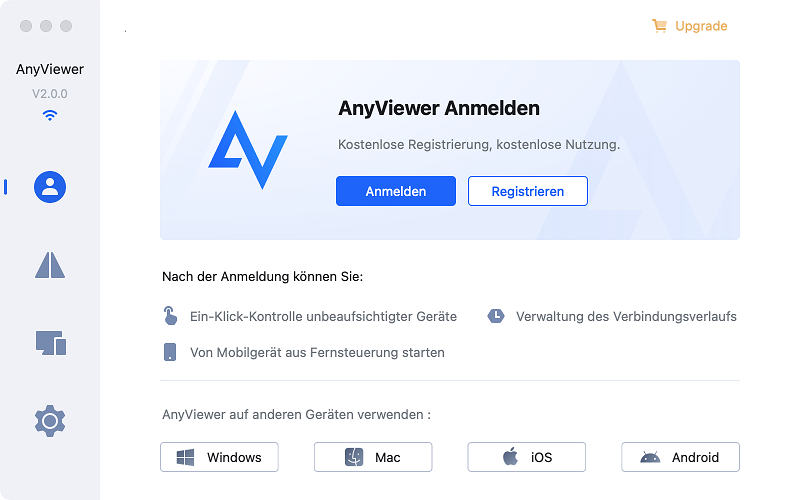
Schritt 3: Installieren und öffnen Sie AnyViewer auf Ihrem Android-Gerät.
Schritt 4: Melden Sie sich auf beiden Geräten mit demselben Konto an.
Schritt 5: Wählen Sie auf Ihrem Android-Smartphone Ihren Mac aus der Geräteliste aus.
Schritt 6: Wählen Sie „Dateiübertragung“ und beginnen Sie mit der Übertragung von Dateien von Android auf Mac.
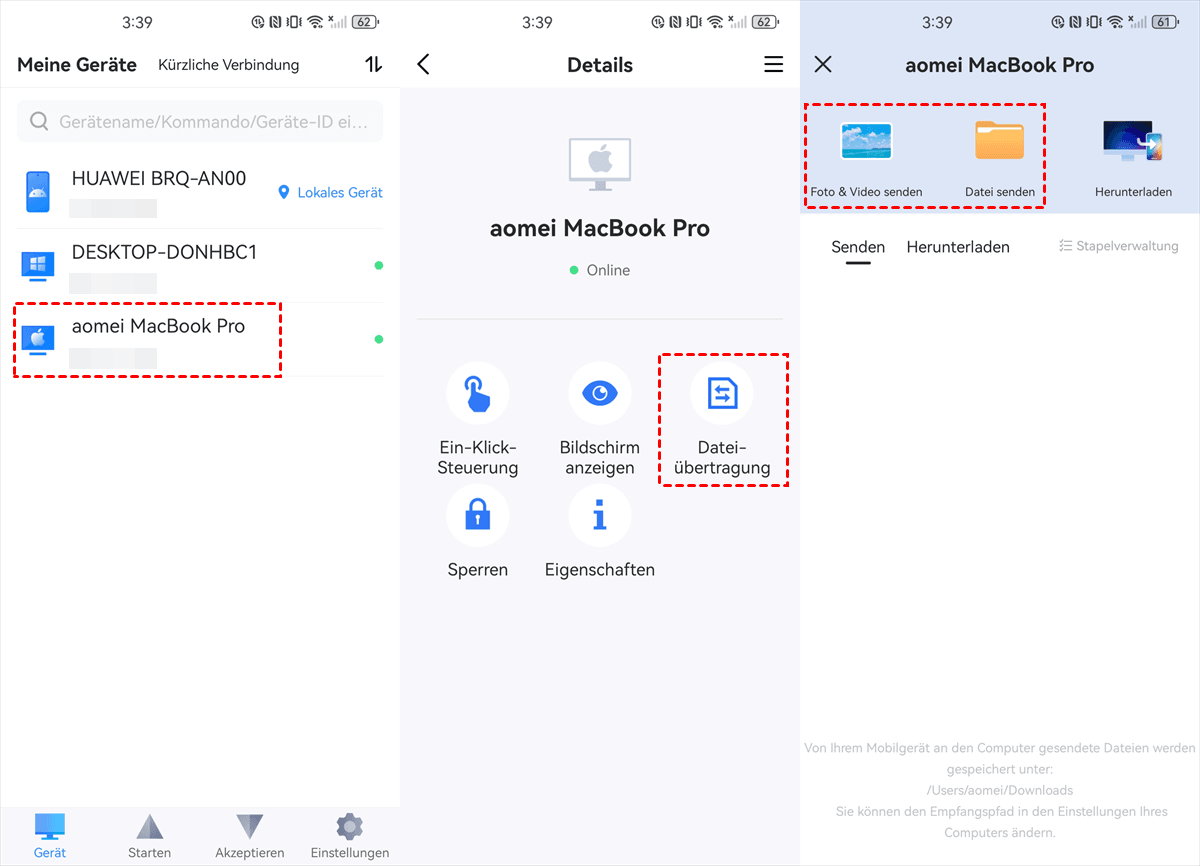
AnyViewer verarbeitet große Datenmengen reibungslos und macht Kabel überflüssig.
Methode 2. Cloud-Speicher nutzen
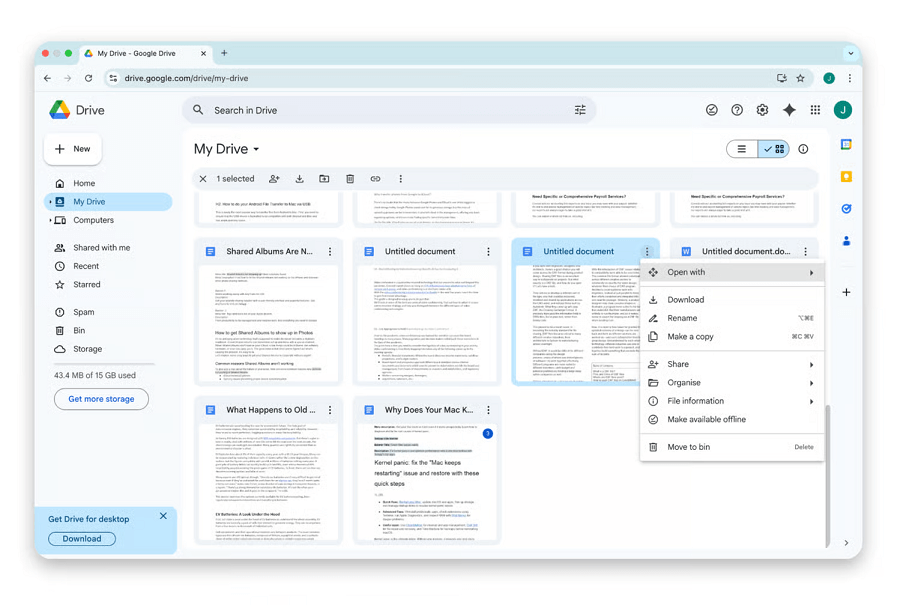
Manchmal ist die einfachste Lösung für die Android-Dateiübertragung auf den Mac die Nutzung eines Cloud-Speichers. Dienste wie Google Drive und Dropbox ermöglichen eine einfache und flexible Dateiübertragung.
So übertragen Sie Dateien mit Cloud-Speicher
Schritt 1: Laden Sie Dateien von Ihrem Android-Gerät in Google Drive oder Dropbox hoch.
Schritt 2: Melden Sie sich auf Ihrem Mac mit demselben Cloud-Konto an.
Schritt 3: Laden Sie die Dateien herunter, wann immer Sie sie benötigen.
Warum Cloud-Speicher so gut funktioniert
- Keine Kabel oder spezielle Software erforderlich
- Dateien sind von überall zugänglich
- Ideal zum Synchronisieren von Dateien zwischen Geräten
Einziger Nachteil: Langsamere Übertragungsgeschwindigkeiten bei großen Dateien und die Abhängigkeit von einer Internetverbindung.
Abschluss
Es gibt mehrere gute Möglichkeiten, Android-Dateien auf den Mac zu übertragen. Wichtig ist, die passende Lösung für Ihre Bedürfnisse zu finden.
Für schnelle Offline-Übertragungen eignen sich USB-Methoden gut, sofern alle Verbindungen korrekt hergestellt sind.
Wenn Sie kabellose Freiheit bevorzugen, sind Cloud-Speicherdienste wie Google Drive und Dropbox zuverlässige Alternativen.
Und wenn Sie Wert auf Geschwindigkeit, Fernzugriff und die Übertragung großer Datenmengen legen, ist AnyViewer eine leistungsstarke und kostenlose Lösung für die Android-Dateiübertragung auf den Mac.
Egal für welche Methode Sie sich entscheiden, die Übertragung von Android-Dateien auf den Mac muss nicht länger frustrierend sein. Die richtige Lösung ist nur wenige Klicks entfernt.
FAQ über Android-Dateiübertragung für Mac
Wie übertrage ich Dateien von Android auf den Mac?
Es gibt mehrere zuverlässige Möglichkeiten, Android-Dateien auf Ihren Mac zu übertragen, je nach Ihren Bedürfnissen:
- Per USB: Verbinden Sie Ihr Android-Smartphone mit einem USB-Kabel mit Ihrem Mac, aktivieren Sie den Dateiübertragungsmodus auf Ihrem Smartphone und laden Sie die Dateien mit der macOS-App „Digitale Bilder“ herunter.
- Drahtlos mit einer App: Verwenden Sie ein spezielles Übertragungstool wie AnyViewer, um Dateien kabellos von Android auf Ihren Mac zu übertragen.
- Über Cloud-Speicher: Laden Sie Dateien von Ihrem Android-Gerät in Google Drive oder Dropbox hoch und laden Sie sie anschließend auf Ihren Mac herunter.
Jede Methode eignet sich gut für unterschiedliche Situationen, z. B. für die Übertragung großer Dateien, den Fernzugriff oder die schnelle Synchronisierung.
Welche kostenlose Android-Übertragungs-App gibt es für Mac?
Wenn Sie nach einer kostenlosen Lösung für die Android-Dateiübertragung auf Ihren Mac suchen, haben Sie einige gute Optionen:
- AnyViewer (kostenlose Version verfügbar): Ermöglicht die drahtlose Dateiübertragung von Android auf Mac und unterstützt auch Massenübertragungen mit stabiler Leistung.
- Google Drive oder Dropbox: Kostenlose Cloud-Speicher können verwendet werden, um Dateien zwischen Android und Mac zu übertragen.
- Digitale Bilder (in macOS integriert): Funktioniert für Fotos und Mediendateien, wenn Sie Ihr Android-Gerät per USB verbinden.
Kostenlose Optionen eignen sich hervorragend für den täglichen Gebrauch, größere Übertragungen sind jedoch mit speziellen Apps möglicherweise schneller.
Kann ich AirDrop von Android auf Mac nutzen?
Nein, AirDrop funktioniert nicht mit Android-Geräten. AirDrop ist exklusiv für Apple-Produkte wie iPhone, iPad und Mac.
Sie können jedoch AirDrop-Alternativen für die Übertragung von Android auf Mac verwenden, z. B.:
- AnyViewer für die drahtlose Dateiübertragung
- Cloud-Speicherdienste wie Google Drive
- USB-Übertragung mit der digitalen Bilder-App oder Android-Dateiübertragungstools
Diese Methoden bieten ähnlichen Komfort ohne die Einschränkungen des Apple-Ökosystems.
Wie übertrage ich Dateien am einfachsten von Android auf Apple?
Die einfachste Methode zur Dateiübertragung von Android auf einen Mac hängt davon ab, ob Sie eine kabelgebundene oder drahtlose Übertragung bevorzugen:
- Für schnelle, kabellose Übertragungen ist AnyViewer die einfachste Option – keine USB-Einrichtung erforderlich.
- Für einfache und gelegentliche Übertragungen eignet sich Cloud-Speicher gut und erfordert keine zusätzliche Software.
- Bei großen Dateien ohne Internetverbindung ist die Verwendung eines USB-Kabels mit der App „Digitale Bilderfassung“ oft die schnellste Lösung.
Insgesamt bieten drahtlose Übertragungs-Apps die reibungsloseste Benutzererfahrung für die meisten Nutzer, die Android-Dateien problemlos auf ihren Mac übertragen möchten.



 als bevorzugte Quelle auf Google hinzufügen