

Schritt-für-Schritt-Anleitung: So richten Sie die automatische Verbindung für AnyDesk ein
Dieser Artikel bietet eine vollständige Anleitung zur automatischen Verbindung mit AnyDesk. Er behandelt alle Aspekte des Vorgangs sowie alternative Optionen wie TeamViewer und geht auf häufige Probleme ein, um ein reibungsloses Remotedesktop-Erlebnis zu gewährleisten.

Von Tyler Veröffentlicht am 08.10.2026


Einleitung
Müssen Sie auch manchmal auf Ihren Arbeitscomputer zugreifen unterwegs? Oder müssen Sie vielleicht einem Familienmitglied bei einem technischen Problem helfen, ohne das Haus zu verlassen? Was auch immer der Grund ist, AnyDesk ist eines der besten Tools für den Remote-Desktop-Zugriff. Aber wussten Sie, dass Sie AnyDesk so einrichten können, dass automatische Verbindungen möglich sind? Ganz genau! Kein Warten mehr darauf, dass jemand am anderen Ende Ihre Verbindungsanfrage annimmt.
In diesem Leitfaden zeigen wir Ihnen, wie Sie AnyDesk für automatische Verbindungen einrichten, damit Ihr Remote-Zugriff reibungsloser denn je funktioniert. Wir behandeln alles, von den Gründen für diese Einrichtung über eine Schritt-für-Schritt-Anleitung bis hin zu ein paar Tipps zur Fehlerbehebung, damit alles reibungslos läuft.
Was ist AnyDesk?
Was hat es also mit AnyDesk auf sich? Wenn Sie neu in der Welt der Remote-Desktop-Software sind, gehört AnyDesk zu den Spitzenreitern. Es wurde entwickelt, um Ihnen von überall auf der Welt Zugriff auf Ihre Geräte zu ermöglichen, solange Sie eine Internetverbindung haben. Egal, ob Sie ein Profi sind, der von zu Hause aus auf Arbeitsdateien zugreifen muss, oder ein Technik-Enthusiast, der mehrere Systeme verwaltet – mit AnyDesk sind Sie bestens gerüstet.
Was macht AnyDesk so besonders? Zum einen ist es für seine geringe Latenz bekannt, was bedeutet, dass die Verzögerung bei der Fernsteuerung eines Geräts minimal ist. Die Benutzeroberfläche ist übersichtlich, sodass selbst Anfänger sich leicht zurechtfinden. Außerdem ist es mit verschiedenen Betriebssystemen kompatibel – Windows, macOS, Linux, Android, iOS und mehr. Und wenn Sie sich Sorgen um die Sicherheit machen: AnyDesk verwendet eine TLS 1.2-Verschlüsselung, die dem gleichen Standard wie beim Online-Banking entspricht.
Aber hier wird es erst richtig interessant: Mit AnyDesk können Sie automatische Verbindungen einrichten, was enorm viel Zeit spart, wenn Sie regelmäßig Remote-Zugriff auf dasselbe Gerät benötigen.
Die Bedeutung automatischer Verbindungen
Warum sich die Mühe mit automatischen Verbindungen machen, fragen Sie sich? Stellen Sie sich folgendes Szenario vor: Sie sind unterwegs und müssen plötzlich auf ein Dokument auf Ihrem Bürocomputer zugreifen. Sie möchten nicht darauf warten, dass jemand Ihre Verbindungsanfrage annimmt, besonders wenn niemand da ist. Genau hier erweist es sich als praktisch, AnyDesk so einzurichten, dass automatisch verbunden wird.
Durch das Aktivieren automatischer Verbindungen können Sie:
- Zeit sparen: Sie müssen nicht warten, bis jemand Ihre Verbindungsanfrage annimmt. Sie können sich sofort verbinden.
- Effizienz steigern: Egal, ob Sie einen Server oder mehrere Geräte verwalten, automatische Verbindungen ermöglichen es Ihnen, schnell und einfach zwischen Systemen zu wechseln.
- Komfort erhöhen: Perfekt für unbeaufsichtigte Geräte – Sie können jederzeit auf Ihre Systeme zugreifen, ohne dass sich jemand am anderen Ende befinden muss.
Aber mit großer Macht kommt große Verantwortung, oder? Automatische Verbindungen können unglaublich praktisch sein, erfordern jedoch auch sorgfältige Sicherheitsmaßnahmen, um sicherzustellen, dass Ihre Systeme nicht anfällig werden.
So erlauben Sie AnyDesk die automatische Verbindung
Kommen wir nun zum Wesentlichen: Wie verbindet man AnyDesk automatisch? Keine Sorge, es ist einfacher, als Sie vielleicht denken. Befolgen Sie einfach diese Schritte, und Sie sind startklar.
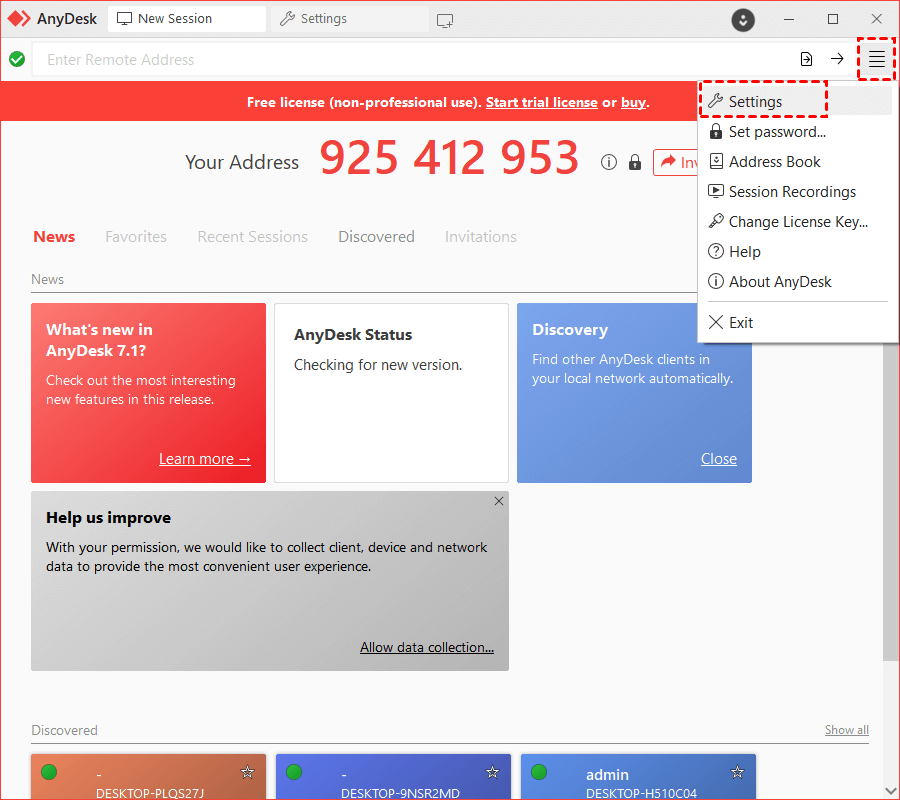
Schritt 1. AnyDesk-Einstellungen öffnen: Öffnen Sie AnyDesk auf Ihrem Gerät und navigieren Sie zum Hauptmenü der Einstellungen.
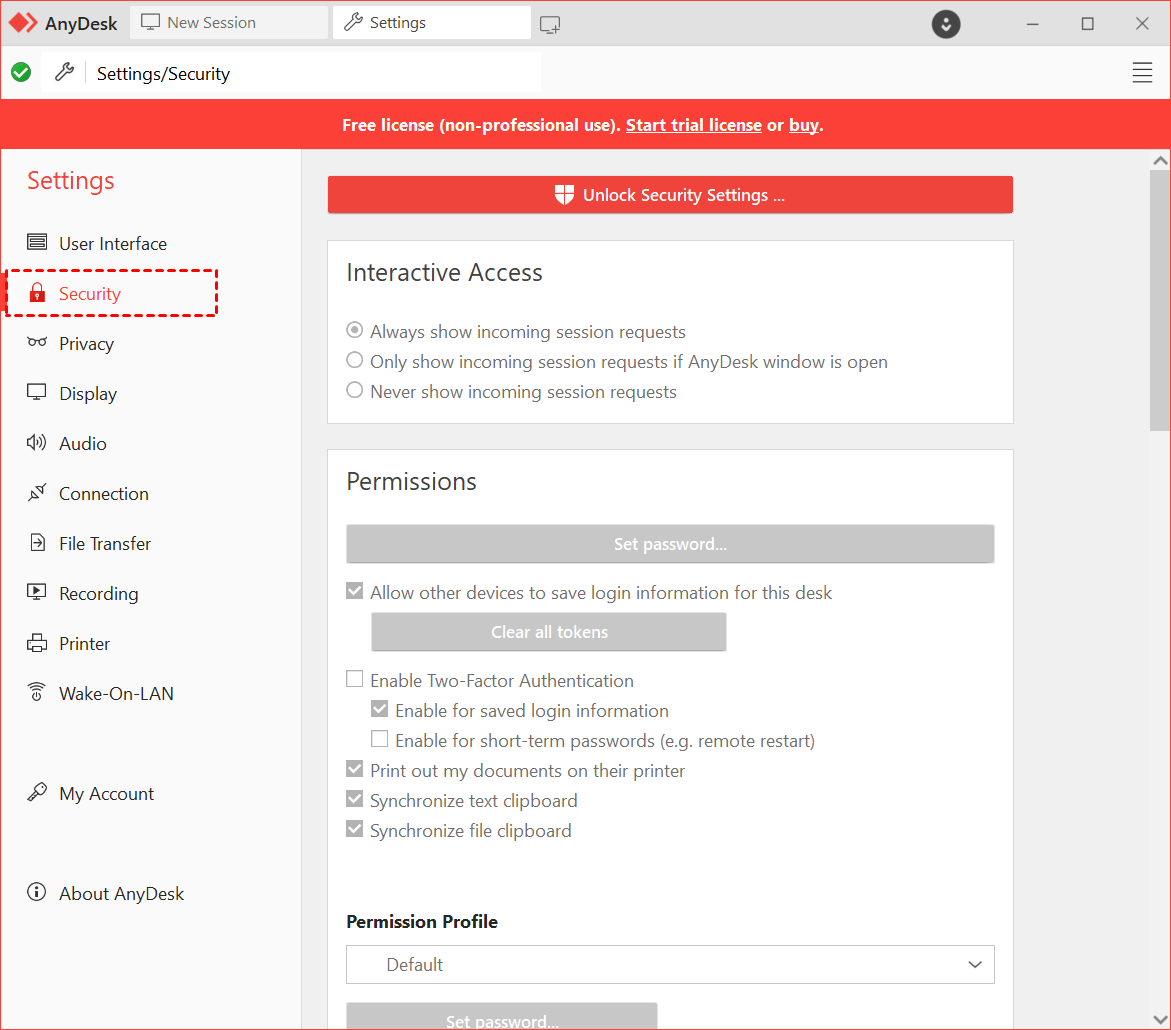
Schritt 2. Zur Registerkarte „Sicherheit“ navigieren: Suchen Sie in den Einstellungen die Registerkarte „Sicherheit“, auf der Sie Berechtigungen und Zugriffsrechte konfigurieren können.
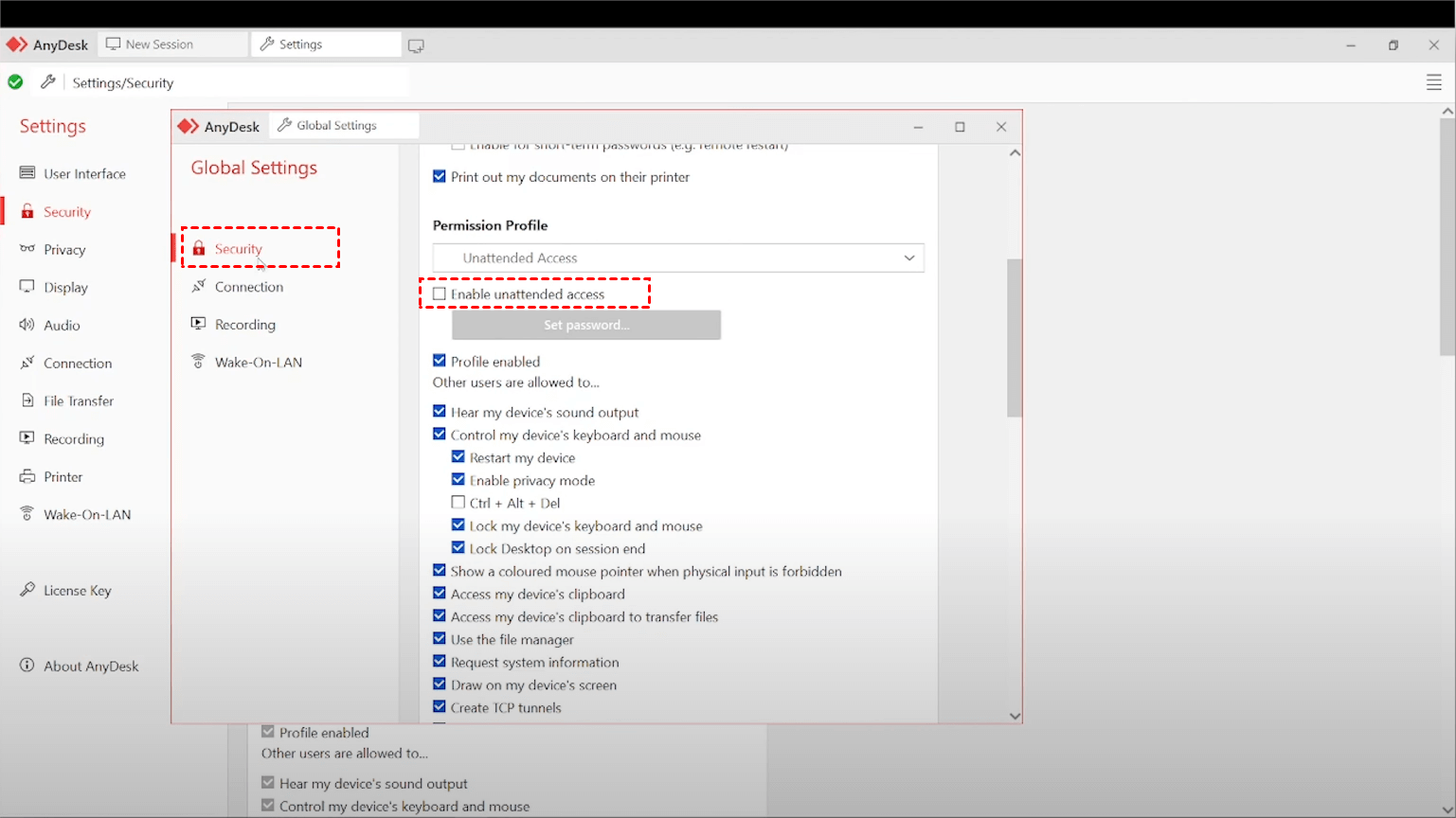
Schritt 3. Unbeaufsichtigten Zugriff aktivieren: Aktivieren Sie im Abschnitt „Unbeaufsichtigter Zugriff“ das Kontrollkästchen, um diese Funktion zu aktivieren.
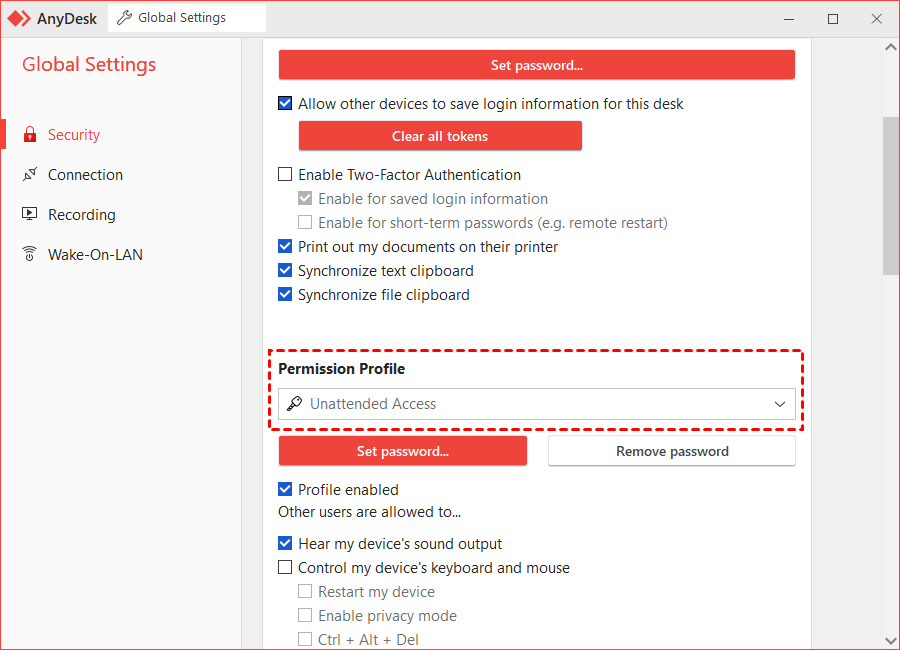
Schritt 4. Ein sicheres Passwort festlegen: Wählen Sie ein starkes, eindeutiges Passwort für den unbeaufsichtigten Zugriff. Dieses Passwort ist erforderlich, um sich automatisch mit Ihrem Gerät zu verbinden, was eine zusätzliche Sicherheitsebene darstellt.
AnyViewer: Die einfachste AnyDesk-Alternative mit unbeaufsichtigtem Fernzugriff
Obwohl AnyDesk ein hervorragendes Tool für den Fernzugriff ist, ist es nicht das einzige auf dem Markt. Wenn Sie nach einer Alternative suchen, die ähnliche Funktionen, eine einfachere und bequemere Bedienung sowie einige zusätzliche Vorteile bietet, ist AnyViewer möglicherweise genau das Richtige für Sie.
AnyViewer gehört zu den bekanntesten Remotedesktop-Anwendungen auf dem Markt, und das aus gutem Grund. Es ist benutzerfreundlich, bietet robuste Sicherheitsfunktionen und ist voller Funktionen, die über den bloßen Fernzugriff hinausgehen. Beispielsweise ermöglicht Ihnen AnyViewer Dateien zwischen Geräten zu übertragen, Bildschirmfreigabe, Text-Chat und sogar die Fehlerbehebung aus der Ferne. Wenn Sie einen unbeaufsichtigten Fernzugriff wünschen, bietet AnyViewer eine Ein-Klick-Steuerung zur einfachen Aktivierung des unbeaufsichtigten Fernzugriffs. Dies ist ganz einfach, unabhängig davon, ob Sie technikversiert sind oder nicht.
Aber was AnyViewer wirklich auszeichnet, ist die starke Betonung der Sicherheit. Es bietet Zwei-Faktor-Authentifizierung, 256-Bit-Ende-zu-Ende-Verschlüsselung und eine Vielzahl anderer Tools, um Ihre Daten zu schützen. Wenn Sie Bedenken hinsichtlich der Sicherheitsrisiken im Zusammenhang mit automatischen Verbindungen haben, sind die umfangreichen Sicherheitsfunktionen von AnyViewer möglicherweise genau das Richtige für Sie.
Wenn Sie außerdem ein großes Team verwalten oder auf eine Vielzahl von Geräten zugreifen müssen, machen die skalierbaren Lösungen von AnyViewer es zu einer großartigen Wahl für Unternehmen jeder Größe.
Schritt 1. Laden Sie AnyViewer auf beiden Geräten herunter und öffnen Sie es. Um ein neues Konto einzurichten, klicken Sie auf "Anmelden" und wählen Sie dann "Registrieren". Stellen Sie sicher, dass Sie sich auf beiden Geräten mit demselben Konto anmelden.

Schritt 2. Nach der Anmeldung wird Ihr Gerät automatisch mit Ihrem Konto verknüpft.

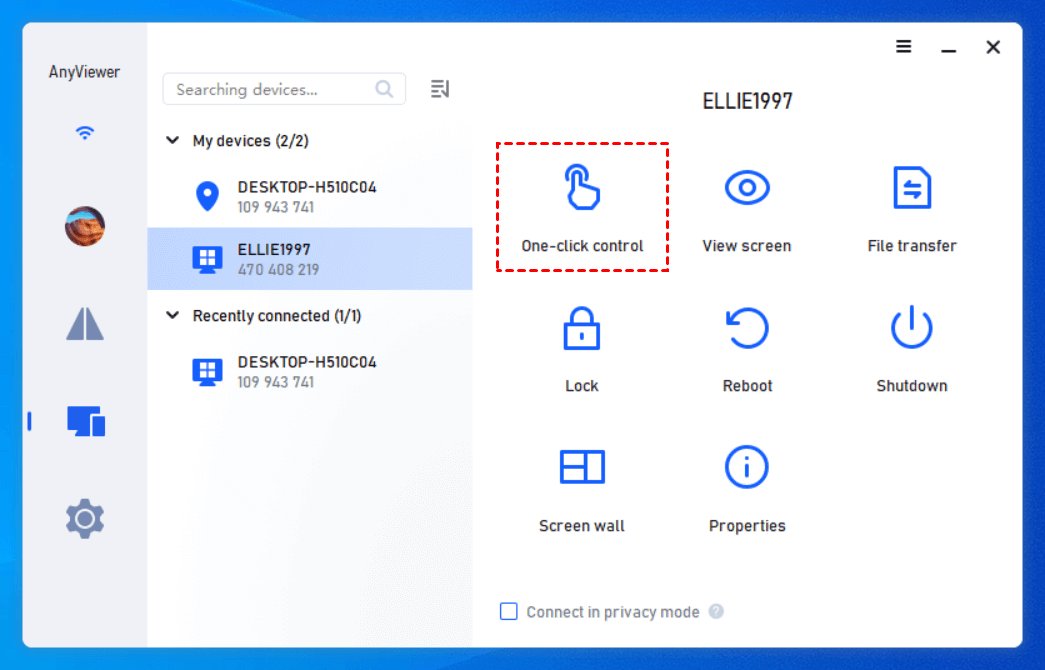
Schritt 3. Navigieren Sie zur Registerkarte „Geräte“, wählen Sie das Gerät aus, auf das Sie zugreifen möchten, und klicken Sie auf „Ein-Klick-Steuerung“, um den unbeaufsichtigten Fernzugriff zu aktivieren.
- ★Tipps: Ein Upgrade auf einen Professional- oder Enterprise-Tarif verbessert Ihr AnyViewer-Erlebnis und schaltet eine Vielzahl von Vorteilen frei:
- Stellen Sie mühelos eine Verbindung zu weiteren Geräten mit Ein-Klick-Steuerung her.
- Erhöhen Sie die Sicherheit mit dem Privatsphärenmodus, der eine private und sichere Verbindung gewährleistet.
- Verwalten Sie mehrere Geräte gleichzeitig ohne Einschränkungen.
- Profitieren Sie von schnelleren Dateiübertragungs-Geschwindigkeiten für einen reibungsloseren Datenaustausch.
- Vereinfachen Sie die Verwaltung großer Geräteportfolios durch die Erstellung benutzerdefinierter Gruppen für den Unternehmenseinsatz.
- Genießen Sie eine verbesserte Bildqualität für ein schärferes und detaillierteres Fernzugriffserlebnis.
- ...
Fazit
In diesem Leitfaden haben wir Sie durch den Prozess geführt, wie Sie AnyDesk so einrichten, dass es sich automatisch verbindet, um den Fernzugriff effizienter und bequemer zu gestalten. Wenn Sie den Schritt-für-Schritt-Anweisungen folgen, können Sie Zeit sparen und die Produktivität steigern, indem Sie sich sofort mit Ihren Geräten verbinden, ohne eine manuelle Genehmigung zu benötigen. Denken Sie daran, dass automatische Verbindungen zwar großen Komfort bieten, es aber wichtig ist, starke Sicherheitsmaßnahmen wie ein sicheres Passwort und die Aktivierung der Zwei-Faktor-Authentifizierung beizubehalten. Wenn Sie nach einer Alternative suchen, bietet AnyViewer ähnliche Funktionen mit erweiterten Sicherheitsmerkmalen, was es zu einer Top-Wahl für Unternehmen und Privatpersonen gleichermaßen macht.



 als bevorzugte Quelle auf Google hinzufügen