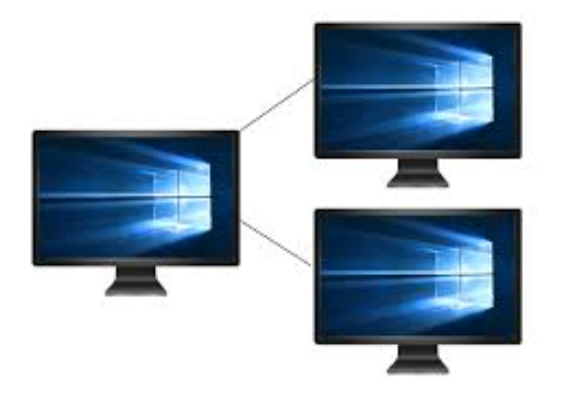
يتناول هذا المنشور في المقام الأول طريقتين مجربتين لمشاركة شاشات متعددة في نفس الوقت. إذا وجدت نفسك بحاجة لمشاركة شاشتك مع الآخرين أو عرض شاشاتهم، اقرأ هذا المنشور بعناية لاختيار الطريقة التي تناسب تفضيلاتك.
مرحبًا. بين الحين والآخر عندما نعمل في فريق، نرغب في مشاركة عدة شاشات في نفس الوقت. ما هو أسهل طريقة؟ هل لديكم أي أفكار؟"
- سؤال من Quora
في بعض الأحيان قد تحتاج إلى مشاركة عدة شاشات في نفس الوقت، على سبيل المثال، لتقديم عملك لزملائك في الفريق، أو لإظهار لأصدقائك عدة طرق لإصلاح مشكلة في جهاز الكمبيوتر عن بُعد. ولكن كيف يمكنك مشاركة شاشتين أو أكثر في نفس الوقت؟
ليس من الصعب مشاركة عدة شاشات في نفس الوقت. هنا نقدم لك خيارين حول كيفية مشاركة عدة شاشات. دعنا نلقي نظرة عليها.
إذا كنت ترغب في عرض وحتى التحكم في عدة شاشات في نفس الوقت، فمن الموصى به بشدة أن تستخدم برنامج تحكم عن بُعد مجاني لسطح المكتب ومشاركة الشاشة AnyViewer لنظام التشغيل Windows. يتيح لك هذا البرنامج إنشاء سور شاشة حيث يمكنك إضافة جميع الأجهزة المطلوبة للعرض والتحكم. النتيجة هي إدارة سلسة لهذه الأجهزة، كل ذلك داخل نافذة واحدة لزيادة الكفاءة.
ملاحظة: لتحسين تجربة العرض والتحكم عن بُعد عبر عدة شاشات باستخدام AnyViewer، فمن النصح بالنظر في الترقية إلى خطة المؤسسة.
الخطوة 1: قم بتنزيل وتثبيت AnyViewer على جميع الأجهزة.
تحميل مجانيأجهزة الكمبيوتر والخوادم بنظام Windowsالخطوة 2: على أجهزتك المحلية، انقر على تسجيل الدخول من اللوحة اليسرى، وانقر على التسجيل.
الخطوة 3. قم بتسجيل الدخول إلى نفس الحساب على الأجهزة البعيدة الأخرى. عند تسجيل الدخول بنجاح، يمكنك رؤية الأجهزة المعينة لنفس الحساب.
الخطوة 4. في الأجهزة المحلية، انقر فوق اسم الجهاز الخاص بك، ثم انقر على شاشة الجدار واتبع التعليمات المعروضة على الشاشة لإنشاء جدار الشاشات.
الخطوة 5. الآن، يمكنك مراقبة شاشات جميع الأجهزة المضافة في نافذة واحدة والتحكم فيها وفقًا لتفضيلاتك.
★ مزيد من ميزات AnyViewer:
يمكنك أيضًا مشاركة عدة شاشات في نفس الوقت في اجتماعات Zoom. يمكن أن يكون استخدام هذا النهج مفيدًا عندما يحتاج المشاركون في الاجتماع إلى مقارنة المستندات والمواد الأخرى في الوقت الحقيقي خلال ورشة عمل. يتوفر Zoom لأنظمة التشغيل Windows و macOS و Linux.
الخطوة 1. إذا كنت مضيف الاجتماع ، ابدأ اجتماع Zoom.
الخطوة 2. ابحث عن زر مشاركة الشاشة في أسفل لوحة التحكم في Zoom. انقر على السهم الصاعد لتحديد السماح لمشاركة عدة مشاركين في وقت واحد ، ثم انقر فوق خيارات مشاركة متقدمة.
الخطوة 3. اختر السماح لعدة مشاركين بالمشاركة في وقت واحد (موصى به للشاشات المزدوجة).
الخطوة 4 يمكنك الوصول إلى قائمة خيارات العرض في أعلى لوحة التحكم في Zoom للتبديل بين شاشتين أو أكثر.
يركز هذا المنشور على تقديم حلين لمشاركة عدة شاشات في وقت واحد: AnyViewer و Zoom. توصيتنا القوية هي لصالح AnyViewer. تستند هذه التفضيلية إلى قدرتها ليس فقط على عرض شاشات من أجهزة الكمبيوتر الأخرى ، ولكن أيضًا على توفير وظائف شاملة للتحكم عن بعد. تثبت هذه الميزة ملاءمتها العالية ، لاسيما للمتخصصين في تكنولوجيا المعلومات.