في هذا البرنامج التعليمي، ستتعلم الخطوات المفصلة حول كيفية الوصول البعيد إلى Windows 7 من Windows 10.
لدي حاسوبين، واحد بنظام ويندوز 7 والآخر بنظام ويندوز 10، واحد في المكتب والآخر في المنزل. هل يمكن لأي شخص أن يخبرني كيفية الوصول عن بُعد إلى ويندوز 7 من ويندوز 10 حتى أستطيع العمل من المنزل أحيانًا؟"
- سؤال من مستخدم متميز
عادةً، نستخدم برمجيات الوصول البعيد مثل برنامج مايكروسوفت ريموت ديسكتوب (RDP) للسيطرة على جهاز كمبيوتر آخر عن بُعد. وبالطبع، الوصول البعيد إلى جهاز كمبيوتر آخر عبر RDP ليس بسيطًا كما تظن، ولديه الكثير من القيود. وبالتالي، وفقًا للحالات المختلفة، نحتاج إلى حلول مختلفة للوصول البعيد.
قبل الوصول البعيد إلى ويندوز 7 من ويندوز 10، تحتاج إلى معرفة أن RDP لا يسمح لك بالاتصال بجهازي كمبيوتر تقعان تحت شبكتين مختلفتين مباشرة. إذا كنت تخطط لاستخدام RDP للاتصال بجهاز الكمبيوتر الخاص بك خارج شبكة المكتب الخاصة بك، فسوف تحتاج إلى تهيئة شبكة VPN أو توجيه المنافذ على جهاز التوجيه الخاص بك. العملية بأكملها معقدة لمعظم الأشخاص.
ثم يمكن أن تتساءل كيفية الوصول البعيد إلى ويندوز 7 من ويندوز 10 في شبكات مختلفة بسهولة. الجواب هو استخدام برمجيات الوصول البعيد من طرف ثالث مجانًا مثل أي فيور (AnyViewer). إنها حلاً للوصول البعيد محترف يتوفر لمختلف إصدارات ويندوز، بما في ذلك ويندوز 7 وويندوز 10.
فيما يلي، اتبع الدليلين لمعرفة كيفية الوصول البعيد إلى ويندوز 7 من ويندوز 10 على نفس الشبكة وعلى شبكات مختلفة.
اتبع الخطوات التالية لمعرفة كيفية الوصول إلى سطح المكتب البعيد من ويندوز 10 إلى ويندوز 7 عندما يكون الكمبيوتران على نفس الشبكة.
الجزء 1. إعداد سطح المكتب البعيد على ويندوز 7
1. تمكين اتصال البعد
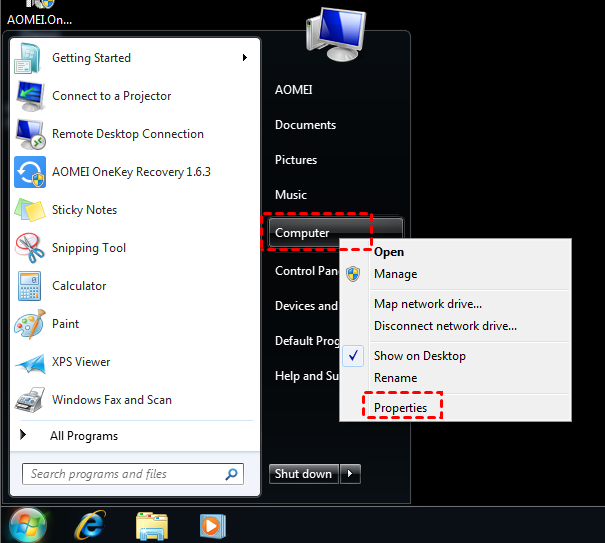
الخطوة 1. انقر على Start (بدء)، ثم ابحث عن Computer (الكمبيوتر). انقر بزر الماوس الأيمن فوق الكمبيوتر، ثم انقر على Properties (الخصائص).
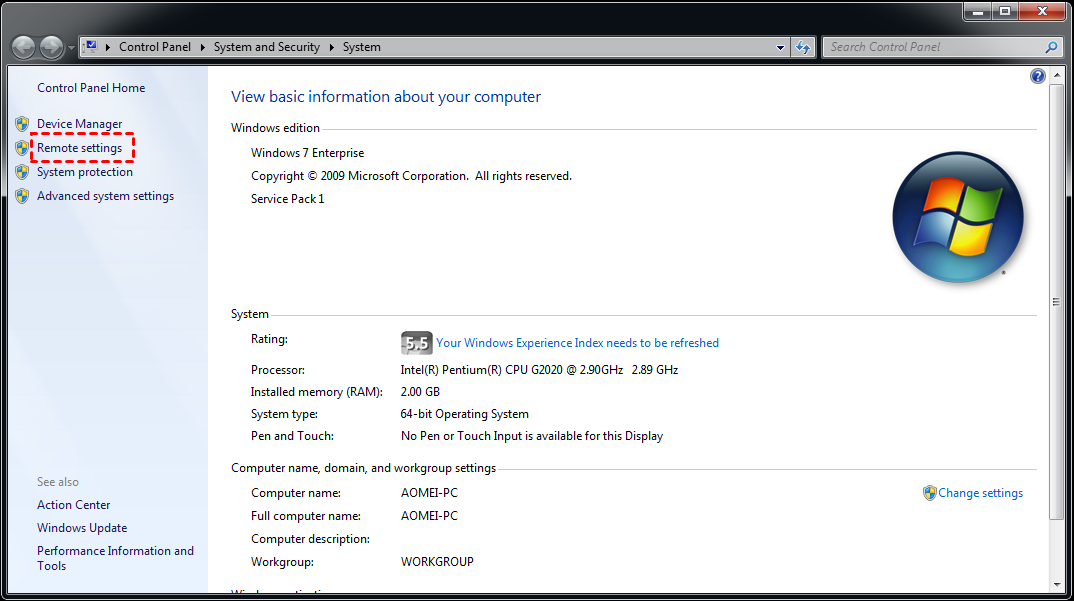
الخطوة 2. ابحث عن Remote settings (إعدادات البعد) وانقر عليه.
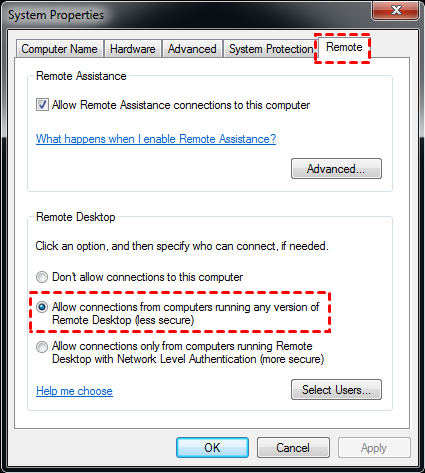
الخطوة 3. على علامة التبويب "عن بُعد"، قم بتحديد السماح بالاتصال بالدعم عن بُعد في هذا الكمبيوتر وقم باختيار السماح بالاتصالات من أجهزة الكمبيوتر التي تعمل بأي إصدار من سطح المكتب البعيد. ثم انقر على تطبيق وموافق.
2. قم بتدوين عنوان IP واسم الكمبيوتر
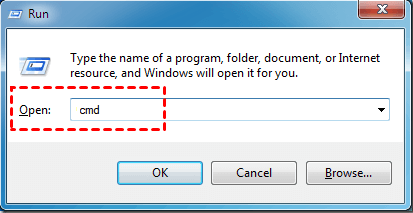
الخطوة 1. اضغط على المفتاح الويندوز R لفتح نافذة تشغيل. اكتب "cmd" واضغط على موافق.
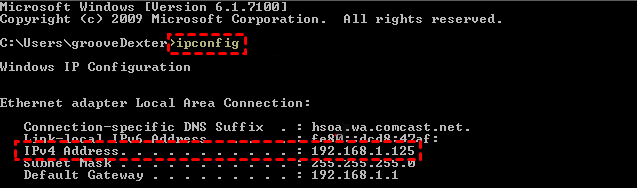
الخطوة 2. اكتب "ipconfig" في السطر المتحرك واضغط على دخول. قم بتدوين عنوان IPv4، ستحتاج إلى هذا العنوان عند الوصول إلى جهاز الكمبيوتر الخاص بك في المنزل.
الخطوة 3. اكتب "query user" ثم لللحصول على اسم المستخدم.
الجزء 2. بدء الوصول عن بُعد على Windows 10
الخطوة 1. ابحث عن اتصال سطح المكتب البعيد في مربع البحث على جهاز الكمبيوتر الذي يعمل بنظام Windows 10. ومن ثم افتحه.
الخطوة 2. أدخل عنوان IP واسم المستخدم لجهاز الكمبيوتر العامل بنظام Windows 7 في واجهة اتصال مكتب بعيد لتحقيق الاتصال.
أو يمكنك مجرد استخدام برامج أخرى للوصول عن بعد من الطرف الثالث والتي تدعم جميع إصدارات Windows 10/8.1/8/7 و Windows Server 2019/2016/2012 R2.
دعنا نستعرض بسرعة القيود الموجودة في برنامج الوصول عن بعد المدمج في نظام Windows RDP أولاً:
هل ترغب في طريقة أسهل للوصول إلى نظام Windows 7 عن بعد من نظام Windows 10 بغض النظر عما إذا كان الجهازان على نفس الشبكة أو ما هي إصدارات Windows الموجودة على الجهازين؟ إذا كنت كذلك ، فإننا نوصي باستخدام AnyViewer ، وهو أسهل طريقة للتحكم عن بعد في جهاز كمبيوتر بالمقارنة مع البرامج الأخرى.
الخطوة 1. قم بتنزيل وتثبيت وتشغيل AnyViewer على كلا الجهازين. انتقل إلى تسجيل الدخول ، ومن ثم انقر فوق إنشاء حساب. (إذا كان لديك بالفعل حساب على موقعه الرسمي ، يمكنك تسجيل الدخول مباشرة.)
الخطوة 2. قم بملء معلومات التسجيل.
الخطوة 3. بعد ذلك، ستشاهد أنك قمت بتسجيل الدخول بنجاح إلى AnyViewer. ستتم تعيين جهازك تلقائيًا للحساب الذي قمت بتسجيل الدخول به.
الخطوة 4. قم بتسجيل الدخول إلى نفس حساب AnyViewer على الجهازين، ثم يمكنك تحقيق الوصول البعيد غير المراقب بالنقر فوق "التحكم بنقرة واحدة".
يقدم هذا المنشور دليلين حول كيفية الوصول البعيد إلى ويندوز 7 من ويندوز 10. إذا كنت ترغب في الاتصال بويندوز 7 من ويندوز 10 في نفس الشبكة، يمكنك اختيار RDP. ولكن إذا كانت الكمبيوترات الاثنتين على شبكات مختلفة، فإن RDP لم يعد يعمل إلا إذا كنت تستخدم VPN أو تقوم بتوجيه المنافذ على الموجه. في هذا الوقت، يمكنك اختيار استخدام AnyViewer.
في الواقع، يواجه RDP العديد من القيود. بالإضافة إلى مشكلة الشبكة ومشكلة نسخة ويندوز التي ذكرناها أعلاه، أبدى المستخدمون أيضًا أنهم يواجهون غالبًا مشاكل مثل اعتماداتك لم تعمل، حساب المستخدم لم يعمل، ونافذة حافظة ويندوز 10 لم تعمل عند استخدام RDP، مما يجعل استخدامه أكثر صعوبة، خاصةً عندما تكون مستخدمًا مبتدئًا. وبالتالي، فإن أفضل حل للاتصال بويندوز 7 من ويندوز 10 هو استخدام AnyViewer.