تقدم هذه المقالة مقدمة أساسية حول كيفية تغيير مستوى تشفير RDP في Windows Server 2016، 2022. إذا كنت ترغب في معرفة كيفية القيام بذلك، اقرأ هذه المقالة بعناية.
أرغب في تغيير مستوى تشفير RDP في Windows Server 2016 الخاص بي، ولكنني لا أستطيع العثور على الإدخال. هل يمكن لأحدهم أن يخبرني كيفية القيام بذلك؟
-سؤال من منتدى Reddit
في هذا الجزء، سنقدم لك كيفية تغيير مستوى تشفير RDP في Windows Server 2016، 2022، بالإضافة إلى أنظمة Windows الأخرى مثل Windows 10 ،11، وما إلى ذلك.
الخطوة 1. اضغط على Win R لفتح مربع ال di Run. ثم اكتب "gpedit.msc" واضغط على موافق.
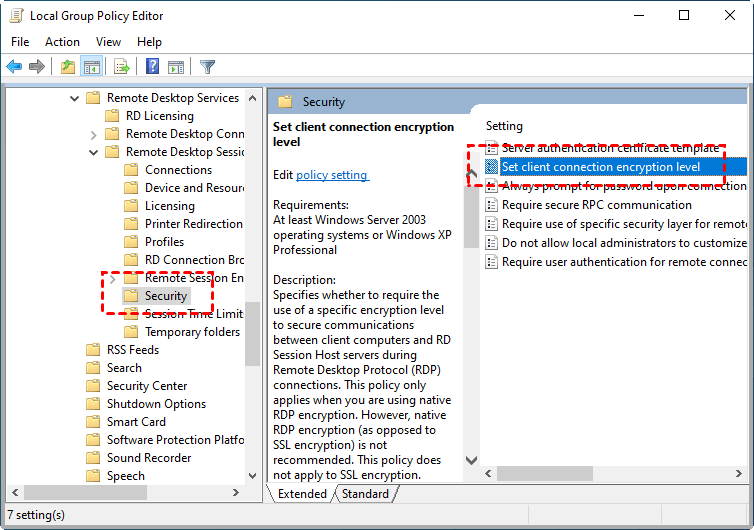
الخطوة 2. انتقل هنا: تكوين الكمبيوتر > القوالب الإدارية > مكونات Windows >خدمات سطح المكتب عن بعد > مضيف جلسة سطح المكتب عن بعد > الأمان. ثم ابحث عن تعيين مستوى تشفير اتصال العميل على لوحة اليمين.
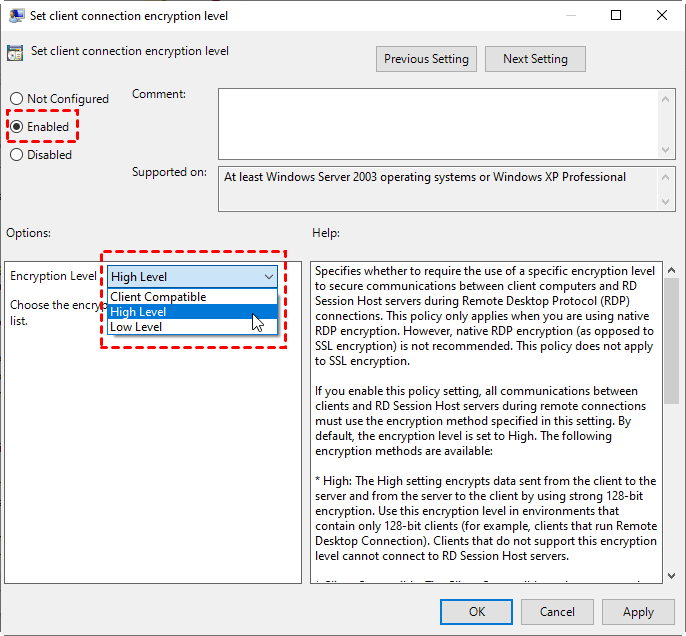
الخطوة 3. قم بتغيير حالته إلى تمكين. ثم اختر مستوى التشفير من قائمة النقر أسفلها.
قد يكون RDP أحد أشهر برامج سطح المكتب البعيد في الوقت الحاضر. ولكن لا يزال بعض المستخدمين يشتكون من الإزعاج الذي يسببه. على سبيل المثال:
للأسباب المذكورة أعلاه، قد يرغب بعض المستخدمين في بديل مجاني وآمن وسهل لـ RDP، على سبيل المثال، AnyViewer. لقد تم اعتباره أفضل بديل لـ RDP للأسباب التالية:
الخطوة 1. قم بتنزيل وتثبيت وتشغيل AnyViewer على كلا الكمبيوترين.
الخطوة 2. اذهب إلى تسجيل الدخول، ثم انقر على التسجيل. (إذا كنت قد سجلت بالفعل على الموقع الرسمي، فيُمكنك تسجيل الدخول مباشرة.)
الخطوة 3. قم بملء معلومات التسجيل.
الخطوة 4. بعد ذلك يمكنك أن ترى أنك قد سجلت دخولك بنجاح إلى AnyViewer. ستتم تعيين جهازك تلقائيًا للحساب الذي قمت بتسجيل الدخول إليه.
الخطوة 5. قم بتسجيل الدخول إلى نفس حساب AnyViewer على الجهازين، ثم انقر على التحكم بنقرة واحدة لتحقيق الوصول عن بُعد غير المراقب.
هذه المقالة تقدم في المقام الأول كيفية تغيير مستوى تشفير RDP في Windows Server 2016. باتباع الخطوات التفصيلية المدرجة في هذه المقالة، يمكنك أن تتعلم كيفية القيام بذلك بسرعة. بالإضافة إلى ذلك، نقدم أيضًا بديلًا مجانيًا وآمنًا وسهلًا لبروتوكول RDP وهو AnyViewer. بمجرد تسجيل الدخول إلى نفس الحساب على كلا الجهازين، يمكنك بسهولة تحقيق اتصال بُعد غير مراقب به.