تقدم هذه المقالة في المقام الأول كيفية الوصول إلى القرص المحلي من سطح المكتب البعيد في ويندوز 10، 11. اتبع الخطوات هنا لإعادة توجيه محركات الأقراص المحلية ثم نقل الملفات بين الجهاز المضيف المحلي والكمبيوتر البعيد.
"كيف يمكنني الوصول إلى محركات الأقراص الخاصة بي على الجهاز المحلي أثناء جلسة Remote Desktop؟ هدفي النهائي هو نقل الملفات بين الجهاز المضيف المحلي والكمبيوتر البعيد. هل لديكم أي اقتراحات؟"
الوصول إلى محرك أقراص محلي من Remote Desktop على نظام Windows 10 و 11 أمر بسيط. يمكنك أيضًا إعادة توجيه محركات الأقراص المحلية مثل محركات الأقراص الصلبة ومحركات الأقراص المرنة ومحركات الأقراص المحددة لشبكات المحركات، للسماح بنقل الملفات بين الجهاز المضيف المحلي والكمبيوتر البعيد. دعنا نتعرف على كيفية الوصول وتعيين محركات الأقراص المحلية من Remote Desktop.
الخطوة 1. على الكمبيوتر المحمول في المكتب، قم بالبحث عن Remote Desktop Connection في مربع البحث. ثم قم بفتحه.
الخطوة 2. على واجهة Remote Desktop Connection الرئيسية، قم بالتبديل من علامة التبويب General إلى التبويب Local Resources وفي العمود Local devices and resources، انقر على More.
الخطوة 3. في واجهة Local Devices and Resources، قم بالتحقق من Drives واضغط على OK. يمكنك أيضًا توسيع شجرة Drives وتحديد محركات أقراص محلية معينة ترغب في الوصول إليها، على سبيل المثال، الوصول عن بُعد إلى محرك الأقراص C.
الخطوة 4. اعود إلى علامة التبويب General، قم بإدخال عنوان IP واسم المستخدم في واجهة Remote Desktop Connection لتحقيق الاتصال.
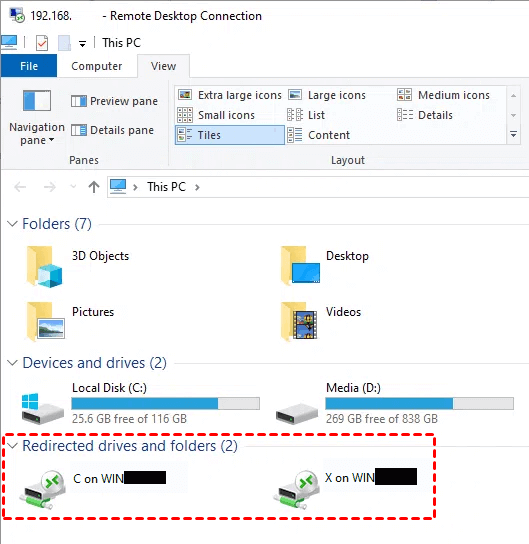
الخطوة 5. يمكنك عرض محركات الأقراص والملفات الموجودة في محركات الأقراص الموجّهة في مستكشف Windows. يمكنك أيضًا عرض الملفات التابعة لكل محرك أقراص موجّه في جهاز الكمبيوتر الخاص بي. في كل من مستكشف Windows وجهاز الكمبيوتر الخاص بي، يتم تسمية محركات الأقراص باسم "حرف_التشغيل على اسم_عميل_الخادم".
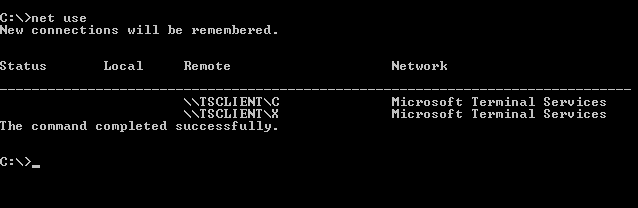
الخطوة 6. قم بتشغيل PowerShell في جلسة RDP الخاصة بك ، وقم بتشغيل أمر net use بسيط. ستظهر لك محركات الأقراص الموجّهة.
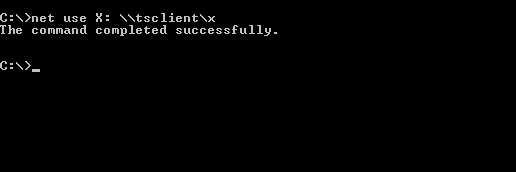
الخطوة 7. قم بتشغيل net use \tsclient البسيط لتعيين هذه المحركات بمعنى حقيقي في حرف محرك أقراص الشبكة.
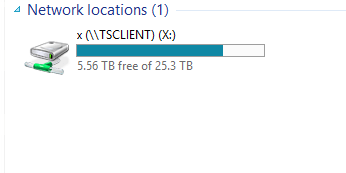
الخطوة 8. الآن إذا نظرت في مستكشف Windows ، سترى حقيقة تعيين محرك الشبكة تحت قسم مواقع الشبكة الخاص بك. إذا نسخت الملفات إلى المحرك المعين على الكمبيوتر البعيد ، يمكنك العثور على الملفات في نفس المحرك على الكمبيوتر المحلي الخاص بك.
نود أن نعرض لك وسيلة أسهل للوصول إلى محركات الأقراص المحلية من سطح مكتب عن بُعد على نظامي التشغيل Windows 10 و 11 ونقل الملفات بين اثنين من الكمبيوترات. يمكن استخدام أي عارض، أداة نقل الملفات السريعة والمجانية. لديها سرعة نقل أسرع بكثير مقارنةً بسرعة نقل ملف سطح المكتب عن بُعد البطيئة. على سبيل المثال ، يستغرق نقل ملف مضغوط بحجم 2 جيجابايت من الكمبيوتر المحلي إلى الكمبيوتر البعيد حوالي 20 ثانية فقط.
الخطوة 1. قم بتنزيل وتثبيت وتشغيل AnyViewer 3.0 على كلاً من أجهزة الكمبيوتر التي تعمل بنظام Windows. إذا كانت نسختك أقل من ذلك ، فيرجى الترقية أولاً.
الخطوة 2. على الكمبيوتر المحلي ، اذهب إلى تسجيل الدخول ، ثم انقر على إنشاء حساب. (إذا كنت قد سجلت بالفعل على موقعه الرسمي ، يمكنك تسجيل الدخول مباشرة.)
الخطوة 3. قم بملء معلومات التسجيل.
الخطوة 4. بعدها يمكنك رؤية أنك قد قمت بتسجيل الدخول بنجاح إلى AnyViewer. سيتم تعيين جهازك تلقائيًا للحساب الذي قمت بتسجيل الدخول إليه. لا تنس تسجيل الدخول إلى نفس حساب AnyViewer على الكمبيوتر البعيد.
الخطوة 5. اختر جهاز الكمبيوتر البعيد الخاص بك ، وانقر على نقل الملفات للوصول إلى جميع الملفات على الأقراص المحلية.
,-الخطوة 6. ستظهر نافذة حوار نقل الملفات. ستظهر جميع الملفات على الجهاز المحلي والجهاز البعيد هنا.
الخطوة 7. انقر على الأزرار الزرقاء ذات السهم لنقل الملفات بين الجهاز المحلي والجهاز البعيد. يمكنك رؤية حالة النقل في أسفل نافذة حوار نقل الملفات. انقر بزر الماوس الأيمن لإيقاف أو إزالة مهمة النقل. يمكن إغلاق الحوار عند اكتمال النقل.
يعرض هذا المنشور في المقام الأول كيفية الوصول إلى القرص المحلي من سطح المكتب البعيد على نظام التشغيل Windows 10 و 11. يتم تقديم خطوات مفصلة حول توجيه محركات الأقراص المحلية ومن ثم نقل الملفات بين الجهاز المضيف المحلي والكمبيوتر البعيد. بصرف النظر عن RDP، هناك أدوات أخرى لنقل الملفات. على سبيل المثال، AnyViewer، وهو أداة نقل ملفات مثالية يمكن أن تساعدك في نقل الملفات بسرعة أكبر.