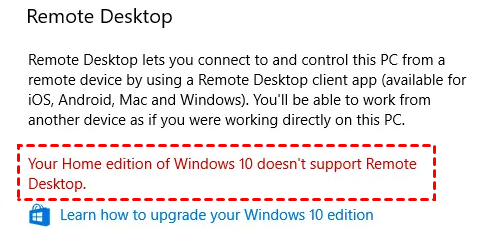
возможно ли использовать удаленный рабочий стол в Windows 10 Home? В этом сообщении дан ответ на этот вопрос. Кроме того, рассматриваются альтернативные варианты для вас. Продолжайте чтение, чтобы узнать больше!
Удаленный рабочий стол - это функция в операционных системах Windows, которая позволяет вам получать доступ к компьютеру и управлять им с другого устройства через сеть или Интернет. Клиент удаленного рабочего стола и хост удаленного рабочего стола - два ключевых компонента удаленного рабочего стола. Устройство клиента удаленного рабочего стола - это устройство, с помощью которого вы подключаетесь к другому компьютеру удаленно. Хост удаленного рабочего стола, в свою очередь, является компьютером, к которому вы подключаетесь удаленно.
Поддерживает ли Windows 10 Home удаленный рабочий стол? Да, Windows 10 Home поддерживает функциональность клиента удаленного рабочего стола, что означает, что вы можете подключаться к другим компьютерам с помощью удаленного рабочего стола, но она не поддерживает работу в качестве хоста удаленного рабочего стола. Другими словами, вы не можете использовать Windows 10 Home, чтобы разрешить другим компьютерам подключаться к нему через удаленный рабочий стол. Эта функция доступна в Windows 10 Pro и выше.
Ищете альтернативы удаленного рабочего стола в Windows 10 Home для установления удаленных подключений? Поскольку удаленный рабочий стол несовместим с Windows 10/11 Home, вот два альтернативных варианта, которые вы можете рассмотреть. Если вам интересно, попробуйте их.
Для подключения к Windows 10/11 Home мы настоятельно рекомендуем AnyViewer в качестве эффективной и практичной альтернативы удаленного рабочего стола в Windows 10/11 Home. AnyViewer является одним из лучших решений для удаленного доступа, заслужившим значительное внимание благодаря своему понятному интерфейсу, быстрой скорости подключения и отличной отзывчивости.
Щелкните кнопку загрузки и попробуйте. AnyViewer также имеет версию для iOS, вы также можете управлять удаленно своим ПК с помощью iPhone или iPad.
Шаг 1. На удаленном компьютере с Windows 10/11 Home перейдите к Войти, а затем нажмите Зарегистрироваться.
Шаг 2. Войдите в ту же учетную запись AnyViewer на локальном устройстве.
Шаг 3. Перейдите на вкладку Устройство, выберите целевое устройство с Windows Home, затем нажмите Удаленное управление с одним кликом, чтобы получить необслуживаемый удаленный доступ.
Chrome Remote Desktop - инструмент для удаленного доступа, разработанный Google, который можно рассматривать как расширение Google. Он позволяет пользователю удаленно получать доступ к ПК с другого ПК без ограничений местоположения. И самое главное, убедитесь, что оба ПК работают на Windows 10, и вы используете браузер Chrome.
Шаг 1. Сначала нажмите на вкладку “Remote Access”, затем нажмите синюю кнопку загрузки.
Шаг 2. Щелкните по ссылке «Add to Chrome», чтобы добавить Chrome Remote Desktop в своем браузере Chrome.
Шаг 3. Щелкните «Add extension», чтобы подтвердить загрузку.
Шаг 4. Щелкните «Accept & Install».
Шаг 5. Введите имя вашего компьютера, затем нажмите «Next».
Шаг 6. Выберите ПИН-код из не менее чем 6 цифр, а затем введите его дважды, чтобы запустить программу.
Шаг 7. После успешного создания ПИН-кодов на обоих компьютерах, вы можете видеть доступные компьютеры здесь, на клиентском компьютере. Щелкните компьютер, к которому вы хотите подключиться.
Шаг 8. Введите ПИН-код хост-компьютера, затем нажмите синюю стрелку. Теперь вы можете начать управлять им.
Примечание: Если вы не используете браузер Chrome и устройства не имеют Windows 10 или если вы столкнулись с ошибкой "Последний раз в сети в Chrome Remote Desktop", вы можете рассмотреть следующую альтернативу.
Можно ли использовать удаленный рабочий стол в Windows 10 Home? В заключение, хотя Windows 10 Home поддерживает функциональность клиента удаленного рабочего стола, у него отсутствует возможность выступать в качестве хоста для удаленного рабочего стола.
Для пользователей, ищущих альтернативы удаленного рабочего стола в Windows 10 Home, AnyViewer является очень рекомендуемым вариантом благодаря его удобному интерфейсу, быстрой скорости подключения и обширному набору функций, включая удаленный доступ без присутствия пользователя и поддержку нескольких мониторов. Chrome Remote Desktop также предлагает жизнеспособные альтернативы, каждая со своим набором функций и процедур установки.
Независимо от выбора, эти альтернативы предлагают надежные решения для установления удаленных подключений, которые соответствуют различным потребностям и предпочтениям пользователей.