

Três Maneiras de Executar Programas em Outro Computador Remotamente
Esta postagem apresenta principalmente como executar programas em outro computador remotamente usando software de desktop remoto gratuito, PsExec e remoção do PowerShell, respectivamente.

Por Tyler / Atualizado em 16/01/2025


Como executar programas remotamente em outro computador?
Às vezes, preciso trabalhar remotamente para lidar com algumas tarefas urgentes. Algumas dessas tarefas exigem que eu abra arquivos específicos ou execute programas no meu computador do escritório em casa. Alguém pode me dizer como executar programas remotamente em outro computador?
Três maneiras de executar programas remotamente em outro computador
Aqui listamos três maneiras de executar programas remotamente em outro computador. Você pode fazer o gerenciamento remoto de computadores no Windows 10, 11 através de software de área de trabalho remota gratuito, PsExec e PowerShell remoto, respectivamente.
Método 1. Software de área de trabalho remota gratuito
O software de área de trabalho remota permite que você controle e acesse outras máquinas de qualquer local. Você pode escolher software de área de trabalho remota gratuito e fácil de usar, como AnyViewer, para executar programas remotamente em outro computador. A seguir, vamos ver como isso funciona.
Passo 1. Baixe, instale e inicie o AnyViewer em ambos os computadores.

Passo 2. Acesse Fazer login e clique em Registrar. (Se você já se registrou no site oficial, você pode fazer login diretamente).

Passo 3. Preencha as informações de registro.

Passo 4. Em seguida, você verá que fez login com sucesso no AnyViewer. Seu dispositivo será automaticamente associado à conta em que você fez login.

Passo 5. Faça login na mesma conta do AnyViewer nos dois dispositivos e você poderá obter uma conexão direta clicando em Controle com um clique.

Passo 6. Em seguida, você pode executar qualquer programa no computador hospedeiro como se estivesse na frente dele.
- Notas:✎...
- Você pode atualizar sua conta para um Plano Profissional ou Corporativo. Então, você terá os seguintes direitos:
- Atribuir mais dispositivos para obter acesso remoto não assistido a mais dispositivos.
- Conectar-se a outro computador no modo de privacidade, o que significa que você pode escurecer a tela e bloquear o mouse e teclado do computador remoto.
- Transferir arquivos em uma velocidade mais rápida. A velocidade de transferência para uma conta gratuita é de 500 KB/s e para uma conta paga é de até 10 MB/s.
Método 2. PsExec
Outra maneira é executar programas em um computador remoto via PsExec, que é uma ferramenta que permite aos usuários executar processos em sistemas remotos com comandos enviados via Prompt de Comando. O PsExec pode ser usado não apenas para gerenciar processos no computador remoto, mas também para redirecionar a saída do console de um programa para o computador local, fazendo com que o processo pareça estar sendo executado localmente. O processo de como usar o PsExec pode ser dividido em quatro partes:
- Ativar o compartilhamento de arquivos e impressoras
- Habilitar o compartilhamento administrativo ($admin) no host remoto
- Obter os detalhes do host remoto
- Usar o PsExec com CMD para assumir o controle de outro computador
Dos quais as três primeiras partes são o processo de configuração. Assim que estiverem concluídas, você pode usar o PsExec para assumir o controle de outro computador e usar a sintaxe do PsExec para digitar comandos eficazes para executar programas específicos.
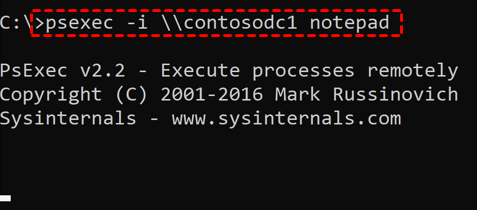
Por exemplo, "-i" é uma opção do PsExec que permite abrir programas no computador remoto. Se você deseja abrir uma janela do Bloco de Notas em um computador remoto, pode executar o seguinte comando:
> psexec -i \\REMOTECOMPUTER notepad
O "REMOTECOMPUTER" aqui se refere ao nome do computador remoto. Por exemplo, se o computador remoto for contosodc1, você precisa inserir o seguinte comando para abrir o Bloco de Notas no computador remoto:
Método 3. Remoção de PowerShell
A última maneira é executar programas em um computador remoto via remoção de PowerShell. A remoção do PowerShell permite acessar sessões completas do PowerShell em sistemas Windows remotos e executar comandos do PowerShell. Antes de usá-lo, você também precisa executar algumas etapas de configuração no computador remoto.
Etapa 1. Clique com o botão direito em Iniciar e escolha Windows PowerShell (Admin).

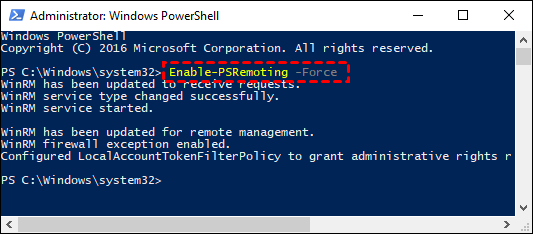
Etapa 2. Na janela do PowerShell, digite o seguinte cmdlet e pressione Enter:
Enable-PSRemoting -Force
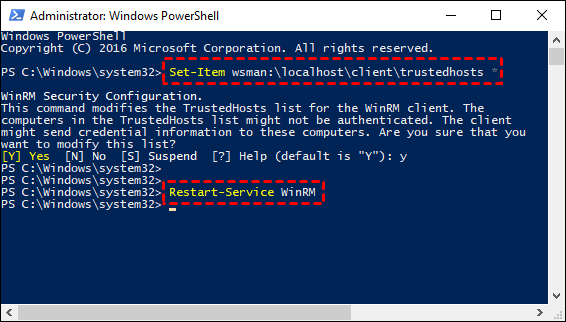
Etapa 3. Digite os seguintes cmdlets no PowerShell, respectivamente:
Set-Item wsman:\localhost\client\trustedhosts *
Restart-Service WinRM
Etapa 4. Em seguida, você pode iniciar uma sessão remota inserindo o seguinte cmdlet:
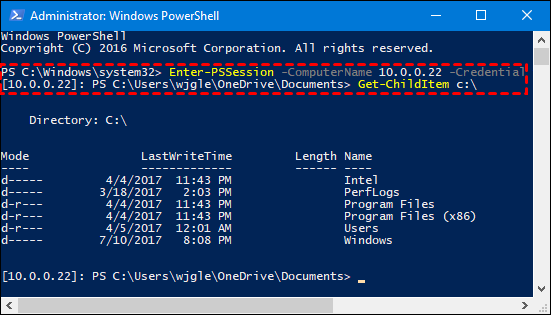
Enter-PSSession -ComputerName COMPUTER -Credential USER
Lembre-se de substituir "COMPUTER" pelo nome ou endereço IP do computador remoto e "USERNAME" pelo nome de usuário que você deseja usar para executar o comando no computador remoto.
Por exemplo, tanto o "COMPUTER" quanto o "USERNAME" do computador remoto são 10.0.0.22 e você deseja visualizar o conteúdo do diretório C:\ nele.
Conclusão
Como executar programas remotamente em outro computador para fazer gerenciamento de computador remoto no Windows 10? Aqui nós apresentamos três maneiras. Comparando as três, pode-se notar que o AnyViewer oferece a maneira mais fácil e intuitiva de executar programas remotamente em um computador remoto. Você pode ver a tela do computador remoto completamente, sem precisar realizar configurações complicadas.

