

2026 Top 4 Melhores Ferramentas de Suporte Remoto de TI
Se você está procurando ferramentas de suporte remoto de TI, sua busca termina aqui. Este artigo apresenta uma lista abrangente de quatro opções fáceis de usar. Continue lendo para descobrir e selecionar a ferramenta que melhor se adequa às suas necessidades.

Por Tyler / Atualizado em 14/01/2025


O que são ferramentas de suporte remoto?
Ferramentas de suporte remoto são soluções de software que permitem a profissionais de TI, equipes de suporte técnico ou administradores de sistemas acessarem e controlarem o computador ou dispositivo de um usuário de uma localização remota. Essas ferramentas são projetadas para facilitar o solucionamento de problemas, resolução de problemas, instalação de software e assistência técnica em geral sem a necessidade de presença física.

Identificar o software de assistência remota ideal é uma busca crucial para muitos usuários, especialmente empresas que dependem de suporte de TI sólido. Nos últimos anos, o papel do suporte remoto de TI tem se tornado um elemento vital na Gestão de Serviços de TI (ITSM, na sigla em inglês). O aumento do trabalho remoto em diversas indústrias tem destacado a necessidade de suporte em várias localidades.
Então, o que constitui as melhores ferramentas de suporte remoto de TI? Na discussão a seguir, embarcaremos em uma exploração comparativa das ferramentas de suporte remoto de TI para descobrir a solução ideal.
As 4 melhores ferramentas de suporte remoto de TI
Alavancar ferramentas de suporte remoto de TI é fundamental para fornecer suporte eficiente, abrangendo cenários com e sem a presença do usuário. Essas ferramentas capacitam os agentes a acessar e controlar os computadores dos usuários, independentemente da localização geográfica, agilizando o processo de suporte e permitindo solucionar problemas em tempo real. Na discussão a seguir, abordaremos uma comparação das ferramentas de suporte remoto de TI. Aqui, apresentamos quatro soluções de software voltadas para suporte remoto de TI, oferecendo uma visão geral abrangente para auxiliar no processo de tomada de decisão. Vamos explorar essas opções.
Opção 1. AnyViewer
O AnyViewer surge como a melhor opção entre as ferramentas de suporte remoto de TI. Posicionado como uma solução ideal para empresas em busca de serviços eficientes de suporte remoto de TI, o AnyViewer se destaca por sua segurança, rapidez e custo-benefício. Este software gratuito de suporte remoto é projetado para suporte e gerenciamento de TI, atendendo a um amplo espectro de profissionais, desde especialistas e líderes experientes até aqueles novos no campo.
O AnyViewer não só oferece uma versão gratuita adequada para uso pessoal e empresarial, mas também estende suas ofertas para um plano empresarial, atendendo aos requisitos avançados de suporte remoto das empresas. Essa abordagem abrangente garante que os usuários possam melhorar a eficiência e alcançar seus objetivos de forma integrada usando os recursos robustos do AnyViewer.
No computador remoto:
Passo 1. Após fazer o download, instalar e iniciar o AnyViewer no seu computador remoto, acesse a seção "Acessar". Para criar sua conta no AnyViewer, clique em "Cadastrar".

Passo 2. Após fazer o login com sucesso, seu dispositivo será automaticamente vinculado à sua conta no AnyViewer. Essa conexão garante uma experiência de suporte remoto simplificada e segura.

No computador local:
Passo 1. Faça o download do AnyViewer no seu computador local. Faça o login usando as mesmas credenciais de conta do computador remoto, garantindo uma conexão segura e sincronizada.
Passo 2. Inicie uma sessão de suporte remoto escolhendo o computador remoto específico ao qual você deseja se conectar. Clique em "Controle com um clique" para estabelecer uma conexão rápida e eficiente para assistência remota.

- ★Dicas: Eleve sua experiência com o AnyViewer ao atualizar para um plano profissional ou empresarial, desbloqueando uma infinidade de privilégios aprimorados:
- Expandir as capacidades de compartilhamento de tela: Aloque dispositivos adicionais para um compartilhamento de tela perfeito, aprimorando suas capacidades de colaboração remota e suporte.
- Modo de privacidade: Acesse recursos remotos em Modo de Privacidade, garantindo interações seguras e confidenciais durante as sessões remotas.
- Transferência de arquivos acelerada: Desfrute de velocidades mais rápidas de transferência de arquivos, facilitando a troca rápida e eficiente de dados entre os dispositivos conectados.
- Gerenciamento eficiente de dispositivos: Simplifique o gerenciamento de dispositivos em ambientes organizacionais, criando grupos, facilitando a supervisão e o controle sobre um grande número de dispositivos.
- ...
Opção 2. TeamViewer
O TeamViewer, um nome renomado em soluções de acesso e suporte remoto, oferece conexões seguras e uma infinidade de recursos para suporte de TI, colaboração e controle de desktop remoto. Ideal para organizações maiores, o TeamViewer Tensor expande as capacidades das versões gratuitas e para usuários individuais, fornecendo uma variedade de recursos avançados para uma experiência abrangente de suporte remoto.

É importante observar que o TeamViewer Tensor, embora seja poderoso e rico em recursos, pode representar desafios orçamentários para pequenos negócios. As taxas de licenciamento podem aumentar com usuários adicionais e recursos avançados, tornando-o uma opção potencialmente custosa para organizações com recursos limitados. É aconselhável considerar cuidadosamente as restrições orçamentárias ao optar pelo TeamViewer Tensor em um contexto empresarial.
Passo 1. Instale o TeamViewer em ambos os dispositivos remoto e local, especificando o objetivo como "Enterprise" durante o download.
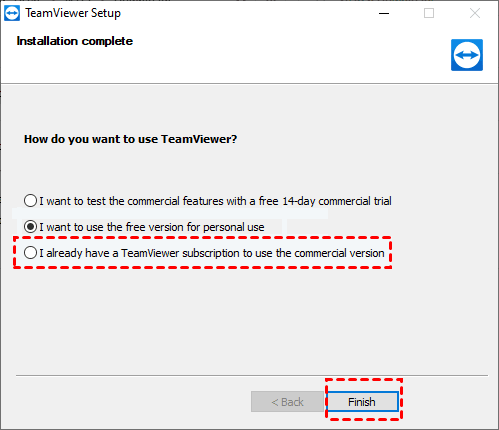
Passo 2. Após fazer o login, vá para o lado esquerdo da interface do usuário do TeamViewer no computador cliente. Clique em "Controle Remoto", insira o ID do host no campo "ID do Parceiro" e, em seguida, clique em "Conectar" para iniciar o acesso remoto.

Opção 3. RemotePC
O RemotePC permite que você controle seu computador de qualquer local usando qualquer dispositivo, fornecendo recursos de gerenciamento de arquivos, impressão de documentos e transferência de dados. Adaptado para pequenas empresas, especialmente aquelas com um número limitado de computadores, o RemotePC oferece uma solução econômica que é mais acessível do que muitas alternativas, mantendo um desempenho comparável.

No entanto, embora o RemotePC ofereça uma ampla variedade de recursos, algumas funcionalidades avançadas podem ser exclusivas de planos de nível superior, o que pode afetar os usuários com base no plano de preços escolhido. Além disso, usuários que não estão familiarizados com ferramentas de suporte remoto podem ter uma curva de aprendizado ao se adaptarem à plataforma.
Passo 1. Instale o RemotePC tanto no seu computador local quanto no remoto. Inicie o RemotePC e faça login com os detalhes da sua conta.
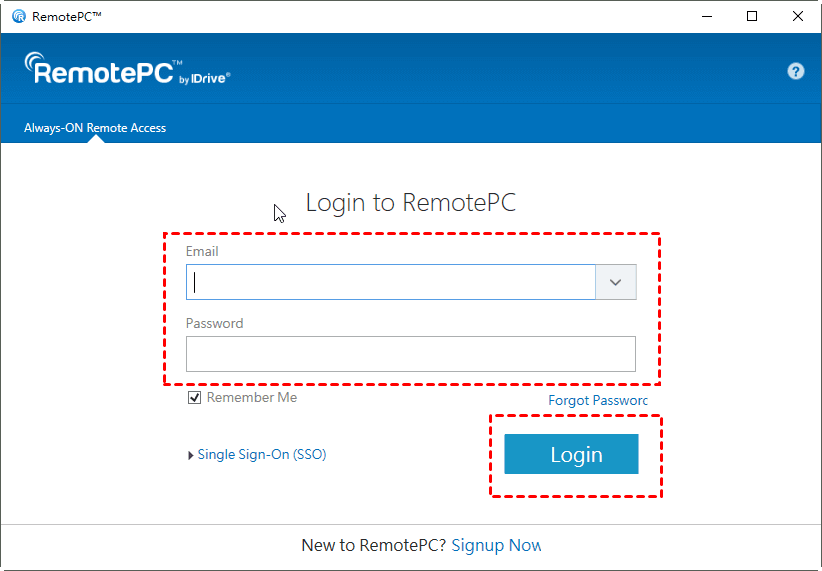
Passo 2. Ative o acesso remoto inserindo sua chave pessoal e nome do computador. Pressione "Ativar Agora" para concluir o procedimento.

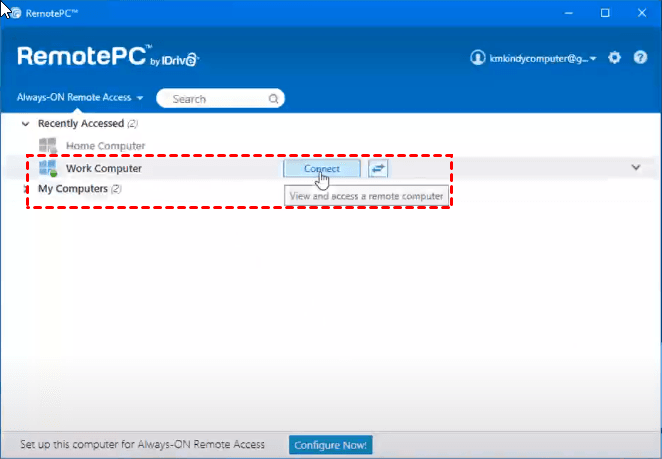
Passo 3: No seu computador local, abra o RemotePC, faça login e localize o computador remoto ao qual você deseja se conectar. Clique em "Conectar" e insira a chave pessoal na janela pop-up para estabelecer uma conexão remota segura.
Opção 4: Splashtop
O Splashtop Business Access se destaca como uma solução líder em software de desktop remoto projetado para atender às necessidades de empresas e profissionais. Ele oferece uma maneira perfeita e segura de acessar e controlar computadores e servidores remotamente, proporcionando flexibilidade em termos de localização. O Splashtop Business Access está equipado com uma variedade de recursos destinados a melhorar a eficiência e a segurança do acesso remoto e gerenciamento para organizações de todos os tamanhos.

No entanto, o Splashtop Business Access pode ter um preço mais alto, o que pode ser uma consideração para usuários com orçamento limitado. Além disso, a curva de aprendizado para novos usuários pode variar, e alguns recursos avançados podem exigir tempo para serem dominados. É essencial avaliar suas necessidades específicas de negócios antes de optar pelo Splashtop Business Access.
Passo 1: Comece baixando e instalando o Splashtop em ambos os seus computadores local e remoto, e em seguida, faça login na sua conta do Splashtop.

Passo 2: Após fazer login com sucesso, você verá uma lista de dispositivos onde o Splashtop está instalado. Para estabelecer uma conexão com o dispositivo remoto, basta clicar em "Conectar".

Conclusão
Em conclusão, este guia apresenta diversas opções para selecionar as ferramentas de suporte remoto de TI mais adequadas, sendo o AnyViewer a solução ideal. Reconhecido por sua segurança robusta, desempenho impecável e interface amigável, o AnyViewer atende às necessidades de indivíduos, pequenas empresas e grandes organizações, garantindo suporte remoto de TI eficaz e seguro.

