

2026 Tutorial: Como Usar Múltiplas Sessões de RDP em Uma Tela
Este artigo o guiará no gerenciamento de múltiplas sessões de RDP em uma tela. Desde como resolver esse problema até ferramentas alternativas, este guia fornecerá a você o conhecimento para otimizar sua experiência de área de trabalho remota. Você descobrirá como maximizar a eficiência do gerenciamento da área de trabalho remota.

Por Tyler / Atualizado em 16/01/2025


Como permitir várias sessões de RDP no mesmo computador?
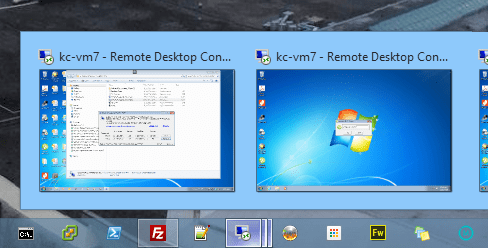
Estou curioso se alguém encontrou/usou uma boa solução para visualizar várias sessões de RDP ao mesmo tempo. Estou procurando uma solução para ter várias sessões de RDP em miniatura, talvez cerca de 9 ou mais, exibidas em um único monitor apenas para fins de observação. Idealmente, gostaria de ter a capacidade de clicar em uma sessão para torná-la a tela principal para o trabalho e, em seguida, alternar facilmente para visualizar várias sessões simultaneamente. Alguma sugestão ou ideia?"
- Pergunta da Comunidade Spiceworks
A gestão de desktop remoto tornou-se um aspecto importante das operações empresariais hoje em dia. Seja você um proprietário de negócios supervisionando várias sessões de RDP ou um indivíduo gerenciando várias áreas de trabalho no Windows 10, a capacidade de gerenciar eficientemente várias sessões de RDP em uma tela ao mesmo tempo pode aumentar significativamente a produtividade e otimizar o fluxo de trabalho.

Este guia foi projetado para explorar como gerenciar várias sessões de RDP em uma tela e recomenda o AnyViewer como uma escolha preferencial alternativa para integração perfeita e colaboração aprimorada, visando otimizar sua experiência de desktop remoto.
Como habilitar várias sessões de RDP em uma tela
Como usar várias sessões de RDP em uma únicatela no Windows 10 e 11? Você pode ter percebido que só é possível ter uma sessão remota aberta de cada vez. Isso ocorre porque, por padrão, o Windows permite apenas uma sessão de Área de Trabalho Remota por usuário. Este artigo mostrará como habilitar várias sessões. Isso permitirá que você use várias sessões remotas em abas diferentes ao mesmo tempo.
Passo 1. Acesse o servidor que hospeda os Serviços de Área de Trabalho Remota.
Passo 2. Pressione “Win R” ao mesmo tempo e digite "gpedit.msc" para abri-lo.

Passo 3. Proceda para "Configuração do Computador" > "Modelos Administrativos" > "Componentes do Windows" > "Serviços de Área de Trabalho Remota" > "Host de Sessão da Área de Trabalho Remota" > "Conexões".
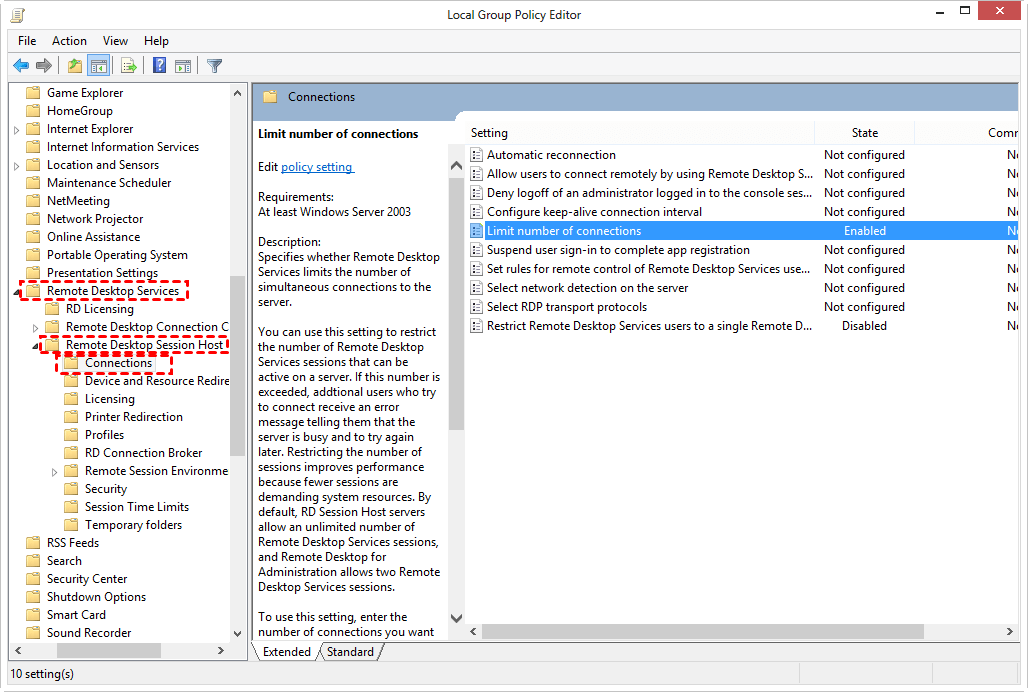
Passo 4. Dê um duplo clique na opção etiquetada "Restringir usuário dos Serviços de Área de Trabalho Remota a uma única sessão de Serviços de Área de Trabalho Remota".
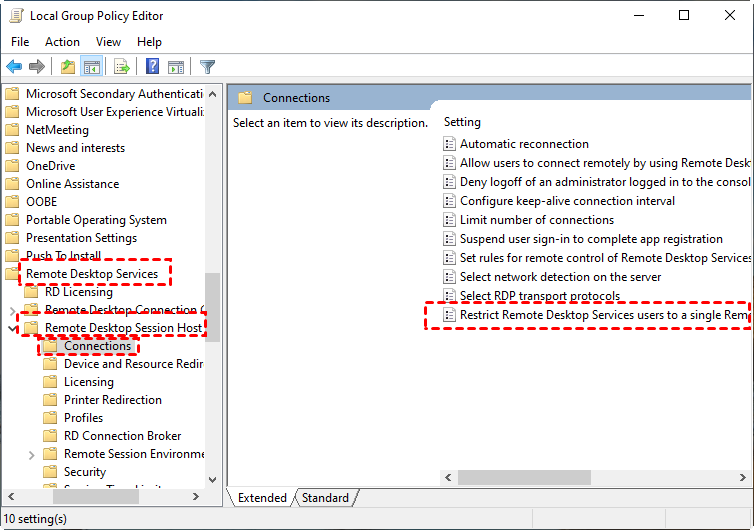
Passo 5. Defina a configuração para "Restringir usuário dos Serviços de Área de Trabalho Remota a uma única sessão de Serviços de Área de Trabalho Remota" para "Desativado".

Passo 6. Dê um duplo clique em "Limitar número de conexões".
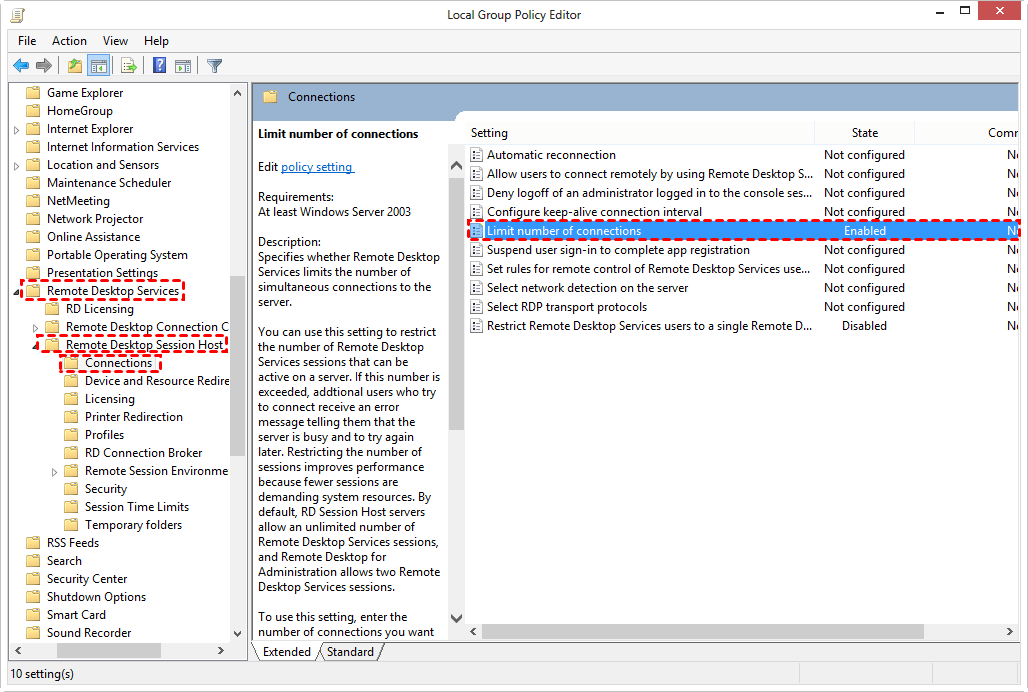
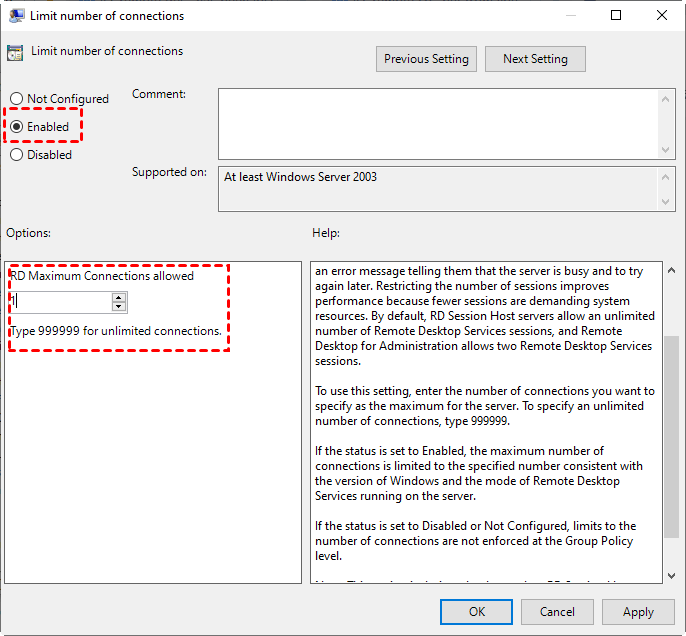
Passo 7. Em seguida, ajuste as Conexões Máximas RD para "999999". Clique em "Aplicar" e selecione "OK".
Passo 8. Finalmente, você pode usar várias sessões de RDP em uma única tela no Windows 10 e 11.
AnyViewer: A maneira mais fácil de habilitar múltiplas sessões em uma tela
Para muitos usuários, configurar uma área de trabalho remota é muito difícil. É nessas horas que uma alternativa que seja simples de configurar e fácil de operar se torna importante. Nós iremos apresentar uma alternativa como essa para você.
AnyViewer será a melhor escolha para você. Sendo um software de área de trabalho remota rápido e fácil de usar, o AnyViewer oferece aos usuários uma interface simples e intuitiva, além de muitos recursos incríveis. O AnyViewer possui um recurso de tela em mosaico que permite aos usuários gerenciar várias sessões em uma tela simultaneamente, sem esforço.
Esse recurso inovador simplifica o processo de monitorar vários dispositivos simultaneamente. Ao oferecer configurações de tela personalizáveis e integração perfeita com dispositivos preferenciais, os usuários podem supervisionar e manipular efetivamente as telas com facilidade, aumentando assim a eficiência geral de gerenciamento. Além do compartilhamento de tela, o AnyViewer possui muitos outros recursos incríveis:
- Controle remoto não assistido: O AnyViewer simplifica o acesso remoto com seu controle de clique único direto. Ao fazer login na mesma conta em ambos os dispositivos, você pode estabelecer conexões rapidamente, até mesmo habilitando desligamento remoto ou reinicialização para maior conveniência e controle aprimorados.
- Transferência de arquivos: O AnyViewer facilita a transferência de arquivos sem interrupções entre dispositivos conectados durante sessões remotas, permitindo o compartilhamento rápido de documentos e atualizações.
- Chat em texto: O AnyViewer permite chat em tempo real por texto com computadores remotos durante sessões de controle, possibilitando solução imediata de problemas e comunicação.
- Modo de privacidade: O AnyViewer oferece um recurso de modo de privacidade para proteger a privacidade do usuário durante sessões de controle remoto, reforçando a segurança.
- Mirroring da tela do iPhone: O AnyViewer suporta mirroring de telas do iPhone em PCs, permitindo configurações de apresentação rápidas sem a necessidade de transferência de arquivos entre dispositivos.
- Controle remoto do Android: Com o AnyViewer, os usuários podem controlar dispositivos Android remotamente usando um computador ou dispositivo móvel, proporcionando maior flexibilidade e suporte em diferentes plataformas móveis.
Vamos dar uma olhada em como é fácil usar o AnyViewer:
Passo 1. Comece baixando e instalando o AnyViewer em todos os dispositivos. Após a instalação, execute o AnyViewer em seu computador local, vá para "Log in" e clique em "Criar conta" para criar uma nova conta.

Passo 2. Faça login com a mesma conta do AnyViewer em todos os outros dispositivos que você deseja administrar. Após efetuar login com sucesso no AnyViewer, seu dispositivo será sincronizado automaticamente com a conta logada.

Passo 3. Navegue até “Dispositivo” e selecione seu computador local e clique em “Parede de tela”.

Passo 4. Em seguida, clique em “Criar parede de tela”.
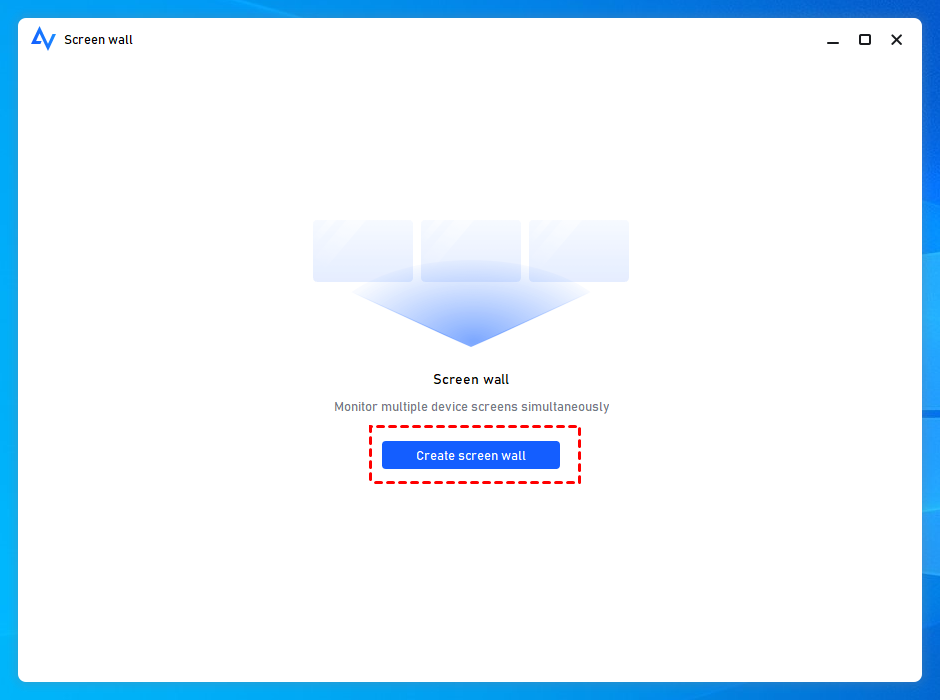
Passo 5. Selecione todos os computadores que você deseja monitorar simultaneamente, então clique em "Adicionar".

Passo 6. Agora você pode monitorar as atividades de todos os dispositivos selecionados em uma única janela, oferecendo flexibilidade para gerenciá-los de acordo com suas preferências.

- ★Dicas: Para usuários que enfrentam demandas crescentes, é aconselhável explorar uma atualização para um Plano Profissional ou Empresarial. Essa atualização fornece a capacidade de monitorar várias telas de desktop simultaneamente, simplificar o gerenciamento de grupo, realizar implantação em massa e acessar recursos adicionais.
Conclusão
Em conclusão, a capacidade de executar várias sessões RDP em uma única tela é uma mudança de jogo para ambientes de trabalho remotos, permitindo que os usuários acessem e gerenciem vários desktops remotos simultaneamente. Com seus recursos robustos, funcionalidades avançadas e medidas de segurança incomparáveis, o AnyViewer surge como a solução superior para gerenciar várias sessões RDP e impulsionar a produtividade em ambientes de trabalho remotos. Se você é um trabalhador remoto, profissional de TI ou proprietário de negócio, aproveitar o poder do AnyViewer pode revolucionar sua experiência de acesso remoto e desbloquear novos níveis de eficiência e colaboração.

