Você encontrou algum problema de Autenticação em Nível de Rede e precisa desativá-lo ao usar o RDP? Não se preocupe, aqui fornecemos quatro maneiras de desativar a Autenticação em Nível de Rede no Windows 10 para garantir que o RDP funcione normalmente.
Estou desesperadamente precisando de ajuda! Quando tentei usar o RDP no meu computador com Windows 10, recebi o seguinte aviso de erro. De acordo com ele, o problema pode ser resolvido desativando a Autenticação de Nível de Rede. Portanto, alguém poderia me explicar como desativar a Autenticação de Nível de Rede no Windows 10?”
- Pergunta do Reddit
Quando a Autenticação de Nível de Rede está habilitada, os usuários podem encontrar o erro "O computador remoto requer Autenticação de Nível de Rede", o qual é bastante irritante. Portanto, existem diferentes maneiras de desativar a Autenticação de Nível de Rede no Windows 10. Aqui listamos quatro métodos e seus passos detalhados.
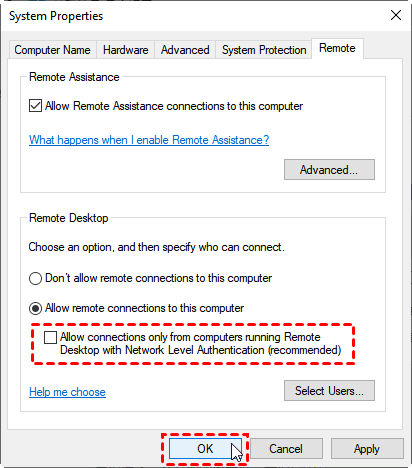
Passo 1. Pressione Win R para abrir a caixa de diálogo Executar. Em seguida, digite "sysdm.cpl" e clique em OK para abrir as Propriedades do Sistema.
Passo 2. Vá para a guia Remoto e desmarque a opção Permitir conexões somente de computadores que executam Área de Trabalho Remota com Autenticação de Nível de Rede (recomendado).
Passo 1. Abra a caixa de diálogo Executar e digite "regedit" para abrir o Editor de Registro.
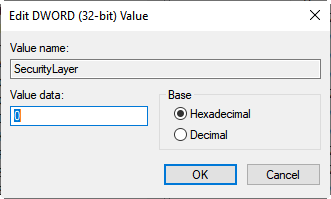
Passo 2. Navegue até aqui: HKEY_LOCAL_MACHINE > SYSTEM > ControlSet001 > Control > Terminal Server > WinStations > RDP-Tcp. No painel à direita, encontre SecurityLayer e UserAuthentication.
Passo 3. Dê um duplo clique em SecurityLayer e UserAuthentication, em seguida, defina os valores para 0 respectivamente.
Passo 1. Abra a caixa de diálogo Executar e digite " gpedit.msc " para abrir o Editor de Diretivas de Grupo Local.
Passo 2. Navegue até aqui: Configuração do Computador > Modelos Administrativos > Componentes do Windows > Serviços de Área de Trabalho Remota > Host de Sessão da Área de Trabalho Remota > Segurança. Na parte direita, encontre Exigir a autenticação do usuário para conexões remotas usando a Autenticação em Nível de Rede.
Passo 3. Dê um duplo clique nele e defina-o como Desabilitado.
Se você deseja desabilitar o NLA no computador remoto a partir do computador local, pode usar o PowerShell. Veja como fazer:
Passo 1. Clique com o botão direito em Iniciar e escolha Windows PowerShell (Admin).
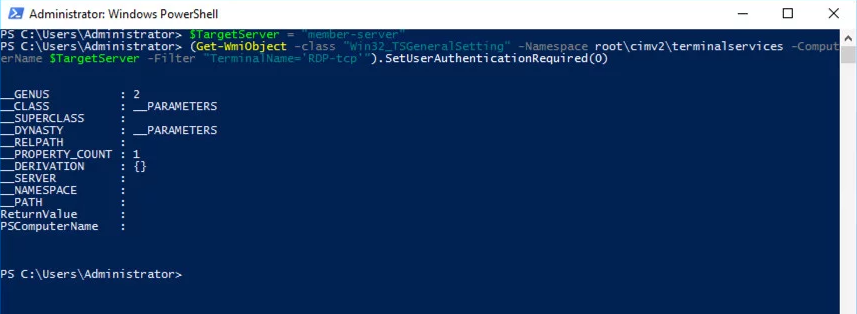
Passo 2. No PowerShell, execute o seguinte comando:
$TargetMachine = “Nome-do-Computador-Destino”
(Get-WmiObject -class “Win32_TSGeneralSetting” -Namespace root\cimv2\terminalservices -ComputerName $TargetMachine -Filter “TerminalName=’RDP-tcp"”).SetUserAuthenticationRequired(0)
Substitua “Nome-do-Computador-Destino” pelo nome do computador remoto. Por exemplo, se o nome do computador remoto for “member-server”.
Se você já teve um problema de RDP como mencionado no início deste post, precisa desabilitar a Autenticação de Nível de Rede para que o RDP funcione normalmente. No entanto, a NLA foi projetada para permitir que usuários se autentiquem na rede antes de poderem se conectar ao seu computador, a fim de protegê-lo. Uma vez desabilitada, seu computador ficará exposto a usuários e softwares maliciosos.
Mas não se preocupe, você pode escolher um software seguro para acesso remoto para proteger a segurança do seu computador quando acessar remotamente outro computador. Por exemplo, o AnyViewer. Ele é protegido por criptografia Elliptic Curve Cryptography (ECC) e mantido por uma equipe técnica forte, protegendo seu computador contra ataques maliciosos. Vamos iniciar nossa conexão remota segura.
Passo 1. Baixe, instale e abra o AnyViewer em ambos os computadores. Acesse Entrar e clique em Cadastrar-se. (Se você já está cadastrado no site oficial, pode fazer login diretamente.)
Passo 2. Preencha as informações de cadastro e você verá que fez login com sucesso no AnyViewer. Seu dispositivo será automaticamente associado à conta em que você fez login.
Passo 3. Faça login na mesma conta do AnyViewer nos dois dispositivos e você poderá estabelecer uma conexão direta clicando em Controle em um clique.
✍ Atualize para o plano Profissional ou Empresarial. Assim você terá os seguintes direitos:
◆ Associar mais dispositivos para obter acesso remoto a mais dispositivos sem presença física.
◆ Conectar a outro computador em modo de privacidade, o que significa que você pode deixar a tela escura e bloquear o mouse e teclado do computador remoto.
◆ Transferir arquivos com maior velocidade. A velocidade de transferência para uma conta gratuita é de 500 KB/s, enquanto para uma conta paga é de até 10 MB/s.
◆ ...
Se você não quiser fazer login na mesma conta nos dois dispositivos por algum motivo, também oferecemos outros dois métodos de conexão. No entanto, observe que você não poderá aproveitar alguns recursos, como transferência de arquivos entre computadores usando esses dois métodos de conexão, pois eles foram projetados para usuários logados.
Método de conexão 1. Enviar uma solicitação de controle
Passo 1. No computador cliente, insira o ID do dispositivo do computador hospedeiro e clique em Conectar.
Passo 2. Clique em Enviar uma solicitação de controle para o seu parceiro.
Passo 3. No computador hospedeiro, clique em Permitir para estabelecer a conexão com sucesso.
Método de Conexão 2. Inserir código de segurança
Passo 1. No computador hospedeiro, vá para Configurações > Destinatário. Marque a terceira opção e defina o código de segurança permanente.
Passo 2. No computador cliente, insira o ID do dispositivo do computador hospedeiro e clique em Conectar. Escolha Inserir código de segurança e digite o código. Clique em OK para obter acesso remoto.
Como desativar a Autenticação em Nível de Rede no Windows 10? Neste post, apresentamos quatro métodos diferentes. Mas lembre-se, desabilitar o NLA pode deixar seu computador vulnerável a usuários e softwares maliciosos. Se você deseja conexões remotas seguras, pode usar o software de desktop remoto de terceiros, AnyViewer, que pode proteger seu computador e, ao mesmo tempo, fornecer conexões rápidas e estáveis.