RDPを使用する際にネットワークレベル認証の問題に遭遇し、無効にする必要がありますか?心配しないでください、ここではWindows 10でネットワークレベル認証を無効にするための4つの方法を提供します。
私は絶望的な助けが必要です!Windows 10コンピュータ上でRDPを使用しようとしたとき、以下のエラーメッセージが表示されました。それによると、問題はネットワークレベル認証を無効にすることで解決できるようです。したがって、誰かがWindows 10でネットワークレベル認証を無効にする方法を教えていただけませんか?
- Redditからの質問
ネットワークレベル認証が有効になっていると、ユーザーは「リモートコンピューターはネットワークレベル認証が必要です」というエラーに遭遇することがあります。これはかなり迷惑です。そのため、Windows 10でネットワークレベル認証を無効にする方法はさまざまです。ここでは、4つの方法とその詳細な手順をリストアップしています。
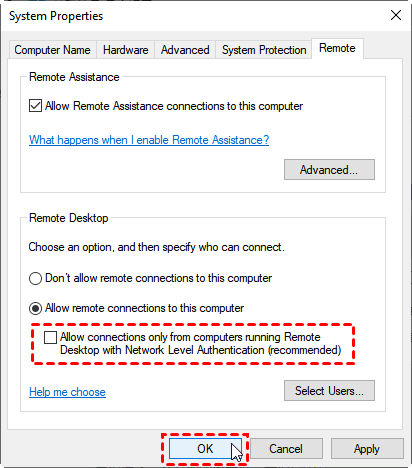
ステップ1. Win R を押して実行ダイアログボックスを呼び出します。次に「sysdm.cpl」と入力し、OK をクリックしてシステムプロパティを開きます。
ステップ2. リモート タブに移動し、リモートデスクトップの接続を許可するのは、ネットワークレベル認証を実行するコンピューターだけである (推奨) のチェックを外します。
ステップ1. 実行ダイアログボックスを開き、「regedit」と入力してレジストリエディターを開きます。
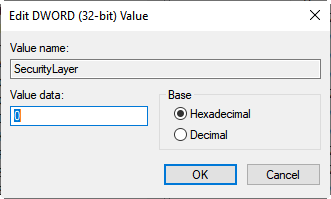
ステップ2. ここに進んでください:HKEY_LOCAL_MACHINE > SYSTEM > ControlSet001 > Control > Terminal Server > WinStations > RDP-Tcp。右ペインで、SecurityLayer と UserAuthentication を探します。
ステップ3. SecurityLayer と UserAuthentication をダブルクリックして、それぞれ 0 に設定します。
ステップ1. Runダイアログを開き、「gpedit.msc」と入力してローカルグループポリシーエディタを開きます。
ステップ2. ここに進んでください:Computer configuration > Administrative Templates > Windows Components > Remote Desktop Services > Remote Desktop Session Host > Security。右ペインで、Require user authentication for remote connections by using Network Level Authentication を探します。
ステップ3. ダブルクリックして、それを Disabled に設定します。
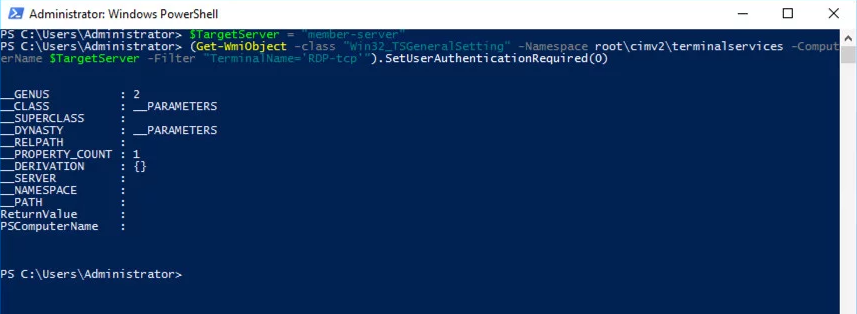
リモートコンピューターで NLA を無効にしたい場合、ローカルコンピューターから PowerShell を使用することができます。以下に手順を示します。
ステップ 1. スタート を右クリックし、Windows PowerShell (管理者) を選択します。
ステップ 2. PowerShell で、以下のコマンドを実行します:
$TargetMachine = “ターゲットマシン名”
(Get-WmiObject -class “Win32_TSGeneralSetting” -Namespace root\cimv2\terminalservices -ComputerName $TargetMachine -Filter “TerminalName=’RDP-tcp"”).SetUserAuthenticationRequired(0)
「ターゲットマシン名」はリモートコンピューターの名前で置き換えてください。たとえば、リモートコンピューターの名前が「member-server」の場合は、それに置き換えます。
このポストの冒頭で述べたような RDP の問題に遭遇したことがある場合は、RDP を正常に動作させるために Network Level Authentication を無効にする必要があります。ただし、NLA は、ユーザーがコンピューターに接続する前にネットワークに認証されたユーザーだけを許可するように設計されており、コンピューターを保護するためのものです。無効にすると、コンピューターが悪意のあるユーザーやソフトウェアからのリスクにさらされる可能性があります。
しかし、安全なリモートデスクトップソフトウェアを選択することで、コンピューターの安全性を保護できます。たとえば、AnyViewer です。このソフトウェアは楕円曲線暗号化(ECC)によるセキュリティが提供され、強力なテクニカルチームによってメンテナンスされています。悪意のある攻撃からコンピューターを保護します。安全なリモート接続を始めましょう。
ステップ1. AnyViewerを両方のコンピュータにダウンロード、インストール、起動します。 ログインに移動し、サインアップをクリックします。 (公式ウェブサイトですでに サインアップしている場合は、直接ログインできます。)
ステップ2. サインアップ情報を入力し、AnyViewerに正常にログインできることが確認できます。 デバイスは、ログインしたアカウントに自動的に割り当てられます。
ステップ3. 2つのデバイスで同じAnyViewerアカウントにログインし、ワンクリックコントロールをクリックすることで直接接続できます。
✍ ProfessionalまたはEnterpriseプランにアップグレードしましょう。次の特典が得られます:
◆ より多くのデバイスを割り当てし、さらに多くのデバイスへの自動リモートアクセスを実現します。
◆ プライバシーモードで別のコンピュータに接続できます。これにより、リモートコンピュータの画面をブラックアウトし、マウスとキーボードをブロックできます。
◆ より速い速度でファイルを転送します。無料アカウントの転送速度は500 KB/sであり、有料アカウントでは最大10 MB/sです。
◆ ...
いかなる理由であっても、2つのデバイスで同じアカウントでログインしたくない場合、他の2つの接続方法も提供しています。ただし、これらの2つの接続方法では、例えばコンピュータ間でのファイルの転送などのいくつかの機能は利用できません。これらの接続方法は、ログインしたユーザー向けに設計されています。
接続方法1. 制御リクエストを送信
ステップ1。クライアントコンピュータで、ホストコンピュータのデバイスIDを入力し、接続をクリックします。
ステップ2。 パートナーへの制御リクエストを送信をクリックします。
ステップ3。ホストコンピュータで許可をクリックして接続を成功させます。
接続方法2. セキュリティコードを入力
ステップ1。ホストコンピュータで、設定 > 受信者に移動します。3番目のオプションを選択し、恒久的なセキュリティコードを設定します。
ステップ2。クライアントコンピュータで、ホストコンピュータのデバイスIDを入力し、接続をクリックします。 セキュリティコードの入力を選択し、コードを入力します。リモートアクセスを実現するためにOKをクリックします。
Windows 10でNetwork Level Authenticationを無効にする方法。この記事では、4つの異なる方法を紹介しました。ただし、NLAの無効化はコンピュータを悪意のあるユーザーやソフトウェアからの攻撃に対して脆弱にする可能性があります。安全なリモート接続を望む場合は、サードパーティのリモートデスクトップソフトウェアであるAnyViewerを使用することができます。AnyViewerはコンピュータを保護しながら、高速で安定した接続を提供します。