Si te encuentras con que el audio RDP no funciona, es posible que te preguntes por qué persiste este problema. Para abordar esta preocupación y recuperar la capacidad de escuchar el sonido desde el ordenador remoto mientras utilizas el Escritorio Remoto, esta publicación ofrece 5 soluciones probadas que necesitas.
Hola, uso Remote Desktop Connection para acceder a mi computadora remota Windows 10 a través de RDP. Pero no puedo escuchar nada reproducido en el escritorio remoto. ¿Por qué no funciona el audio remoto de mi RDP? ¿Qué debo hacer para escuchar el sonido desde la computadora remota?"
- Pregunta de Superusuario
Normalmente, Windows Remote Desktop Connection te permite reproducir el sonido del lado remoto en tu computadora local cuando estás controlando una PC de forma remota. Cuando el audio de RDP no funciona, puedes considerar estos tres elementos:
Para solucionar el problema de que el micrófono de audio remoto de RDP no funciona, puedes intentar las siguientes cinco soluciones.
Para abordar el problema de que el audio remoto de RDP no funciona, el primer paso consiste en verificar el estado del servicio de audio de Windows. Si, por alguna razón, este servicio está deshabilitado, puede interrumpir la funcionalidad del audio remoto. Para realizar esta verificación, sigue estas instrucciones paso a paso:
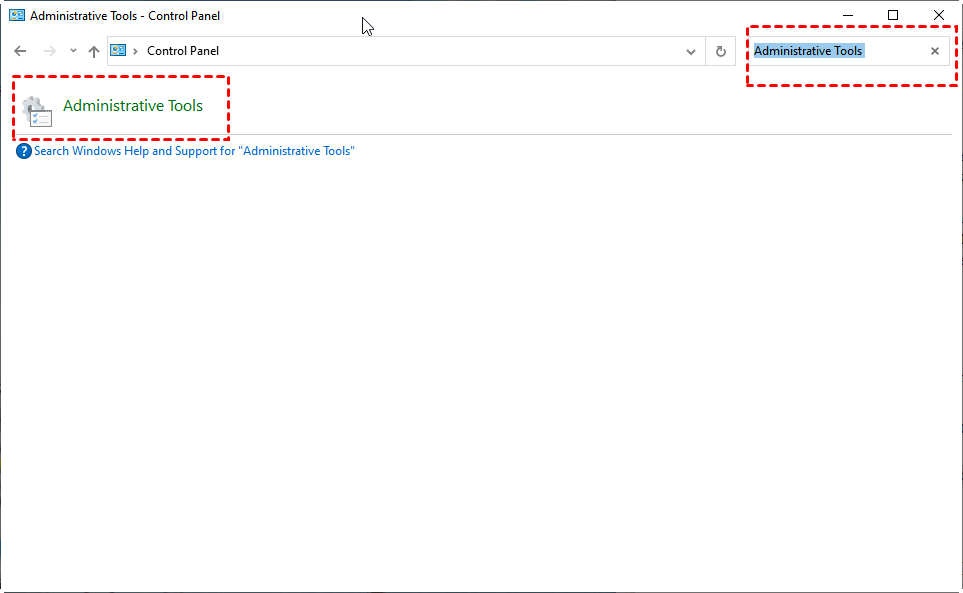
Paso 1. En la computadora huésped, busca Herramientas administrativas en el Panel de control y haz clic para abrirlo.
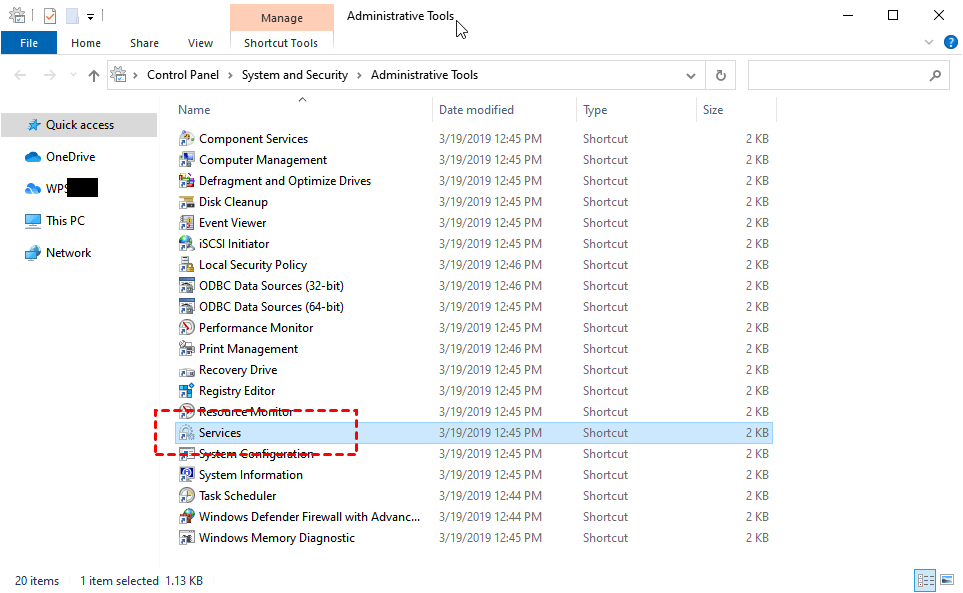
Paso 2. En el panel de Herramientas administrativas, haz clic derecho en Servicios.
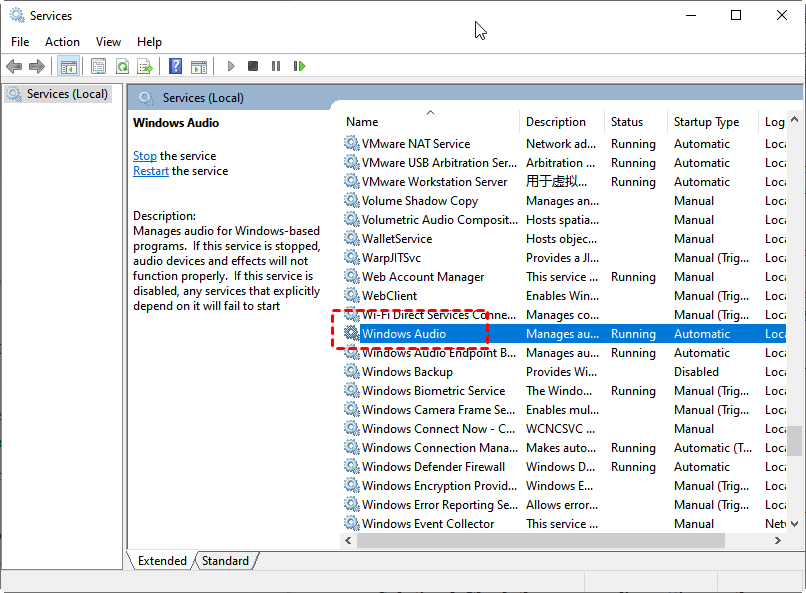
Paso 3. En el panel de Servicios, haz clic derecho en Audio de Windows.
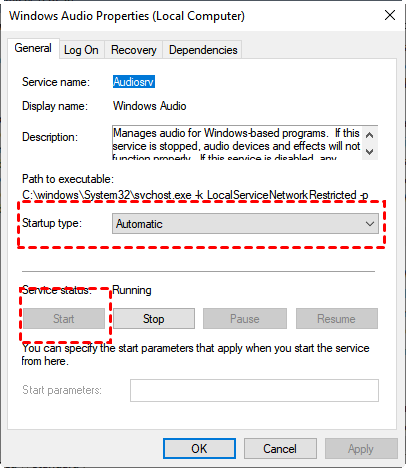
Paso 4. En la pestaña General, en el cuadro Tipo de inicio, selecciona Automático. En el estado del servicio, selecciona Iniciar. Y luego haz clic en OK.
Asegúrese de que la Directiva de grupo del equipo remoto no esté impidiendo la reproducción de audio remoto siguiendo estos pasos:
Paso 1. En el equipo remoto, presione Win R para invocar el cuadro de diálogo Ejecutar, luego escriba "gpedit.msc" y presione OK para abrir la ventana Editor de directivas de grupo local.
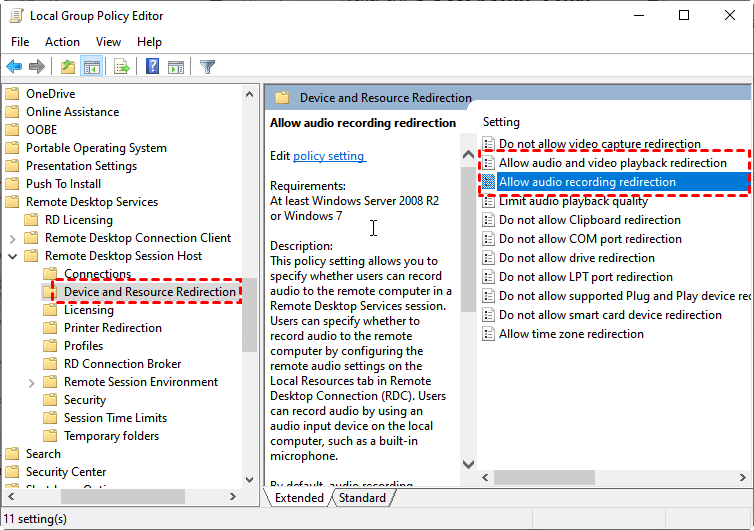
Paso 2. Navegue aquí: Directiva del equipo local > Configuración de equipo > Plantillas administrativas > Componentes de Windows > Servicios de Escritorio remoto > Anfitrión de sesión de Escritorio remoto > Redirección de dispositivos y recursos.
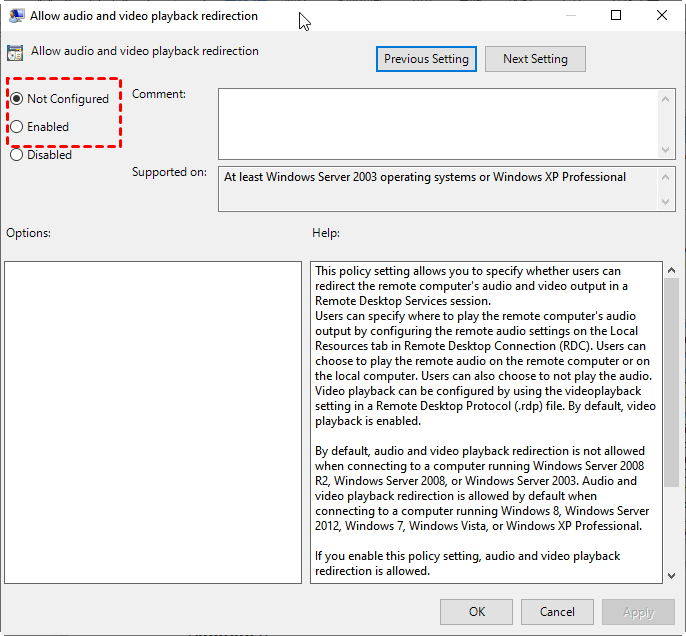
Paso 3. Haga clic en Redirección de dispositivos y recursos. En el panel derecho, haga clic en Permitir redirección de reproducción de audio y video y Permitir redirección de grabación de audio respectivamente, y asegúrese de que estén configurados como Habilitado o No configurado.
Asegúrese de que la Directiva de grupo del equipo local no esté impidiendo la reproducción de audio remoto siguiendo estos pasos.
Paso 1. En su equipo local, abra la ventana del Editor de directivas de grupo.
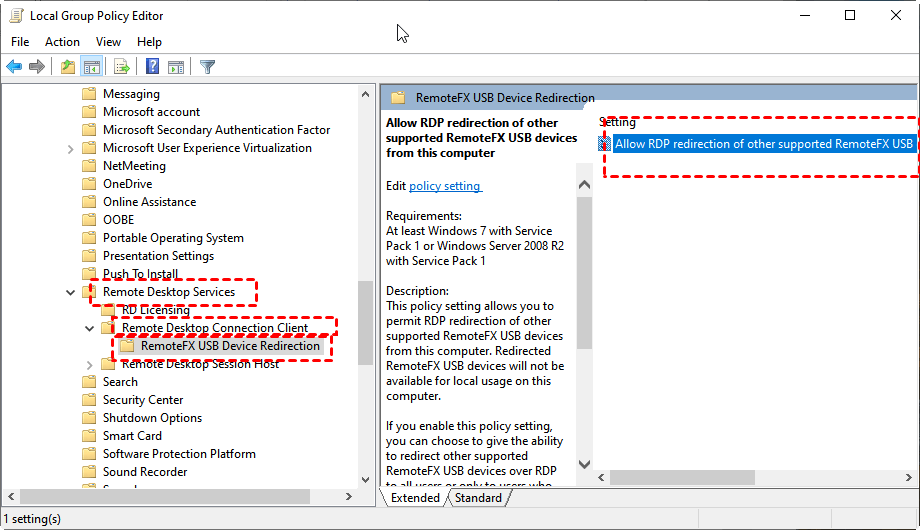
Paso 2. Navegue aquí: Directiva de Equipo Local > Configuración de Equipo> Plantillas Administrativas > Componentes de Windows > Servicios de Escritorio Remoto> Cliente de Conexión de Escritorio Remoto> Redirección de Dispositivos USB RemoteFX > Permitir la redirección de RDP de otros dispositivos USB RemoteFX desde esta computadora.
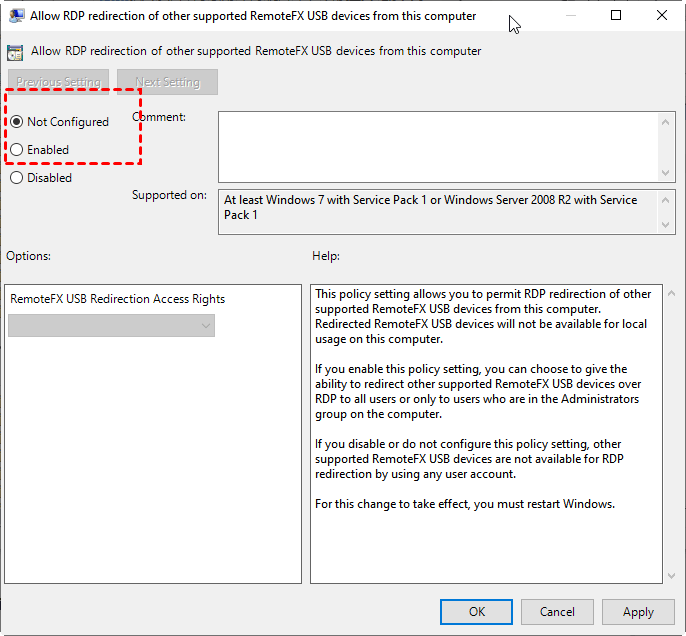
Paso 3. Haga clic en Permitir la redirección de RDP de otros dispositivos USB RemoteFX desde esta computadora, y asegúrese de que esté configurado como Habilitado o No configurado.
Para solucionar posibles problemas de sincronización de audio causados por la configuración del Registro de la computadora remota, siga los pasos a continuación para modificar la configuración del Registro:
Paso 1. Presione Win R para invocar el cuadro de diálogo Ejecutar y luego escriba "regedit" y presione Aceptar para abrir el Editor del Registro.
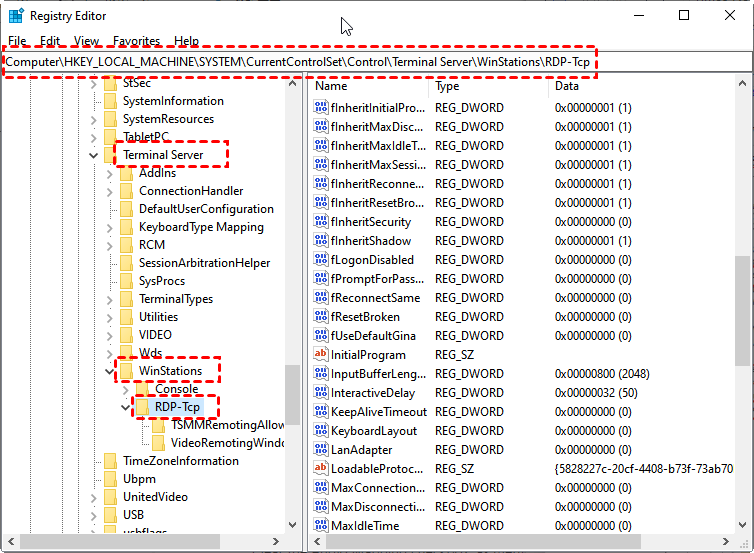
Paso 2. Navegue aquí: Equipo > HKEY_LOCAL_MACHINE > SYSTEM > CurrentControlSet > Control > Terminal Server > WinStations > RDP-Tcp
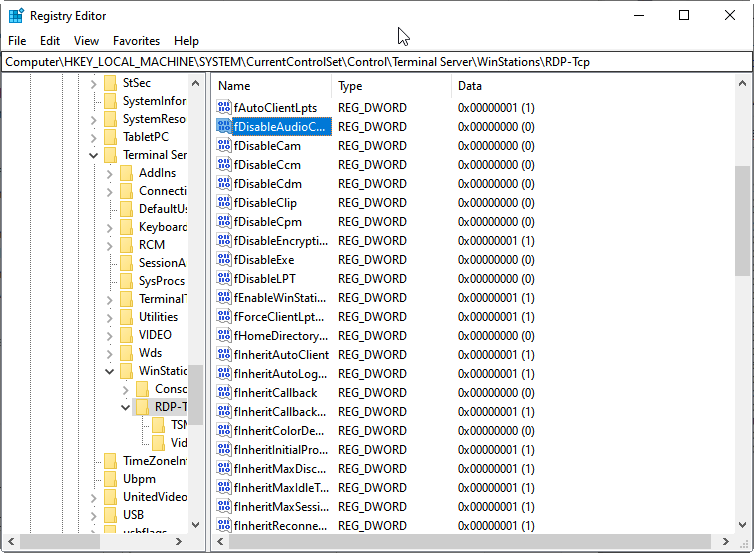
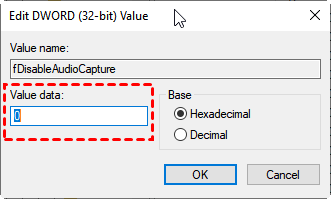
Paso 3. En el panel derecho, haga clic en fDisableAudioCapture y establezca el valor en 0. Luego haga clic en Aceptar.
Si te encuentras en un callejón sin salida con problemas de audio remoto en RDP, es posible que desees considerar explorar una solución de alternativa al RDP. AnyViewer se presenta como un candidato principal en este sentido. Este software gratuito de escritorio remoto no solo facilita la sincronización del sonido remoto, sino que también abre puertas a tareas como la edición de video remota y el juego en PC remota.
Respaldado por un equipo técnico competente, AnyViewer garantiza una conexión remota fluida y estable, caracterizada por una latencia mínima y una impresionante velocidad de cuadros de hasta 60 FPS. Es una opción que vale la pena explorar para tener una experiencia remota mejorada, así que sumérgete y aprovecha los beneficios hoy mismo. Comenzar con AnyViewer es sencillo:
Paso 1. Instala AnyViewer en tus dispositivos elegidos.
Paso 2. Establece la configuración básica registrándote e iniciando sesión con la misma cuenta en ambos dispositivos.
Paso 3. En tu dispositivo local, localiza el equipo remoto objetivo en la lista de Dispositivos e inicia conexiones sin esfuerzo utilizando la función Control con un solo clic.
Paso 4. Para habilitar el sonido remoto, asegúrate de que el sonido esté activado en la barra de herramientas.
En resumen, cuando se enfrenta al problema de que el audio de RDP no funcione correctamente, hay varias soluciones viables a considerar. Estas incluyen habilitar el Servicio de Audio de Windows, ajustar la configuración de Directiva de Grupo en las computadoras host y cliente, y verificar la configuración del Registro.
Además, si busca una alternativa al Escritorio Remoto, recomendamos explorar AnyViewer, un software gratuito de acceso remoto. Ofrece una experiencia de control remoto más satisfactoria y puede ser un sustituto valioso.
Si el audio de RDP sigue sin funcionar después de la solución de problemas, considere reiniciar tanto la computadora local como la remota, asegurándose de que ambas estén configuradas correctamente para la redirección de audio. Si el problema persiste, consulte el soporte técnico o los foros para obtener ayuda adicional, ya que puede haber configuraciones específicas o problemas de compatibilidad que estén causando el problema.
Podría utilizar una herramienta de recuperación de audio profesional audio recovery tool para encontrar rápidamente su archivo de audio perdido. Simplemente instale el software, escanee la unidad donde se almacenaba el audio y recupere el archivo eliminado si se encuentra en los resultados del escaneo.
Sí, RDP (Protocolo de Escritorio Remoto) admite la redirección de audio, lo que permite que el audio de una sesión remota se reproduzca en la computadora local. Sin embargo, pueden surgir problemas con la reproducción de audio debido a errores de configuración, dispositivos incompatibles o problemas de red.