¿Has encontrado problemas de Autenticación de Nivel de Red y necesitas desactivarla al usar RDP? No te preocupes, aquí te ofrecemos cuatro formas de deshabilitar la Autenticación de Nivel de Red en Windows 10 para asegurarnos de que RDP funcione correctamente.
¡Necesito ayuda desesperadamente! Cuando intenté usar RDP en mi computadora con Windows 10, recibí el siguiente mensaje de error. Según indica, el problema se puede solucionar desactivando la Autenticación de nivel de red. ¿Podría alguien explicarme cómo desactivar la Autenticación de nivel de red en Windows 10?"
- Pregunta de Reddit
Cuando la Autenticación de nivel de red está habilitada, los usuarios pueden encontrarse con el error "El equipo remoto requiere Autenticación de nivel de red", lo cual resulta bastante molesto. Por lo tanto, existen diferentes formas de desactivar la Autenticación de nivel de red en Windows 10. Aquí enumeramos cuatro métodos y sus pasos de funcionamiento detallados.
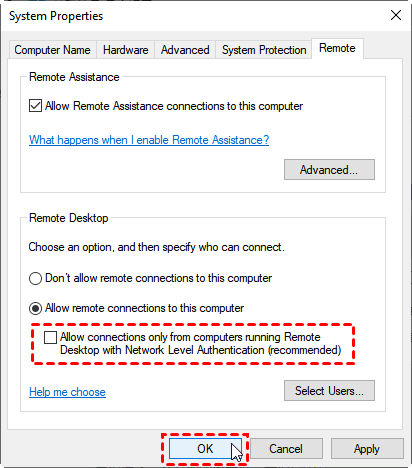
Paso 1: Presiona Win R para abrir el cuadro de diálogo Ejecutar. Luego, escribe "sysdm.cpl" y presiona OK para abrir las Propiedades del sistema.
Paso 2: Ve a la pestaña Remota y desmarca la casilla Permitir solo conexiones de equipos que ejecuten Escritorio remoto con Autenticación de nivel de red (recomendado).
Paso 1: Abre el cuadro de diálogo Ejecutar y luego escribe "regedit" para abrir el Editor del Registro.
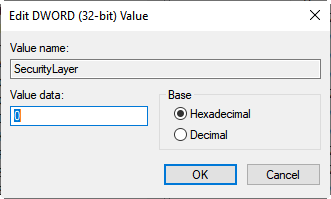
Paso 2. Navegue aquí: HKEY_LOCAL_MACHINE > SYSTEM > ControlSet001 > Control > TerminalServer > WinStations > RDP-Tcp. En el panel derecho, encuentre SecurityLayer y UserAuthentication.
Paso 3. Haga doble clic en SecurityLayer y UserAuthentication, luego establezca sus valores en 0 respectivamente.
Paso 1. Abra el cuadro de diálogo Ejecutar y luego escriba "gpedit.msc" para abrir el Editor de directivas de grupo local.
Paso 2. Navegue aquí: Configuración del equipo > Plantillas administrativas > Componentes de Windows > Servicios de escritorio remoto > Anfitrión de sesión de escritorio remoto > Seguridad. En el panel derecho, encuentre Require user authentication for remote connections by using Network Level Authentication (Requerir autenticación de usuario para conexiones remotas mediante autenticación de nivel de red).
Paso 3. Haga doble clic en ello y luego establezca en Deshabilitado.
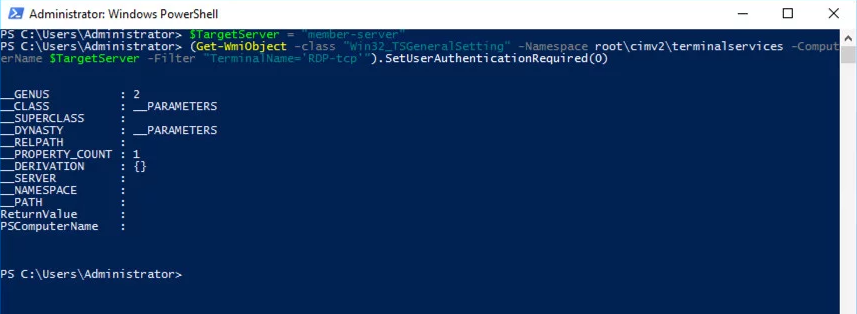
Si desea desactivar NLA en el equipo remoto desde el equipo local, puede utilizar PowerShell. Aquí le indicamos cómo hacerlo.
Paso 1. Haga clic derecho en Iniciar, luego elija Windows PowerShell (Admin).
Paso 2. En PowerShell, ejecute el siguiente comando:
$TargetMachine = "Nombre-Del-Equipo-Destino"
(Get-WmiObject -class "Win32_TSGeneralSetting" -Namespace root\cimv2\terminalservices -ComputerName $TargetMachine -Filter "TerminalName="RDP-tcp"').SetUserAuthenticationRequired(0)
Reemplace "Nombre-Del-Equipo-Destino" con el nombre del equipo remoto. Por ejemplo, si el nombre del equipo remoto es "member-server".
Si alguna vez ha encontrado un problema de RDP como mencionamos al principio de este artículo, es necesario desactivar la Autenticación en varios niveles de red (NLA) para que RDP funcione normalmente. Sin embargo, NLA fue diseñado para permitir que los usuarios que se hayan autenticado en la red puedan conectar a su equipo, para así protegerlo. Una vez que lo desactive, su equipo estará expuesto a usuarios y software maliciosos.
Pero no se preocupe, puede elegir un software de escritorio remoto seguro para proteger la seguridad de su equipo al acceder de forma remota a otro equipo. Por ejemplo, AnyViewer. Está protegido por cifrado de Curva Elíptica (ECC) y es mantenido por un sólido equipo técnico que protege su equipo de ataques maliciosos. Comencemos nuestra conexión remota segura.
Paso 1. Descarga, instala y ejecuta AnyViewer en ambas computadoras. Ve a Iniciar sesión, y luego haz clic en Registrarse. (Si ya te has registrado en su sitio web oficial, puedes iniciar sesión directamente.)
Paso 2. Completa la información de registro y podrás ver que has iniciado sesión correctamente en AnyViewer. Tu dispositivo se asignará automáticamente a la cuenta en la que has iniciado sesión.
Paso 3. Inicia sesión en la misma cuenta de AnyViewer en los dos dispositivos, luego puedes lograr una conexión directa haciendo clic en Control con un solo clic.
✍ Actualiza a un plan Professional o Enterprise. Luego tendrás los siguientes derechos:◆ Asignar más dispositivos para lograr acceso remoto sin supervisión a más dispositivos. ◆ Conectarte a otra computadora en modo de privacidad lo que significa que puedes oscurecer la pantalla y bloquear el mouse y el teclado de la computadora remota. ◆ Transferir archivos a mayor velocidad. La velocidad de transferencia para una cuenta gratuita es de 500 KB/s y para una cuenta pagada puede llegar hasta 10 MB/s. ◆ ...
Si por alguna razón no deseas iniciar sesión en la misma cuenta en los dos dispositivos, también te ofrecemos otros dos métodos de conexión. Pero debes tener en cuenta que no podrás disfrutar de algunas funciones, por ejemplo, transferir archivos entre computadoras utilizando estos dos métodos de conexión, ya que están diseñados para usuarios que han iniciado sesión.
Método de conexión 1. Enviar una solicitud de control
Paso 1. En el equipo cliente, ingrese el ID del dispositivo del equipo anfitrión y luego haga clic en Conectar.
Paso 2. Haga clic en Enviar una solicitud de control a su socio.
Paso 3. En el equipo anfitrión, haga clic en Permitir para hacer que la conexión sea exitosa.
Método de conexión 2. Ingresar el código de seguridad
Paso 1. En el equipo anfitrión, vaya a Configuración > Destinatario. Marque la tercera opción y luego establezca el código de seguridad permanente.
Paso 2. En el equipo cliente, ingrese el ID del dispositivo del equipo anfitrión y luego haga clic en Conectar. Elija Ingresar código de seguridad y ingrese el código. Haga clic en OK para lograr el acceso remoto.
¿Cómo desactivar la Autenticación de nivel de red en Windows 10? En esta publicación, hemos presentado cuatro métodos diferentes. Pero recuerde, deshabilitar la ANL puede hacer que su computadora sea vulnerable a usuarios y software maliciosos. Si desea conexiones remotas seguras, puede utilizar el software de escritorio remoto de terceros, AnyViewer, que puede proteger su computadora y, al mismo tiempo, proporcionarle conexiones rápidas y estables.