

8 Möglichkeiten, Dateien drahtlos vom PC auf Android zu übertragen
Das Übertragen von Dateien vom PC auf Android muss nicht schwierig sein. Sie können Methoden wie Bluetooth oder Cloud-Speicher verwenden, aber AnyViewer ist die einfachste und schnellste Option für drahtlose Übertragungen.

Von Tyler Aktualisiert am 05.02.2026


Was ist der schnellste Weg, um Daten drahtlos vom PC auf Android zu übertragen?
Die Datenübertragung vom PC auf ein Android-Gerät muss keine mühsame Angelegenheit sein. Egal, ob Sie eine große Videodatei, ein wichtiges Dokument oder einfach nur einige Fotos verschieben möchten – Sie haben wahrscheinlich schon die Probleme mit langsamer Bluetooth-Verbindung, USB-Kabeln, die nie lang genug zu sein scheinen, oder frustrierenden E-Mail-Anhang-Limits erlebt.
Wenn Sie in diesem Kreislauf feststecken, machen Sie sich keine Sorgen – Sie sind nicht allein. Viele Nutzer kämpfen mit demselben Problem: Was ist der schnellste, einfachste und zuverlässigste Weg, um Dateien drahtlos vom PC auf Android zu übertragen? Dieser Leitfaden untersucht die besten Methoden zum Versenden Ihrer Dateien ohne Kabel und hilft Ihnen, die Lösung zu finden, die Ihren Bedürfnissen entspricht.
Wie man Dateien drahtlos vom PC auf Android überträgt
Wenn Sie nahtlose, problemlose Dateiübertragungen suchen, sind Sie hier richtig. Egal, ob es um einige kleine Dateien oder große Mediendateien geht – es gibt verschiedene Wege, die Aufgabe zu erledigen. Lassen Sie uns die effizientesten Methoden für die drahtlose Übertragung von Dateien von Ihrem PC auf Android erkunden, von einfachen Lösungen bis hin zu fortgeschritteneren Techniken.
Teil 1: Perfektes All-in-One-Tool für drahtlose Dateiübertragung – AnyViewer
Für nahtlose, drahtlose Dateiübertragungen zwischen Ihrem PC und Android ist AnyViewer ein Top-Kandidat. Es vereinfacht den Prozess, macht ihn schnell, unkompliziert und befreit von den Problemen mit Kabeln oder komplexen Konfigurationen.
Mit AnyViewer können Sie mühelos verschiedene Dateien, Fotos, Videos, Musik und Dokumente übertragen und dabei ein reibungsloses Nutzererlebnis genießen. Zudem ermöglicht die Software, Dateien direkt auf Ihrem PC zu organisieren und anzuzeigen, was Ihnen den Komfort bietet, von einem Gerät aus zu arbeiten, ohne ständig zwischen ihnen wechseln zu müssen.
Schritte zur Dateiübertragung vom PC auf Android mit AnyViewer:
Schritt 1. Laden Sie AnyViewer sowohl auf Ihrem PC als auch auf Ihrem Android-Gerät über den App Store oder Google Play Store herunter.
Schritt 2. Melden Sie sich auf beiden Geräten in Ihrem AnyViewer-Konto an.

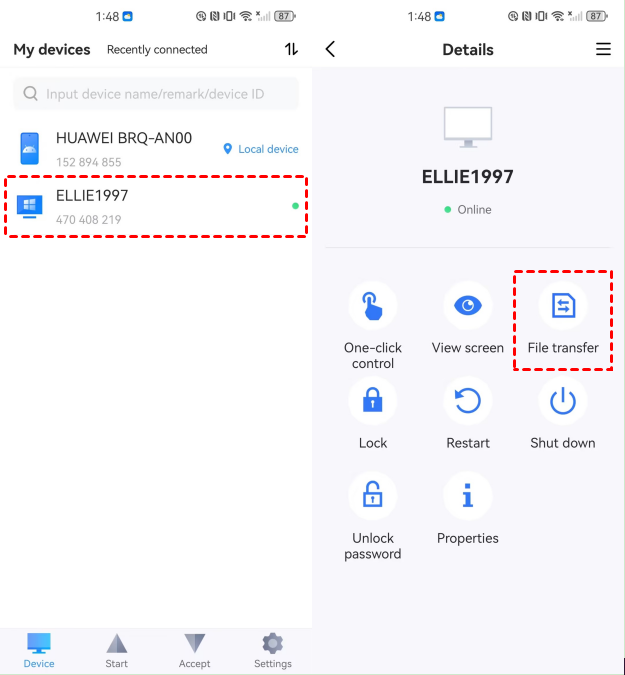
Schritt 3. Tippen Sie auf Ihrem Android-Handy auf Ihren PC und wählen Sie Dateiübertragung.
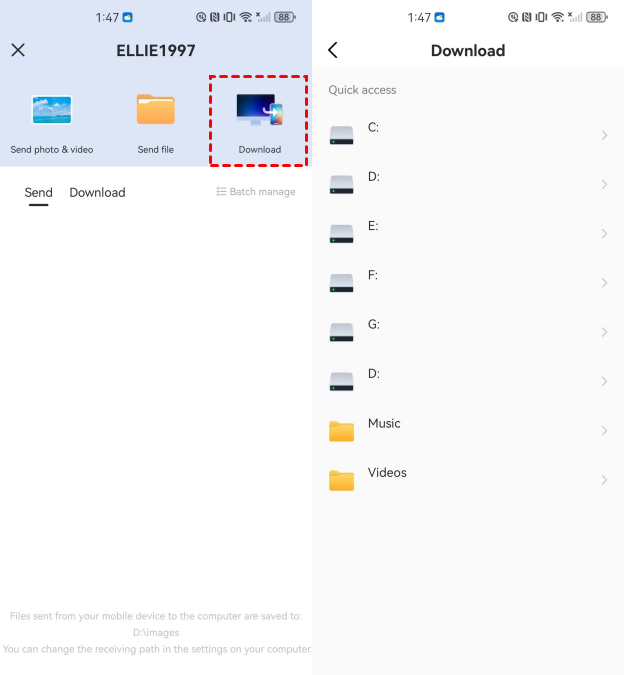
Schritt 4. Tippen Sie auf Herunterladen, wo Sie auf die von Ihrem PC gesendeten Dateien zugreifen können. Von dort aus können Sie sie auswählen und direkt auf Ihr Gerät herunterladen.
Teil 2: Gängige Methoden - Bluetooth, Cloud, E-Mail und Chat-Apps
Für kleinere Dateien und schnelle Übertragungen bieten diese Methoden bequeme Lösungen ohne Installation. Obwohl sie nicht die schnellsten Optionen sind, sind sie unkompliziert und funktionieren gut für alltägliche Dateiübertragungen.
Methode 1. Bluetooth
Bluetooth ist auf den meisten PCs und Android-Geräten verfügbar und ermöglicht drahtlose Dateiübertragungen ohne Internetverbindung. Es ist jedoch langsamer im Vergleich zu anderen Methoden und eignet sich daher für die Übertragung kleiner Dateien wie Dokumente oder eine Handvoll Fotos.
So übertragen Sie Dateien via Bluetooth:
Schritt 1. Aktivieren Sie Bluetooth auf Ihrem PC und Ihrem Android-Gerät.
Schritt 2. Koppeln Sie Ihre Geräte. Wenn Ihr PC nach nahegelegenen Geräten sucht, fordert Sie Ihr Android-Smartphone zur Verbindung auf.

Schritt 3. Wählen Sie die Dateien aus, die Sie von Ihrem PC übertragen möchten, und wählen Sie Ihr Android-Gerät aus den Bluetooth-Optionen aus.
Schritt 4. Akzeptieren Sie auf Ihrem Android-Gerät die Benachrichtigung über die eingehende Dateiübertragung.
Einschränkungen:
- Sehr langsam, insbesondere bei großen Dateien
- Nicht ideal für Videos oder mehrere große Fotos
Methode 2. Cloud-Dienste
Cloud-Speicher- und Dateifreigabedienste wie Google Drive, Dropbox und OneDrive ermöglichen es Ihnen, Dateien von Ihrem PC hochzuladen und bei Bedarf auf Ihr Android-Gerät herunterzuladen. Diese Methode ist perfekt für den geräteübergreifenden Zugriff, erfordert jedoch eine Internetverbindung.
So übertragen Sie Dateien via Cloud-Speicher:
Schritt 1. Öffnen Sie Ihren bevorzugten Cloud-Speicherdienst (Google Drive, Dropbox usw.) auf Ihrem PC.
Schritt 2. Laden Sie die Dateien hoch, die Sie übertragen möchten.

Schritt 3. Öffnen Sie auf Ihrem Android-Gerät dieselbe Cloud-App und melden Sie sich an.
Schritt 4. Suchen Sie die hochgeladenen Dateien und laden Sie sie auf Ihr Gerät herunter.
Einschränkungen:
- Benötigt Internetzugang
- Kostenloser Speicherplatz ist begrenzt (Google Drive bietet 15 GB, Dropbox nur 2 GB für kostenlose Nutzer)
- Dateien müssen separat hoch- und heruntergeladen werden, es handelt sich also nicht um eine sofortige Übertragung
Methode 3. E-Mail
Wenn Sie kleinere Dateien wie ein Dokument oder einige Bilder senden, ist das Verschicken per E-Mail an sich selbst eine einfache Option. Die meisten E-Mail-Dienste unterstützen Dateianhänge bis zu 25 MB.
So übertragen Sie Dateien per E-Mail:
Schritt 1. Öffnen Sie Ihren E-Mail-Client (Gmail, Outlook usw.) auf Ihrem PC.
Schritt 2. Verfassen Sie eine neue E-Mail.
Schritt 3. Hängen Sie die zu sendende Datei an (stellen Sie sicher, dass sie unter 25 MB liegt).
Schritt 4. Senden Sie die E-Mail an Ihre eigene E-Mail-Adresse.

Schritt 5. Öffnen Sie auf Ihrem Android-Gerät die E-Mail-App und laden Sie den Anhang herunter.
Einschränkungen:
- Dateigrößenlimit von 25 MB pro E-Mail
- Nicht geeignet für große Videos oder mehrere Dateien
Methode 4. Chat-Apps
Messaging-Apps wie WhatsApp, Telegram und Messenger ermöglichen es Ihnen, Dateien direkt innerhalb eines Chats zu senden. Dies ist eine schnelle und einfache Möglichkeit, Dokumente oder Bilder zwischen Geräten zu übertragen. Einige Apps komprimieren jedoch Dateien, was die Qualität von Bildern und Videos beeinträchtigen kann.
So übertragen Sie Dateien über Chat-Apps:
Schritt 1. Öffnen Sie die Chat-App (WhatsApp, Telegram, Messenger) auf Ihrem PC (über das Web oder die Desktop-App).
Schritt 2. Starten Sie einen Chat mit sich selbst (falls die App dies unterstützt) oder mit einem vertrauenswürdigen Kontakt.
Schritt 3. Hängen Sie die zu sendende Datei an, indem Sie auf das Anhangssymbol klicken.
Schritt 4. Öffnen Sie die App auf Ihrem Android-Smartphone und laden Sie die Datei herunter.
Einschränkungen:
- Einige Apps komprimieren Bilder und Videos, was die Qualität beeinträchtigt
- Dateigrößenlimits: WhatsApp erlaubt 16 MB für Videos, während Telegram bis zu 2 GB unterstützt
Teil 3: Fortgeschrittene Methoden für Technikversierte - Phone Link, FTP, SMB
Für schnellere, effizientere Dateiübertragungen sind WLAN-basierte Methoden die richtige Wahl. Diese Methoden eignen sich viel besser für die Handhabung großer Dateien als Bluetooth. Phone Link, FTP und SMB ermöglichen eine direkte Kommunikation zwischen Ihrem PC und Ihrem Android-Gerät und bieten Hochgeschwindigkeitsübertragungen ohne Kabel oder Internet.
Methode 1. Phone Link
Wenn Ihr PC und Ihr Mobilgerät über Phone Link und das Programm Link to Windows verbunden sind, können Sie problemlos Dateien zwischen ihnen teilen.
So können Sie Dateien von Ihrem PC auf Ihr Android-Gerät übertragen:
Schritt 1. Wählen Sie auf Ihrem PC die Datei aus, die Sie teilen möchten.
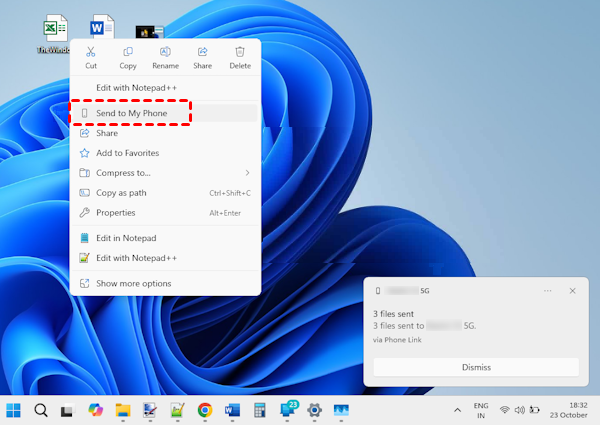
Schritt 2. Wählen Sie mit einem Rechtsklick auf die Datei "Teilen".
Schritt 3. Suchen Sie den Phone Link in der App-Sektion des Freigabe-Pop-up-Fensters.
Schritt 4. Ihr mit Phone Link verbundenes Mobilgerät initiiert die Dateifreigabe.
Schritt 5. Um den Dateifreigabeprozess in Echtzeit im Blick zu behalten, stellen Sie sicher, dass die Windows-Benachrichtigungen für Phone Link aktiviert sind.
Schritt 6. Nachdem die Datei an Ihr Mobilgerät übertragen wurde, erscheint eine Windows-Benachrichtigung.
Dateien auf Ihrem Mobilgerät empfangen:
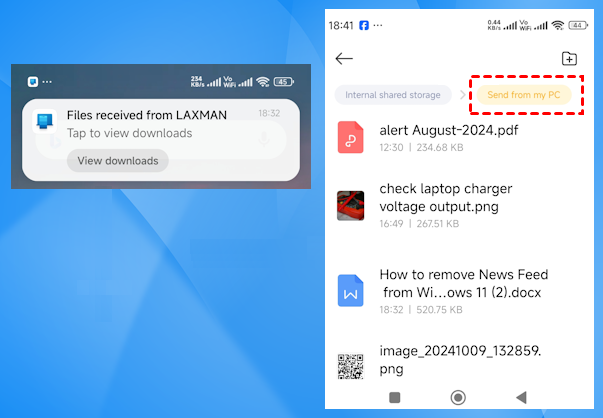
Schritt 1. Ihr Mobilgerät zeigt eine Benachrichtigung von Link to Windows an.
Schritt 2. Um die empfangene Datei zu prüfen, klicken Sie auf die Benachrichtigung, um die Standard-Dateiverwaltungsanwendung zu öffnen.
Schritt 3. Jede empfangene Datei wird unter "Downloads" > "Send from your PC" gespeichert.
Methode 2. FTP (File Transfer Protocol)
FTP ermöglicht die Kommunikation zwischen Ihrem PC und Ihrem Android-Gerät über dasselbe WLAN-Netzwerk und ist daher eine ausgezeichnete Wahl für schnelle, kabellose Übertragungen. Sie benötigen eine Dateimanager-App wie MixPlorer, Solid Explorer oder ES File Explorer, um einen FTP-Server auf Ihrem Telefon einzurichten.
So übertragen Sie Dateien via FTP:
Schritt 1. Verbinden Sie sowohl Ihren PC als auch Ihr Android-Gerät mit demselben WLAN-Netzwerk.
Schritt 2. Installieren Sie eine Dateimanager-App auf Ihrem Android-Telefon (MixPlorer, Solid Explorer usw.).
Schritt 3. Öffnen Sie die App und navigieren Sie zum FTP-Bereich.
Schritt 4. Starten Sie einen FTP-Server, der eine Adresse generiert (z. B. ftp://192.168.1.100:2121).
Schritt 5. Öffnen Sie auf Ihrem PC einen Webbrowser oder den Datei-Explorer (Windows) und geben Sie die FTP-Adresse ein.
Schritt 6. Nun können Sie Dateien per Drag-and-Drop zwischen Ihrem PC und Ihrem Android-Gerät verschieben.
Einschränkungen:
- Beide Geräte müssen im selben WLAN-Netzwerk sein
- Erfordert jedes Mal die manuelle Initiierung des FTP-Servers
Methode 3. SMB (Server Message Block)
SMB ist ein Protokoll, das die Dateifreigabe zwischen einem PC und einem Android-Gerät über ein lokales Netzwerk ermöglicht. Im Gegensatz zu FTP, das die Einrichtung eines temporären Servers erfordert, ermöglicht SMB eine dauerhafte Netzwerkfreigabe und bietet einfachen Zugriff auf Ihre PC-Dateien vom Telefon aus.
So übertragen Sie Dateien via SMB:
Schritt 1. Gehen Sie auf Ihrem Windows-PC zu Systemsteuerung > Netzwerk- und Freigabecenter > Erweiterte Freigabeeinstellungen ändern.
Schritt 2. Aktivieren Sie "Datei- und Druckerfreigabe" und deaktivieren Sie optional die kennwortgeschützte Freigabe.

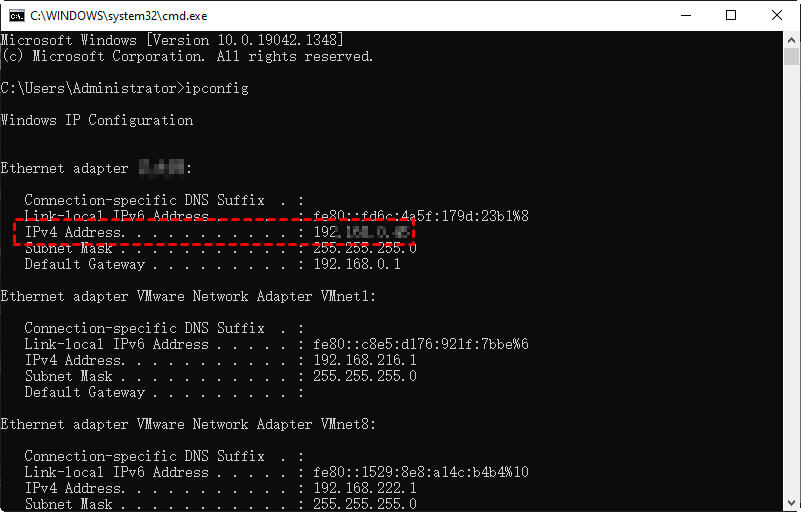
Schritt 3. Öffnen Sie die Eingabeaufforderung und geben Sie `ipconfig` ein, um die IP-Adresse Ihres PCs zu ermitteln (z. B. 192.168.1.105).
Schritt 4. Installieren Sie eine Dateimanager-App wie CX File Explorer oder Solid Explorer auf Ihrem Android-Gerät.
Schritt 5. Fügen Sie eine neue SMB-Verbindung hinzu und geben Sie die IP-Adresse Ihres PCs sowie Ihre Zugangsdaten ein.
Schritt 6. Sie können nun Dateien zwischen Ihrem PC und Ihrem Android-Smartphone durchsuchen und übertragen.
Einschränkungen:
- Beide Geräte müssen sich im selben WLAN-Netzwerk befinden
- Die Erstkonfiguration ist etwas komplexer als bei FTP
Fazit
Es gibt mehrere Methoden, um Dateien drahtlos von Ihrem PC auf Android zu übertragen, von Bluetooth und Cloud-Speicher über Phone Link bis hin zu FTP und SMB. Während jede Methode ihre Vorteile hat, sticht AnyViewer als die schnellste und unkomplizierteste Lösung hervor. Es ermöglicht nicht nur nahtlose Dateiübertragungen, sondern bietet auch leistungsstarke Funktionen wie Fernzugriff und Geräteverwaltung. Probieren Sie es noch heute für ein reibungsloseres und effizienteres Erlebnis aus!
Häufig gestellte Fragen
Ist drahtlose Übertragung schneller als USB?
Drahtlose Übertragungen können in bestimmten Szenarien schneller sein als USB, insbesondere bei WLAN-basierten Methoden wie Phone Link oder AnyViewer. USB kann für große Dateiübertragungen immer noch zuverlässiger sein, aber drahtlose Methoden wie AnyViewer gewährleisten Geschwindigkeit, Flexibilität und Komfort ohne physische Verbindung.
Wie kann man schnell vom PC auf Android teilen?
Der schnellste Weg, Dateien von einem PC auf Android zu teilen, ist die Verwendung einer drahtlosen Methode wie AnyViewer, die nahtlose Dateiübertragung ohne Kabel unterstützt. Sie können auch WLAN-basierte Apps wie SHAREit oder Xender verwenden, die schnelle Übertragungen über ein lokales Netzwerk ermöglichen.
Wie überträgt man Dateien vom PC auf ein Android-Smartphone via Bluetooth?
Um Dateien via Bluetooth zu übertragen, aktivieren Sie Bluetooth auf beiden Geräten, koppeln Sie sie, wählen Sie die zu übertragenden Dateien aus und akzeptieren Sie dann die eingehende Übertragung auf Ihrem Android-Gerät. Diese Methode ist zwar einfach, aber langsamer und besser für kleinere Dateien wie Dokumente oder Bilder geeignet.
Wie übertrage ich Dateien vom PC auf ein Android-Smartphone?
Die Übertragung von Dateien von Ihrem PC auf ein Android-Smartphone kann drahtlos über Cloud-Dienste, Bluetooth, AnyViewer oder Phone Link erfolgen. AnyViewer bietet die schnellste und effizienteste Methode, mit der Sie Dateien direkt von Ihrem PC auf Android senden können, ohne eine physische Verbindung herstellen zu müssen.
Kann man AirDrop zu einem PC verwenden?
Leider ist AirDrop exklusiv für Apple-Geräte und unterstützt nicht die Übertragung von Dateien auf einen PC. Alternativen wie AnyViewer, Bluetooth und Cloud-Speicher können jedoch ähnliche kabellose Übertragungsmöglichkeiten zwischen Android und PC bieten.



 als bevorzugte Quelle auf Google hinzufügen