

So übertragen Sie Dateien zwischen Ihrem Computer und Android-Gerät
Dieser Artikel untersucht 6 einfache Methoden zur Übertragung von Dateien zwischen Ihrem Computer und Android-Gerät, von professionellen drahtlosen Tools wie AnyViewer bis hin zu stabilen USB-Verbindungen.

Von Tyler Aktualisiert am 05.02.2026


Wie übertrage ich Dateien zwischen PC und Android?
Während Apple-Nutzer das nahtlose Ökosystem von AirPlay und AirDrop genießen, suchen Windows- und Android-Nutzer oft nach einer zuverlässigen Alternative. Egal, ob Sie hochauflösende Fotos, lange Videoclips oder wichtige Arbeitsdokumente verschieben möchten, Sie benötigen eine Lösung, die sowohl schnell als auch sicher ist.

Neben der traditionellen Methode der Dateiübertragung von Android auf den PC per USB-Kabel gibt es mehrere drahtlose Methoden, um die Lücke zwischen Ihrem PC und Ihrem Mobilgerät zu überbrücken. Dieser Leitfaden stellt sechs bewährte Lösungen vor und hebt das beste professionelle Tool für diese Aufgabe hervor.
6 einfache Wege, um Dateien zwischen Ihrem Computer und Android-Gerät zu übertragen
Der Datenaustausch zwischen Windows und Android ist einfacher denn je. Ob Sie professionelle Software, integrierte Drahtlos-Tools oder Cloud-Synchronisierung benötigen, hier sind 6 einfache Wege, um Dateien zwischen Ihrem Computer und Ihrem Android-Gerät zu übertragen.
Methode 1: Professionelle Remote-Dateiübertragung mit AnyViewer
AnyViewer ist ein leistungsstarkes Tool für Fernzugriff und Dateiübertragung, das herkömmliche Methoden übertrifft. Im Gegensatz zu Bluetooth oder Cloud-Speicher ermöglicht AnyViewer hochgeschwindigkeits, direkte Dateiübertragungen zwischen Android und Windows, ohne dass die Geräte im selben Netzwerk sein müssen. Es ist für Nutzer konzipiert, die lernen möchten, wie man Dateien drahtlos vom PC auf das Mobilgerät überträgt, ohne technische Kopfschmerzen.
Warum AnyViewer wählen?
- Keine Entfernungsbegrenzung: Übertragen Sie Dateien aus dem Nachbarzimmer oder von der anderen Seite der Welt.
- Hohe Geschwindigkeit: Schneller als Bluetooth und stabiler als viele webbasierte Übertragungen.
- Sicherheit: Geschützt durch Elliptic Curve Cryptography (ECC)-Verschlüsselung.
- Vielseitigkeit: Neben der Dateiübertragung können Sie auch vollständig Ihren PC von Ihrem Android-Handy aus steuern.
Schritte zur Dateiübertragung zwischen Computer und Android über AnyViewer:
Schritt 1. Laden Sie AnyViewer auf Ihren Windows-PC herunter und installieren Sie es, sowie die AnyViewer-App auf Ihrem Android-Gerät.
Schritt 2. Melden Sie sich auf beiden Geräten mit demselben Konto an.

Schritt 3. Gehen Sie auf Ihrem Android-Gerät zu Gerät, wählen Sie Ihren PC aus und klicken Sie auf Dateiübertragung.
Schritt 4. Anschließend können Sie Dateien zwischen Computer und Android übertragen:
- Um Dateien vom Computer auf Android zu übertragen, tippen Sie auf Herunterladen, navigieren Sie im linken Bereich durch die Ordner des PCs, wählen Sie die Dateien aus und verschieben Sie sie auf Ihr Telefon.
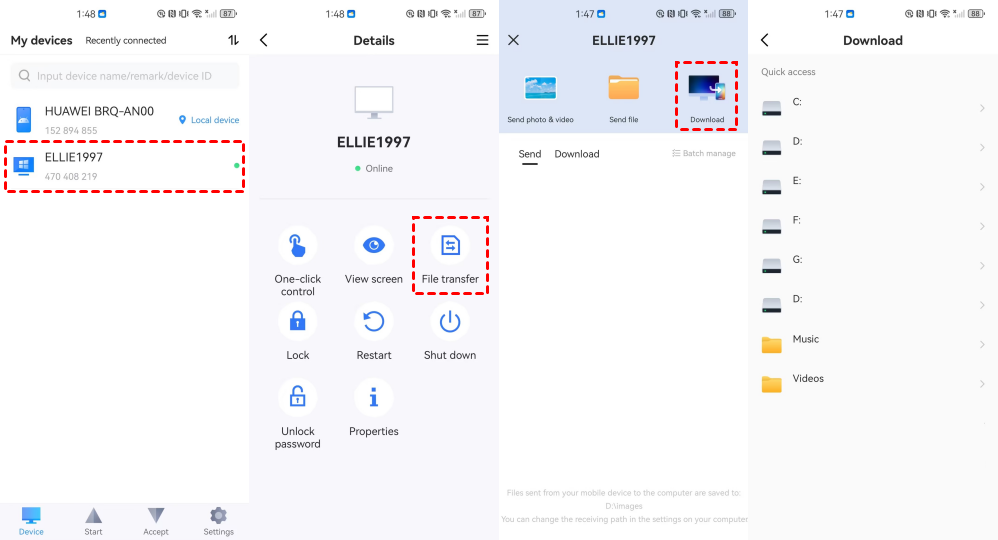
- Um Dateien von Android auf den Computer zu übertragen, wählen Sie die Fotos, Videos oder Dateien aus Ihrem Android-Speicher aus und tippen Sie auf Übertragen, um sie an Ihren PC zu senden.

Methode 2: Dateien zwischen nahegelegenen Geräten per Bluetooth senden
Bluetooth ist eine eingebaute Funktion für die meisten Laptops und Android-Telefone, was es zu einer praktischen "Kein-Download"-Option für kleine Dateien macht.
So übertragen Sie vom Computer auf Android
Schritt 1. Aktivieren Sie Bluetooth auf beiden Geräten und koppeln Sie sie über Einstellungen > Bluetooth.
Schritt 2. Gehen Sie unter Windows zu den Bluetooth-Einstellungen und klicken Sie auf "Dateien per Bluetooth senden oder empfangen" > Wählen Sie "Dateien senden".

Schritt 3. Wählen Sie Ihr Android-Gerät aus und suchen Sie die Datei, die Sie senden möchten.
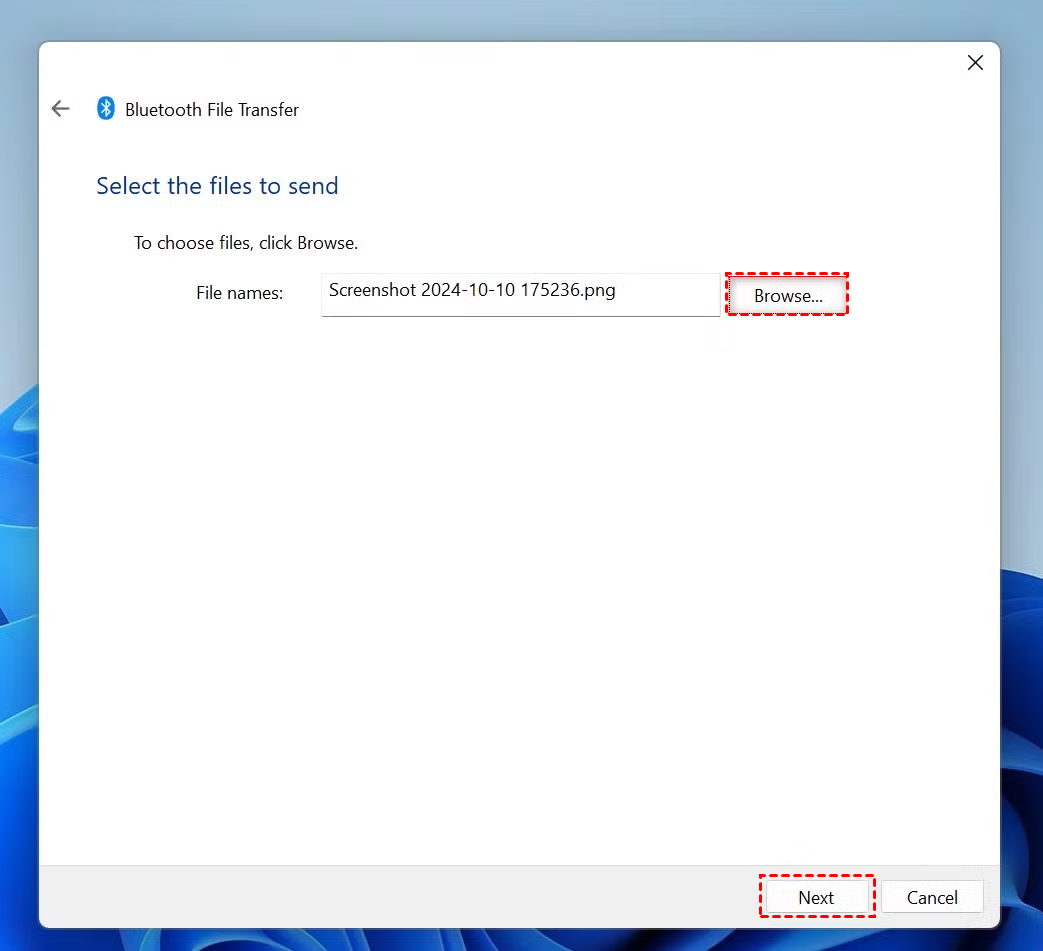
Schritt 4. Wichtig: Sie müssen sofort auf "Annehmen" in der Pop-up-Benachrichtigung auf Android klicken.
So übertragen Sie von Android auf den Computer
Schritt 1. Klicken Sie unter Windows auf "Dateien per Bluetooth senden oder empfangen" und wählen Sie "Dateien empfangen" (Der PC wartet nun auf das Signal).
Schritt 2. Öffnen Sie auf Ihrem Android-Gerät Ihren Dateimanager, wählen Sie die Datei aus und tippen Sie auf Teilen. Wählen Sie Bluetooth und den Namen Ihres PCs aus.
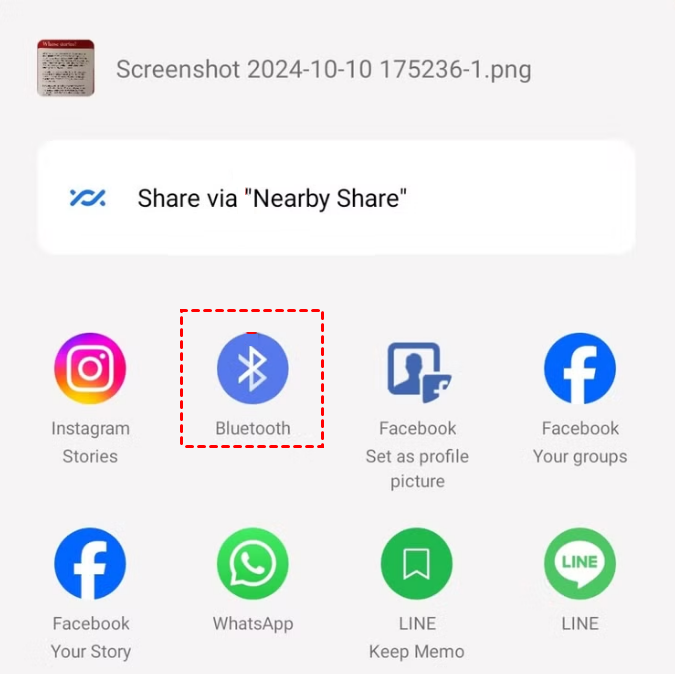
Schritt 3. Sie sehen den Dateiübertragungsfortschritt auf Ihrem PC. Wenn er abgeschlossen ist, klicken Sie auf Durchsuchen, um einen Speicherordner auszuwählen, und klicken Sie dann auf Fertig stellen.

Einschränkungen: Bluetooth ist für große Dateien notorisch langsam und unzuverlässig. Es erfordert, dass die Geräte in sehr geringer physischer Nähe zueinander sind, und schlägt oft fehl, wenn sich der Bildschirm während der Übertragung ausschaltet.
Methode 3: Dateien über ein USB-Kabel übertragen
Wenn Sie eine große Datenmenge haben, ziehen Sie möglicherweise die Übertragung von Dateien von Android auf den PC über ein USB-Kabel vor. Dies bleibt eine der stabilsten Methoden, um Gigabytes an Daten zu verschieben.
So übertragen Sie vom Computer auf Android
Schritt 1. Verbinden Sie Ihr Android-Gerät mit Ihrem PC über ein hochwertiges USB-Kabel.
Schritt 2. Wischen Sie auf Ihrem Android-Gerät vom oberen Bildschirmrand nach unten, um den Benachrichtigungsbereich zu sehen. Tippen Sie auf die Benachrichtigung "USB lädt dieses Gerät" und wählen Sie Dateiübertragung (oder MTP).

Schritt 3. Öffnen Sie auf Ihrem PC den Datei-Explorer und klicken Sie auf "Dieser PC". Suchen Sie Ihr Android-Gerät unter "Geräte und Laufwerke".
Schritt 4. Anschließend können Sie Dateien zwischen Computer und Android übertragen:
- Um vom Computer auf Android zu übertragen: Navigieren Sie zum spezifischen Ordner auf Ihrem PC, in dem sich Ihre Dateien befinden. Kopieren Sie sie (Strg C), navigieren Sie dann zum internen Speicherordner Ihres Telefons und fügen Sie sie ein (Strg V).
- Um von Android auf den Computer zu übertragen: Durchsuchen Sie den internen Speicher Ihres Telefons (normalerweise den Ordner "DCIM" für Fotos und Videos oder "Download" für Dokumente). Wählen Sie die Elemente aus, die Sie verschieben möchten, und ziehen Sie sie per Drag-and-Drop auf den Desktop Ihres PCs oder in einen bestimmten Ordner.

Einschränkungen: Obwohl eine physische Verbindung zuverlässig ist, erfordert sie, dass Sie ein kompatibles Kabel zur Hand haben. Darüber hinaus unterstützen einige minderwertige Kabel nur das Laden und nicht die Datenübertragung. Es kann auch umständlich sein, tiefe Android-Ordnerstrukturen (wie Android/data) zu durchsuchen, die in neueren Versionen des Betriebssystems oft eingeschränkt oder versteckt sind.
Methode 4: Kleine Dateiübertragung zwischen Computer und Android per E-Mail
E-Mail ist eine universelle Methode, um Dateien zwischen Ihrem Computer und Ihrem Android-Gerät zu übertragen, die außer einer Internetverbindung keine besondere Konfiguration erfordert.
So übertragen Sie Daten vom Computer auf Android
Schritt 1. Verfassen Sie auf Ihrem PC eine neue E-Mail und fügen Sie die Dateien als Anhang hinzu.
Schritt 2. Senden Sie die E-Mail an sich selbst (oder speichern Sie sie als Entwurf).
Schritt 3. Öffnen Sie Ihre E-Mail-App auf dem Android-Gerät und laden Sie den Anhang herunter.

So übertragen Sie Daten von Android auf den Computer
Schritt 1. Öffnen Sie Ihre E-Mail-App auf Android, verfassen Sie eine Nachricht und tippen Sie auf das Büroklammer-Symbol, um Dateien anzuhängen.
Schritt 2. Senden Sie sie an Ihre eigene E-Mail-Adresse.
Schritt 3. Öffnen Sie Ihren Browser oder Outlook auf Ihrem PC und laden Sie die Dateien herunter.

Einschränkungen: Die meisten E-Mail-Anbieter (wie Gmail oder Outlook) haben ein Anhangslimit von 25 MB. Dies macht es unmöglich, hochauflösende Videos oder große Ordner zu versenden, ohne sie zu komprimieren oder Cloud-Links zu verwenden.
Methode 5: Dateien zwischen Computer und Android über Google Drive synchronisieren
Cloud-Speicher- und Dateifreigabedienste wie Google Drive bieten eine Möglichkeit, Dateien auf allen Ihren Geräten synchron zu halten.
So übertragen Sie Daten vom Computer auf Android
Schritt 1. Öffnen Sie Google Drive in Ihrem PC-Browser und laden Sie Dateien hoch.

Schritt 2. Öffnen Sie die Google Drive App auf Ihrem Android-Gerät.
Schritt 3. Suchen Sie die Datei und tippen Sie auf die drei Punkte, um Herunterladen auszuwählen.

So übertragen Sie Daten von Android auf den Computer
Schritt 1. Öffnen Sie die Google Drive App auf Android und tippen Sie auf das " " (Plus)-Symbol, dann auf Hochladen.
Schritt 2. Wählen Sie die Dateien aus Ihrer Telefongalerie oder dem Speicher aus.

Schritt 3. Melden Sie sich auf Ihrem PC bei Google Drive an und laden Sie die hochgeladenen Dateien herunter.
Einschränkungen: Dies ist ein zweistufiger Prozess: Sie müssen hochladen und dann herunterladen. Es ist zeitaufwändig und verbraucht schnell Ihr kostenloses Speicherkontingent von 15 GB. Sobald der Speicher voll ist, müssen Sie ein monatliches Abonnement bezahlen.
Methode 6: Dateien zwischen Computer und Android über Kommunikations-Apps senden
Apps wie WhatsApp, Telegram oder Line ermöglichen es Ihnen, sich selbst Nachrichten zu senden oder "Keep"-Funktionen zu nutzen, um Daten zu übertragen.
So übertragen Sie Dateien vom Computer auf Android über Kommunikations-Apps
Schritt 1. Öffnen Sie die Desktop-Version der App (z. B. WhatsApp Web oder Line für PC).
Schritt 2. Senden Sie die Datei an einen "Gespeicherte Nachrichten"-Chat oder einen Chat mit sich selbst.
Schritt 3. Öffnen Sie die App auf Ihrem Android-Gerät und tippen Sie auf die Datei, um sie auf Ihrem lokalen Speicher zu speichern.

So übertragen Sie Dateien von Android auf den Computer über Kommunikations-Apps
Schritt 1. Wählen Sie auf Ihrem Android-Gerät ein Foto oder Dokument aus und teilen Sie es über die Kommunikations-App in Ihren "Gespeicherten Nachrichten".
Schritt 2. Öffnen Sie die App auf Ihrem PC.
Schritt 3. Klicken Sie mit der rechten Maustaste auf die empfangene Datei und wählen Sie Speichern unter.

Einschränkungen: Um Bandbreite zu sparen, komprimieren diese Apps oft Bilder und Videos, was deren Qualität erheblich reduziert. Sie haben auch strenge Dateigrößenbeschränkungen und unterstützen möglicherweise bestimmte professionelle Dateiformate nicht.
Fazit
Während es viele Möglichkeiten gibt, Dateien zwischen Ihrem PC und Android zu übertragen, haben die meisten erhebliche Nachteile: Bluetooth ist langsam, E-Mail hat Größenbeschränkungen und Kommunikations-Apps verschlechtern die Bildqualität.
Für Nutzer, die eine professionelle, schnelle und uneingeschränkte Erfahrung benötigen, ist AnyViewer die überlegene Wahl. Es kombiniert die Geschwindigkeit einer kabelgebundenen Verbindung mit der Bequemlichkeit des drahtlosen Fernzugriffs und macht es zum ultimativen Werkzeug für die Verwaltung Ihres digitalen Lebens über Geräte hinweg.
Bereit, Ihren Workflow zu vereinfachen? Probieren Sie AnyViewer noch heute für nahtloses Android-zu-Windows-Dateimanagement.



 als bevorzugte Quelle auf Google hinzufügen