

5 Best Ways to Transfer Files Between iPhone and Windows 10/11
Dieser Leitfaden bietet eine umfassende Schritt-für-Schritt-Anleitung von 5 bewährten Methoden zum Übertragen von Daten zwischen iOS und Windows-PC, wobei AnyViewer als beste drahtlose Lösung für Geschwindigkeit und Sicherheit hervorgehoben wird.

Von Tyler Aktualisiert am 05.02.2026


Können Sie Dateien zwischen iPhone und PC mit Windows 10 übertragen?
Im modernen digitalen Zeitalter teilt sich unser Leben zwischen der Mobilität des iPhones und der Produktivität von Windows 10 auf. Ob Sie ein professioneller Fotograf sind, der hochauflösende Aufnahmen bearbeiten muss, oder ein Student, der Dokumente für ein Projekt überträgt – zu wissen, wie man Dateien zwischen iPhone und Windows 10 oder 11 effizient überträgt, ist ein echter Game-Changer.

Allerdings ist das Verschieben von Daten zwischen Apples "walled garden" und dem Microsoft-Ökosystem nicht immer ein geradliniger Prozess. Von "Gerät nicht erreichbar"-Fehlern bis hin zu trägen iTunes-Synchronisationen – der Kampf ist real. In diesem ultimativen Leitfaden werden wir jede mögliche Methode erkunden, von nativen Tools bis hin zu professionellen Remote-Lösungen wie AnyViewer, um Ihnen zu helfen, den perfekten Workflow zu finden.
Warum ist die Dateiübertragung zwischen iPhone und Windows 10 oft schwierig?
Bevor wir uns mit dem "Wie" befassen, ist es wichtig, das "Warum" zu verstehen. Apple und Microsoft verwenden unterschiedliche Dateisysteme und Protokolle, was den Prozess beim Teilen von Dateien zwischen einem iPhone und Windows 11 oder 10 verkomplizieren kann.
- HEIC/HEVC-Formate: iPhones speichern Medien oft in Formaten, die Windows 10 ohne spezifische Codecs möglicherweise nicht erkennt.
- Der "MTP"-Engpass: Windows verwendet das Media Transfer Protocol (MTP) für USB-Übertragungen, was instabil sein kann, wenn Tausende von Fotos verschoben werden.
- Fehlen von AirDrop: Das bekannteste Übertragungstool für Apple-Nutzer, AirPlay/AirDrop, existiert nativ nicht unter Windows 10.
Wie Sie Dateien zwischen iPhone und Windows 10 übertragen
Um Ihnen zu helfen, die passende Lösung für Ihren Workflow zu finden, hier die fünf effektivsten Möglichkeiten, Ihre Daten schnell und sicher zu verschieben.
Methode 1: Die Wahl des Profis – AnyViewer (Einfachste & schnellste)
Wenn Sie nach einer Möglichkeit suchen, Dateien zwischen iPhone und Windows 10 ohne Kabel, ohne iCloud-Speicherbeschränkungen und ohne die Kopfschmerzen von iTunes zu übertragen, ist AnyViewer die beste Lösung. Es ist auch die zuverlässigste Methode, um Dateien drahtlos zwischen iPhone und Windows 11 zu teilen.
Was ist AnyViewer?
AnyViewer ist eine leistungsstarke Remote-Desktop-Software, die für nahtlose plattformübergreifende Konnektivität entwickelt wurde. Während sie für Remote-Support und PC-Steuerung bekannt ist, ist ihre Mobile-zu-PC-Dateiübertragungsfunktion bei iPhone-Nutzern, die einen schnellen, sicheren und drahtlosen Weg zur Verwaltung ihrer Daten suchen, sehr beliebt geworden.
Wichtige Vorteile der Dateiübertragung mit AnyViewer:
- Hochgeschwindigkeitsübertragung: Im Gegensatz zu Cloud-Laufwerken, die von Upload- und Download-Geschwindigkeiten abhängen, optimiert AnyViewer die Verbindung für Übertragungen von bis zu 10 MB/s.
- Sicherheit: Jede Übertragung ist durch Ende-zu-Ende-ECC-Verschlüsselung (Elliptic Curve Cryptography) geschützt, sodass Ihre privaten Fotos und Dokumente privat bleiben.
- Keine Dateitypbeschränkungen: Übertragen Sie PDFs, 4K-Videos, große ZIP-Dateien oder exotische Dokumentformate problemlos.
- Unterstützung großer Dateien: Während kostenlose Cloud-Dienste Sie auf wenige Gigabyte beschränken, unterstützt AnyViewer für Pro-Benutzer einzelne Dateien von bis zu 1 TB.
So übertragen Sie Dateien mit AnyViewer (Schritt für Schritt)
Schritt 1. Laden Sie AnyViewer auf Ihrem Windows 10-PC herunter und installieren Sie es, sowie die AnyViewer-App auf Ihrem iPhone aus dem App Store.
Schritt 2. Registrieren Sie ein kostenloses Konto und melden Sie sich auf beiden Geräten an.

Schritt 3. Gehen Sie auf Ihrem iPhone zur Geräteliste, finden Sie Ihren Windows 10-PC und wählen Sie "Dateiübertragung".
Schritt 4. Um Dateien von einem iPhone auf Windows zu übertragen, tippen Sie auf Fotos & Videos senden oder Dateien senden. Um Dateien von Windows auf ein iPhone zu übertragen, tippen Sie auf Herunterladen. Wählen Sie die gewünschten Dateien aus und die Übertragung beginnt sofort.

Profi-Tipp:
AnyViewer ist auch hervorragend für Remote-Arbeit geeignet. Wenn Sie eine Datei auf Ihrem Heim-PC vergessen, während Sie mit Ihrem iPhone unterwegs sind, können Sie AnyViewer verwenden, um remote auf Ihren PC zuzugreifen und die Datei in Sekundenschnelle auf Ihr Telefon zu "ziehen".
Methode 2: Verwenden der Windows 10 Fotos-App (USB)
Für diejenigen, die nur Fotos und Videos übertragen müssen und ein Kabel zur Hand haben, ist die integrierte Fotos-App eine solide native Wahl, um Dateien zwischen iPhone und Windows 11 oder 10 zu übertragen.
Schritte:
Schritt 1. Verbinden Sie Ihr iPhone mit Ihrem Windows 10-PC über ein USB-Kabel.
Schritt 2. Entsperren Sie Ihr iPhone und tippen Sie auf "Vertrauen", falls Sie dazu aufgefordert werden.
Schritt 3. Öffnen Sie die Foto-App auf Ihrem PC (Start > Fotos).
Schritt 4. Wählen Sie Importieren von einem verbundenen Gerät.
Schritt 5. Die App durchsucht Ihr iPhone nach Medien. Wählen Sie die gewünschten Fotos aus und klicken Sie auf Importieren.

Der Nachteil:
Diese Methode ist dafür bekannt, abzustürzen, wenn Sie versuchen, mehr als 100 Elemente auf einmal zu übertragen, und sie unterstützt keine Nicht-Medien-Dateien wie PDFs oder Word-Dokumente.
Methode 3: iCloud für Windows (Die Synchronisationsmethode)
Wenn Sie eine schnelle Internetverbindung und viel iCloud-Speicherplatz haben, bietet die offizielle "iCloud für Windows"-App von Apple eine Hintergrundsynchronisation.
Schritte:
Schritt 1. Aktivieren Sie auf Ihrem iPhone iCloud Fotos oder iCloud Drive in den Einstellungen.

Schritt 2. Laden Sie auf Ihrem PC iCloud für Windows aus dem Microsoft Store herunter.
Schritt 3. Melden Sie sich mit Ihrer Apple ID an.
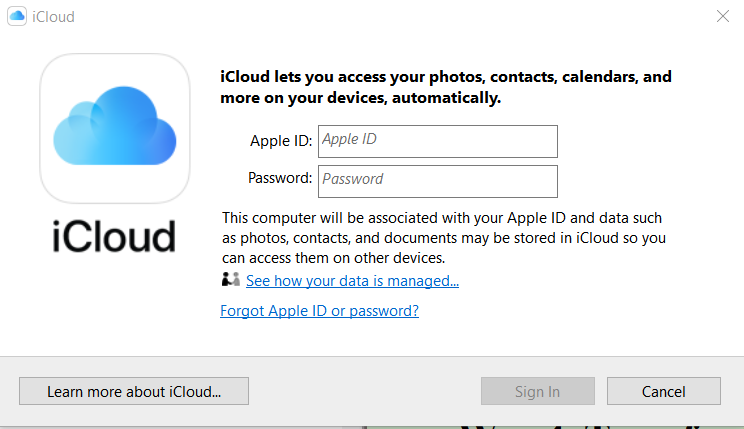
Schritt 4. Aktivieren Sie die Kontrollkästchen für "Fotos" und "iCloud Drive".
Schritt 5. Ihre Dateien erscheinen nun in einem speziellen Ordner im Windows-Datei-Explorer.
Der Nachteil:
Sie erhalten nur 5 GB kostenlosen Speicherplatz. Sobald dieser voll ist, müssen Sie ein monatliches Abonnement bezahlen. Außerdem kann die Synchronisation bei 4K-Videodateien langsam sein.
Methode 4: Windows-Datei-Explorer (Manuelles Drag-and-Drop)
Dies ist die "Old-School"-Methode. Sie behandelt Ihr iPhone wie eine Digitalkamera.
Schritte:
Schritt 1. Verbinden Sie Ihr iPhone über USB.
Schritt 2. Öffnen Sie den Datei-Explorer und gehen Sie zu Dieser PC.
Schritt 3. Doppelklicken Sie auf Apple iPhone > Interner Speicher > DCIM.
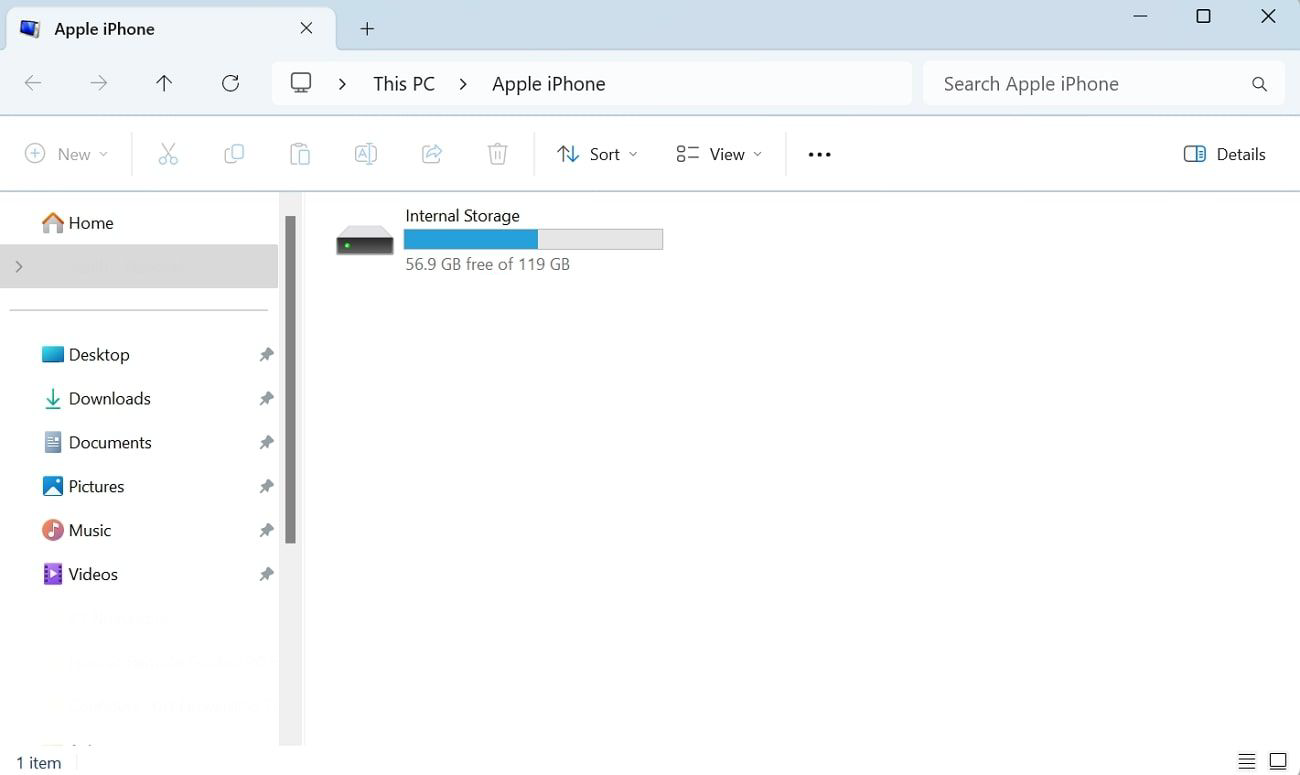
Schritt 4. Durchsuchen Sie die Ordner (z.B. 100APPLE), um Ihre Fotos zu finden.
Schritt 5. Kopieren und fügen Sie sie auf Ihren Desktop ein.
Warnung:
Sie können Dateien mit dieser Methode nicht *vom PC *auf das iPhone verschieben; es ist eine Einbahnstraße nur für Fotos.
Methode 5: Verwenden der "Apple Geräte"-App (Der iTunes-Nachfolger)
In den Jahren 2024 und 2025 hat Apple die sperrige iTunes-Version für Windows 10 eingestellt und durch die Apple Devices App ersetzt. Für Nutzer des neuesten Betriebssystems ist dies eine optimierte Methode, um Dateien zwischen iPhone und Windows 11 zu übertragen.
Schritte:
Schritt 1. Installieren Sie die Apple Devices App aus dem Microsoft Store.
Schritt 2. Schließen Sie Ihr iPhone an.
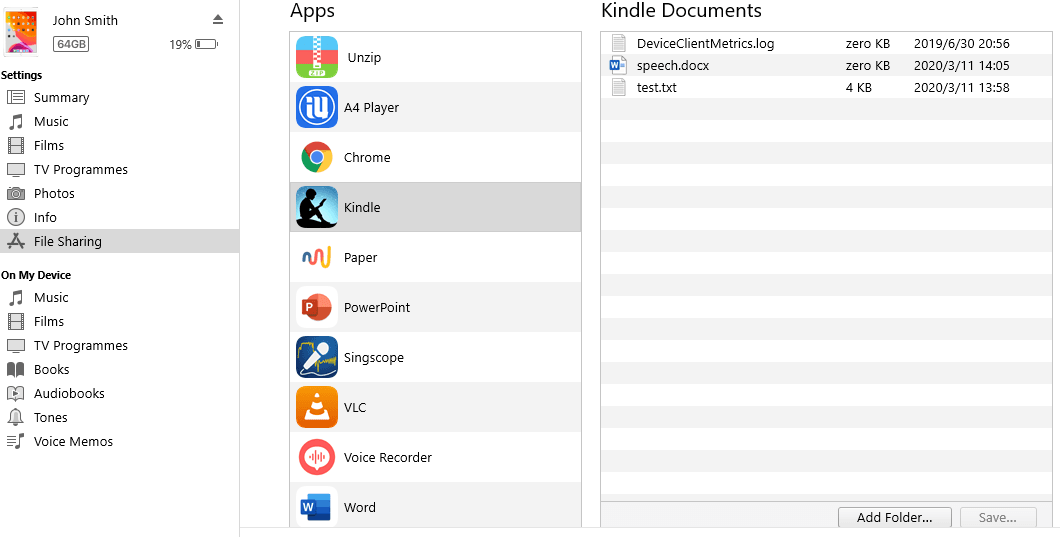
Schritt 3. Klicken Sie in der Seitenleiste auf Dateien.
Schritt 4. Sie sehen eine Liste von Apps auf Ihrem iPhone, die Dateifreigabe unterstützen. Sie können Dateien per Drag-and-Drop direkt in diese App-Ordner ziehen.
Die Nachteile:
- App-spezifische Einschränkungen: Im Gegensatz zu AnyViewer, das Zugriff auf das allgemeine Dateisystem erlaubt, ermöglicht die Apple Devices App nur die Übertragung von Dateien in bestimmte App-Ordner (wie VLC oder Acrobat). Sie können eine Datei nicht einfach irgendwo auf Ihrem Telefon ablegen.
- Abhängigkeit von Kabelverbindung: Obwohl es schneller ist als das alte iTunes, ist es weiterhin primär auf eine physische USB-Verbindung angewiesen, was unpraktisch ist, wenn Sie unterwegs sind.
Fazit
Die Wahl der besten Methode zur Dateiübertragung zwischen iPhone und Windows 10 hängt von Ihrem konkreten Ziel ab. Während native Tools wie USB Explorer oder iCloud für einfache Fotoübertragungen funktionieren, haben sie oft Speicherbeschränkungen.
Für Nutzer, die eine schnelle, kabellose und uneingeschränkte Lösung benötigen, ist AnyViewer die ultimative Wahl. Es überbrückt die Lücke zwischen den Apple- und Windows-Ökosystemen und bietet eine sichere und professionelle Möglichkeit, alles von kleinen Dokumenten bis hin zu großen 4K-Videos zu handhaben.
Bereit, Ihren Workflow zu vereinfachen? Laden Sie AnyViewer noch heute herunter und erleben Sie nahtlose Dateifreigabe über all Ihre Geräte hinweg.
Häufig gestellte Fragen
1. Kann ich AirDrop verwenden, um Dateien vom iPhone auf Windows 10 zu übertragen?
Nein, AirDrop ist eine proprietäre Apple-Technologie, die nur zwischen Apple-Geräten (iPhone, iPad und Mac) funktioniert. Windows 10 unterstützt AirDrop nicht. Sie können jedoch ein "AirDrop-ähnliches" Erlebnis mit AnyViewer erreichen, das schnelle, kabellose Dateiübertragungen zwischen iOS und Windows ohne Kabel ermöglicht.
2. Warum erkennt mein Windows 10 PC mein iPhone nicht?
Dies ist ein häufiges Problem, das mehrere Ursachen haben kann:
- Defektes Kabel: Versuchen Sie, ein originales Apple MFi-zertifiziertes Kabel zu verwenden.
- Vertrauensprobleme: Stellen Sie sicher, dass Sie Ihr iPhone entsperrt und bei der Pop-up-Meldung auf "Vertrauen" getippt haben.
- Treiber: Möglicherweise müssen Sie den Treiber für "Apple Mobile Device USB Device" im Windows-Geräte-Manager aktualisieren.
- Softwarekonflikt: Wenn Ihr PC Ihr Telefon immer noch nicht erkennt, kann eine drahtlose Lösung wie AnyViewer Treiber- und Kabelprobleme vollständig umgehen.
3. Wie übertrage ich große Videodateien (4K) vom iPhone auf Windows 10, ohne an Qualität zu verlieren?
Wenn Sie Cloud-Dienste oder Messaging-Apps verwenden, werden Videos oft komprimiert. Um die Originalqualität beizubehalten:
- Kabelgebunden: Verwenden Sie den Windows-Datei-Explorer, um die Originaldateien per Drag-and-Drop zu übertragen.
- Drahtlos: Verwenden Sie AnyViewer. Es unterstützt die Übertragung großer Dateien (bis zu 1 TB für Pro-Benutzer) und überträgt die tatsächliche Datei, ohne Komprimierung anzuwenden, sodass Ihre 4K-Aufnahmen kristallklar bleiben.
4. Ist es möglich, Dateien von Windows 10 zurück auf ein iPhone zu übertragen?
Ja, aber es ist eingeschränkter als in die andere Richtung. Während der Windows-Datei-Explorer nur das "Ziehen" von Fotos von einem iPhone erlaubt, können Sie Dateien von einem PC auf ein iPhone "schieben", indem Sie AnyViewer, die Apple Devices-App (in bestimmte App-Ordner) oder iCloud Drive verwenden. AnyViewer ist im Allgemeinen am flexibelsten, da es verschiedene Dateitypen problemlos verarbeitet.
5. Was ist der schnellste Weg, um tausende Fotos auf einmal zu übertragen?
Eine kabelgebundene Verbindung über die Fotos-App ist theoretisch schnell, stürzt aber bei Massenübertragungen oft ab. Für eine stabilere Erfahrung mit tausenden Elementen wird AnyViewer empfohlen, da es die Verbindung effizienter verwaltet als das standardmäßige Windows-MTP-Protokoll und so das Risiko verringert, dass die Übertragung auf halbem Weg hängen bleibt.



 als bevorzugte Quelle auf Google hinzufügen