

Einrichten des unbeaufsichtigten Zugriffs von TeamViewer für Android (Leitfaden 2026)
Dieser Leitfaden bietet eine Schritt-für-Schritt-Anleitung zur Konfiguration des unbeaufsichtigten Zugriffs von TeamViewer auf Android-Geräten mit TeamViewer Host. Er behandelt die Einrichtung lokaler und remote Geräte, die Verwaltung von Berechtigungen und hebt AnyViewer als hochgeschwindigkeitsschnelle On-Demand-Alternative für sicheren Remote-Support hervor.

Von Tyler Veröffentlicht am 08.10.2026


In der heutigen stark vernetzten Welt ist die Fähigkeit, mobile Hardware aus der Ferne zu verwalten, nicht nur ein Luxus, sondern eine geschäftliche Notwendigkeit. Egal, ob Sie ein IT-Administrator sind, der eine Flotte von Digital-Signage-Geräten verwaltet, ein Entwickler, der Apps auf echter Hardware testet, oder ein technikaffiner Nutzer, der einem älteren Verwandten hilft: Der unbeaufsichtigte Zugriff von TeamViewer für Android ist die Goldstandard-Lösung.
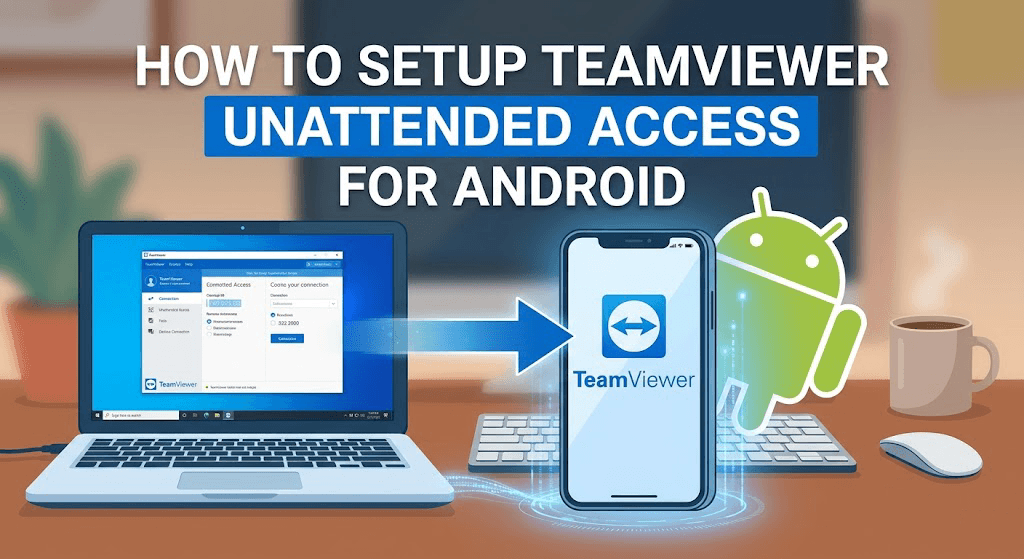
Dieser umfassende Leitfaden führt Sie durch alles – von der grundlegenden technischen Einrichtung bis hin zu fortgeschrittenen Sicherheitskonfigurationen –, damit Sie jederzeit und überall auf jedes Android-Gerät zugreifen können, ohne dass eine Person am anderen Ende die Verbindung „akzeptieren“ muss.
Schritt-für-Schritt-Anleitung zur Verwendung des unbeaufsichtigten Zugriffs von TeamViewer für Android
Das Einrichten des unbeaufsichtigten Zugriffs ermöglicht es Ihnen, Android-Geräte wie Smartphones, Tablets und Kassensysteme (POS) jederzeit zu verwalten, ohne dass ein Endbenutzer die Verbindung manuell akzeptieren muss. Folgen Sie diesem optimierten Arbeitsablauf, um den unbeaufsichtigten TeamViewer-Zugriff für Android einzurichten und Ihre Umgebung zu konfigurieren.
So richten Sie Ihre Geräte auf dem lokalen Gerät ein
Auf dem lokalen Gerät (dem Gerät, das sich mit dem Android-Gerät verbindet) müssen Sie die TeamViewer Remote Control App herunterladen und installieren.
Schritt 1. Öffnen Sie den Google Play Store oder den Apple App Store.
Schritt 2. Laden Sie die TeamViewer Remote Control App herunter und installieren Sie sie.
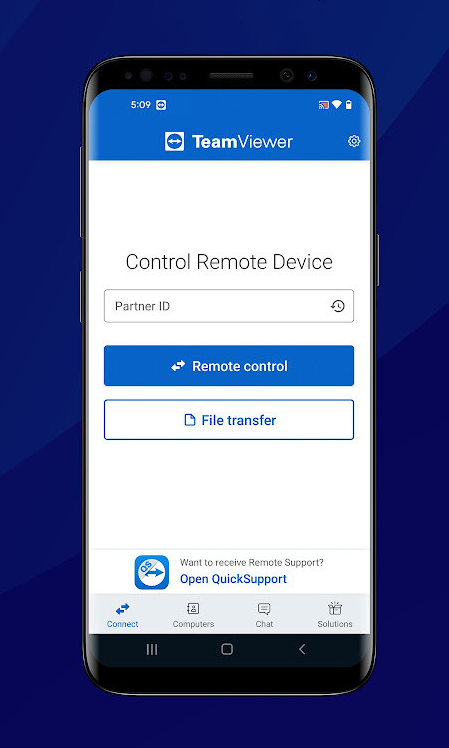
Profi-Tipp: Wenn Sie sich von einem Computer aus verbinden, stellen Sie sicher, dass der TeamViewer-Remotedesktop-Client installiert ist.
So richten Sie Ihre Geräte auf dem Remote-Android-Gerät ein
Das Einrichten des unbeaufsichtigten Zugriffs von TeamViewer Host für Android erfordert einen spezifischen Arbeitsablauf, um sicherzustellen, dass die „permanente“ Verbindung hergestellt wird.
Schritt 1: TeamViewer Host installieren
Auf dem Android-Gerät, das Sie steuern möchten:
- Öffnen Sie den Google Play Store.
- Suchen Sie nach TeamViewer Host und laden Sie es herunter.
- Öffnen Sie die App und erteilen Sie alle angeforderten Berechtigungen (Overlay, Bedienungshilfen und Akkuoptimierung).
Schritt 2: Weisen Sie das Gerät Ihrem Konto zu
Dies ist der wichtigste Schritt für den unbeaufsichtigten Zugriff.
- Suchen Sie in der Host-App auf dem Android-Gerät nach der Option "Zu Konto zuweisen".
- Geben Sie Ihre TeamViewer-Anmeldedaten (E-Mail und Passwort) ein.
- Nach der Anmeldung wird das Gerät in Ihrer globalen Liste Computer & Kontakte angezeigt.
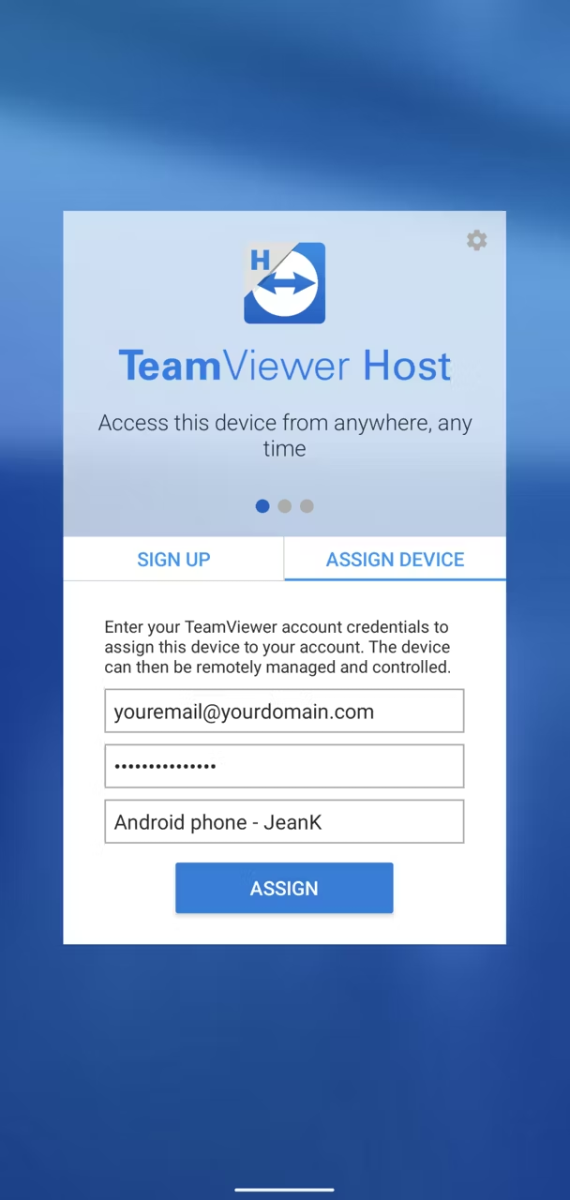
Schritt 3: Fernsteuerung aktivieren (das „Universal Add-On“).
Neuere Android-Versionen (10+) erfordern ein zusätzliches Plugin für die vollständige Steuerung:
- Die Host-App fordert Sie wahrscheinlich auf, ein "Universal Add-On" oder ein markenspezifisches Plugin herunterzuladen.
- Gehen Sie zu den Android-Bedienungshilfen-Einstellungen und schalten Sie das TeamViewer Add-On auf "Ein". Dadurch kann die Remote-Maus auf den Bildschirm „klicken“.
So stellen Sie eine Verbindung zu Ihrem Android-Gerät her
Sobald die Ersteinrichtung abgeschlossen ist, dauert das Verbinden nur wenige Sekunden.
Schritt 1. Öffnen Sie TeamViewer Remote Control auf Ihrem lokalen Steuerungsgerät.
Schritt 2. Gehen Sie zum Menü Computer.
Schritt 3. Melden Sie sich bei demselben TeamViewer-Konto an, das auch auf dem Android-Gerät in der Fernsteuerung verwendet wurde.
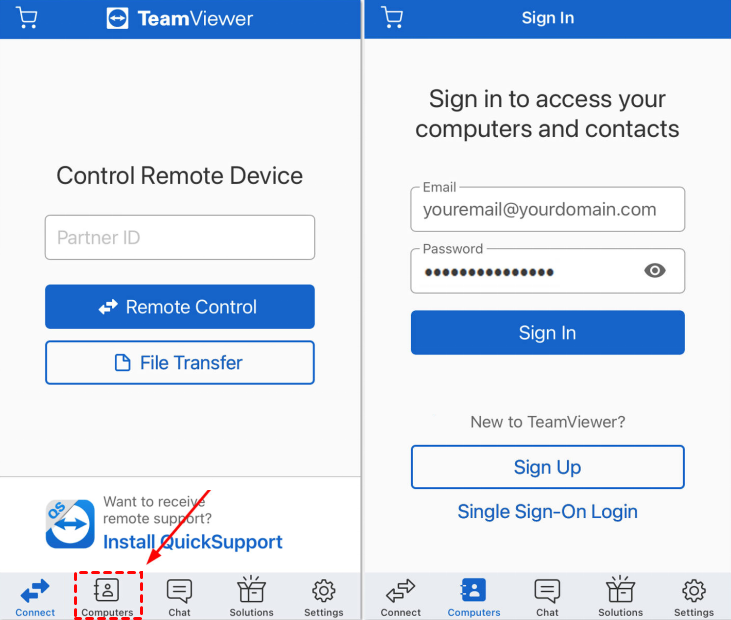
Schritt 4. Suchen Sie die spezifische Android-Gerätegruppe.
Schritt 5. Tippen Sie auf das Symbol Verbinden (dargestellt durch blaue Pfeile).
Schritt 6. Sie haben nun vollständige Remote-Sicht und -Steuerung über die Android-Benutzeroberfläche.
AnyViewer: Sicherer, benutzerautorisierter Remote-Zugriff für Android
Während TeamViewer sich hervorragend für den unbeaufsichtigten Hintergrundzugriff eignet, erfordern einige Szenarien einen unkomplizierteren Ansatz „pro Sitzung“. Hier bietet AnyViewer eine wertvolle Alternative.
AnyViewer ist eine robuste Remotedesktop-Lösung, die für ihre hohe Leistung und Benutzerfreundlichkeit bekannt ist. Es ist jedoch wichtig, einen technischen Hauptunterschied zu beachten: AnyViewer unterstützt derzeit die Android-Fernsteuerung auf Abruf.
Wann Sie sich für AnyViewer für Android entscheiden sollten:
- Unterstützung mit Anwesenden: Ideal für die Fehlerbehebung im Handumdrehen, bei der der Android-Benutzer anwesend ist, um die Sitzung zu starten.
- Erweiterte Privatsphäre: Da ein Benutzer die Verbindung manuell erlauben muss, bietet dies ein beruhigendes Gefühl für diejenigen, die keine „permanente“ Hintertür auf ihrem Gerät offen haben möchten.
- Unkomplizierte Einrichtung: Perfekt für schnelle Unterstützungssitzungen ohne die Notwendigkeit komplexer Kontozuweisungen oder Hintergrund-Host-Konfigurationen.
Wenn Ihr Hauptziel ein schneller, sicherer Remote-Zugriff ist, bei dem der Remote-Benutzer eine schnelle „Ein-Klick“-Autorisierung erteilen kann, ist AnyViewer eine hervorragende, kostengünstige Wahl.
Fazit
Die Beherrschung des Remote-Zugriffs für Android ist keine Nischenfähigkeit mehr, sondern ein unverzichtbares Werkzeug für das moderne IT-Management und den persönlichen Tech-Support. Egal, ob Sie sich für die robusten „Always-On“-Funktionen des beaufsichtigungsfreien TeamViewer-Zugriffs für Android oder für die datenschutzorientierte, ultraschnelle Leistung von AnyViewer für On-Demand-Aufgaben entscheiden, Sie haben nun den Leitfaden zur Hand, um die Konnektivität über jede Entfernung hinweg aufrechtzuerhalten.
Durch die Priorisierung korrekter Berechtigungseinstellungen, insbesondere der Barrierefreiheitsdienste und der Akkuoptimierung, gewährleisten Sie eine stabile und zuverlässige Verbindung. Da sich die mobile Hardware ständig weiterentwickelt, sorgt die Nutzung dieser Tools dafür, dass Sie effizient, sicher und jederzeit die Kontrolle über Ihr digitales Ökosystem behalten.



 als bevorzugte Quelle auf Google hinzufügen