

Behoben: Der Remotecomputer erfordert Authentifizierung auf Netzwerkebene
Dieser Beitrag stellt hauptsächlich vier bewährte Lösungen für den Fehler „Der Remotecomputer erfordert Authentifizierung auf Netzwerkebene“ vor.

Von Tyler Veröffentlicht am 07.09.2026


Der Remotecomputer erfordert eine Authentifizierung auf Netzwerkebene
„Das Problem ist, dass ich unter Windows 10 eine Fehlermeldung erhalten habe, die besagt: ‚Der Remotecomputer, mit dem Sie eine Verbindung herstellen möchten, erfordert eine Authentifizierung auf Netzwerkebene (NLA), aber Ihr Windows-Domänencontroller kann nicht erreicht werden, um die NLA abzuschließen.‘ Ich habe bereits mehrere Stunden mit der Recherche verbracht. Ich würde gerne von Leuten hören, die das gleiche Problem hatten. Vielen herzlichen Dank.“
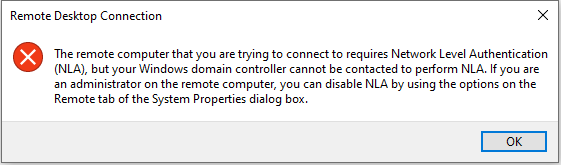
Vier Lösungen für den Fehler „Der Remotecomputer erfordert eine Authentifizierung auf Netzwerkebene“ unter Windows 10, 11
Laut der vollständigen Fehlermeldung können Benutzer dieses Problem beheben, indem sie die NLA auf dem Remotecomputer deaktivieren, wenn sie die Remotedesktopverbindung unter Windows 10, 11 verwenden. Daher haben wir hier vier Möglichkeiten zusammengestellt, um dies zu erreichen.
Lösung 1. Deaktivieren der NLA über die Eigenschaften
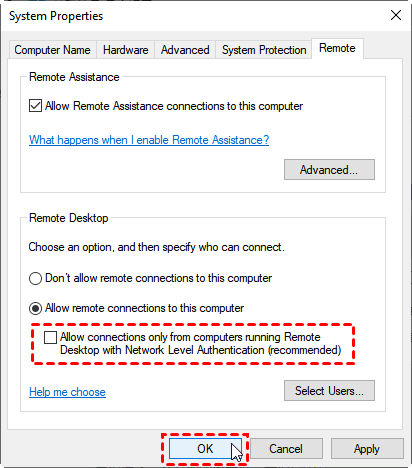
Schritt 1. Drücken Sie Win + R, um das Dialogfeld „Ausführen“ aufzurufen. Geben Sie dann „sysdm.cpl“ ein und klicken Sie auf OK, um die Systemeigenschaften zu öffnen.

Schritt 2. Wechseln Sie zur Registerkarte Remote und deaktivieren Sie dann Verbindungen nur von Computern zulassen, auf denen Remotedesktop mit Authentifizierung auf Netzwerkebene ausgeführt wird (empfohlen).
Lösung 2. Deaktivieren der NLA über die Registrierung
Schritt 1. Drücken Sie WIN + R und geben Sie dann „regedit“ ein, um den Registrierungs-Editor zu öffnen.

Schritt 2. Navigieren Sie zu: HKEY_LOCAL_MACHINE > SYSTEM > ControlSet001 > Control > Terminal Server > WinStations > RDP-Tcp. Suchen Sie im rechten Bereich nach SecurityLayer und UserAuthentication.
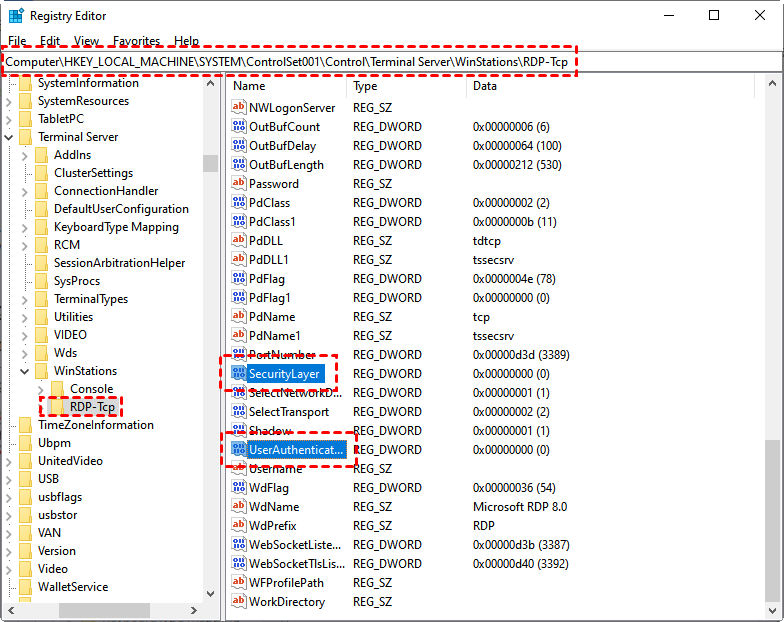
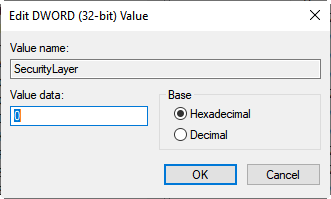
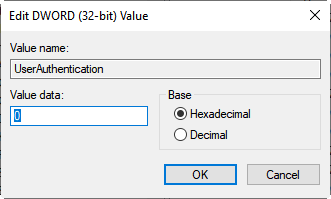
Schritt 3. Doppelklicken Sie zuerst auf SecurityLayer und setzen Sie den Wert auf 0. Wiederholen Sie diesen Schritt anschließend für UserAuthentication.
Lösung 3. Deaktivieren von NLA über den Gruppenrichtlinien-Editor
Schritt 1. Drücken Sie Win + R und geben Sie „gpedit.msc“ ein, um den Editor für lokale Gruppenrichtlinien zu öffnen.

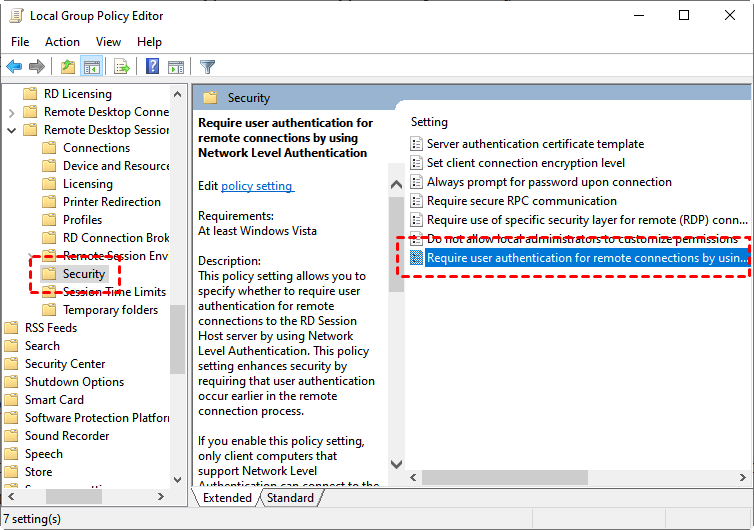
Schritt 2. Navigieren Sie zu: Computerkonfiguration > Administrative Vorlagen > Windows-Komponenten > Remotedesktopdienste > Remotedesktopsitzungs-Host > Sicherheit. Suchen Sie im rechten Bereich nach Benutzerauthentifizierung für Remoteverbindungen mithilfe der Authentifizierung auf Netzwerkebene erforderlich und doppelklicken Sie darauf.
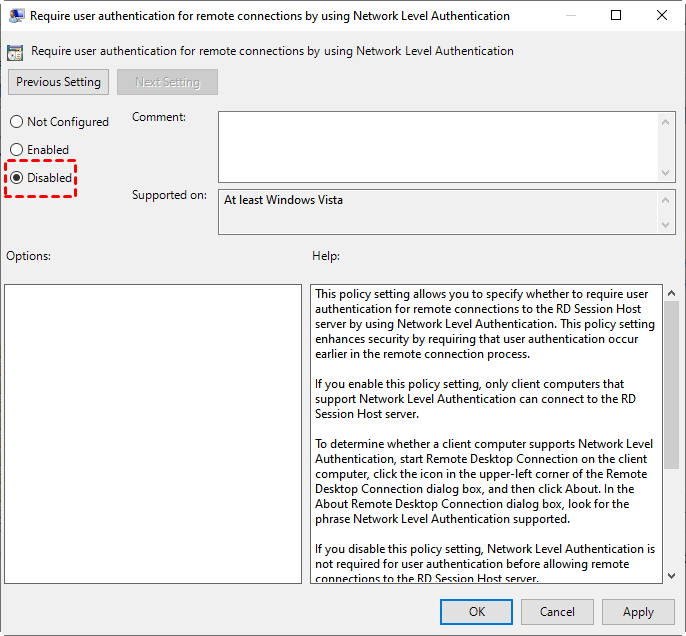
Schritt 3. Stellen Sie es dann auf Deaktiviert.
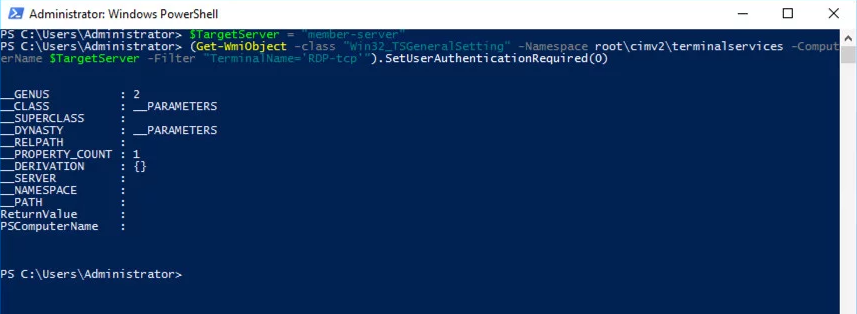
Lösung 4. Deaktivieren von NLA über PowerShell
Benutzer können NLA auf dem Remote-Computer auch über PowerShell auf dem lokalen Computer deaktivieren.
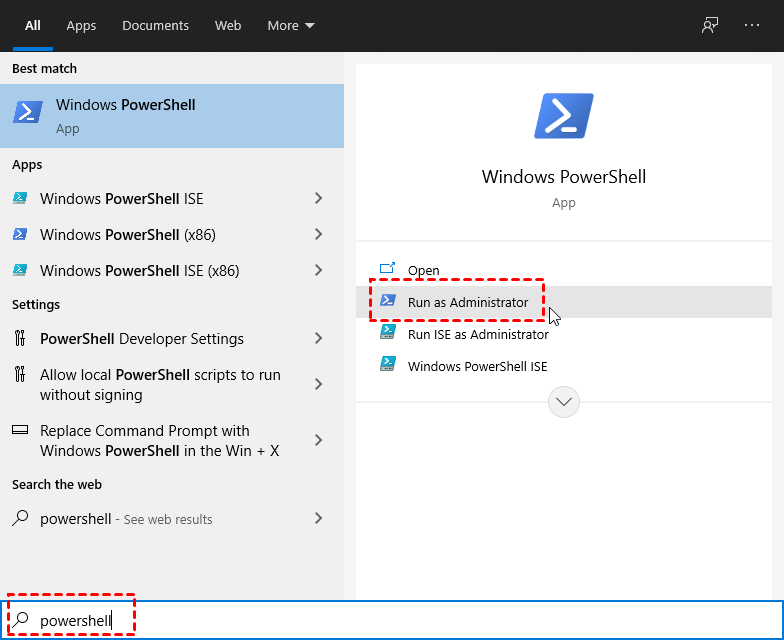
Schritt 1. Drücken Sie Windows + S, geben Sie „powershell“ ein und wählen Sie „Als Administrator ausführen“.
Schritt 2. Führen Sie in der PowerShell den folgenden Befehl aus:
$TargetMachine = “Name-des-Zielcomputers”
(Get-WmiObject -class “Win32_TSGeneralSetting” -Namespace root\cimv2\terminalservices -ComputerName $TargetMachine -Filter “TerminalName=’RDP-tcp'”).SetUserAuthenticationRequired(0)
Hierbei ist „Name-des-Zielcomputers“ der Name des Remote-Computers. Wenn der Remote-Computer beispielsweise „member-server“ heißt.
Remotezugriff ohne Deaktivierung von NLA über AnyViewer erreichen
Die Windows-Remotedesktopverbindung kann manchmal recht mühsam sein, da sie für eine normale Nutzung umfangreiche Konfigurationen erfordert. Wenn Sie daher eine Remotezugriffssoftware suchen, die Ihnen eine schnelle und stabile Remote-Verbindung bietet und gleichzeitig weniger Konfigurationsaufwand erfordert, empfehlen wir Ihnen AnyViewer.
AnyViewer kann problemlos ohne spezielle Konfiguration eine Verbindung zu Remote-Computern herstellen. Es kann normal verwendet werden, solange Sie über eine Internetverbindung verfügen. Befolgen Sie die unten stehenden Schritte, um sofort kostenlose Remote-Verbindungen zu starten.
Schritt 1. Laden Sie AnyViewer auf beiden Computern herunter, installieren Sie es und starten Sie es.
Schritt 2. Gehen Sie zu Anmelden und klicken Sie dann auf Registrieren. (Wenn Sie sich bereits auf der offiziellen Website registriert haben, können Sie sich direkt anmelden.)

Schritt 3. Geben Sie die Registrierungsinformationen ein.

Schritt 4. Sie sehen nun, dass Sie erfolgreich bei AnyViewer angemeldet sind. Ihr Gerät wird automatisch dem Konto zugewiesen, mit dem Sie sich angemeldet haben.

Schritt 5. Melden Sie sich auf beiden Geräten mit demselben AnyViewer-Konto an. Sie können dann eine direkte Verbindung herstellen, indem Sie auf Ein-Klick-Steuerung klicken.

- Hinweise:✎...
- Sie können Ihr Konto auch auf einen Professional- oder Enterprise-Plan upgraden. Was bietet Ihnen ein Professional- oder Enterprise-Plan:
- Schnellere Dateiübertragungsgeschwindigkeit. Die Übertragungsgeschwindigkeit für ein kostenloses Konto beträgt 500 KB/s, für ein kostenpflichtiges Konto bis zu 10 MB/s.
- Es können mehr Geräte demselben Konto für den unbeaufsichtigten Fernzugriff zugewiesen werden.
- Verbindung im Datenschutzmodus zum Schutz der Privatsphäre: Der Controller kann den Bildschirm des Remote-PCs schwärzen und die Tastatur- sowie Mauseingaben des Remote-PCs deaktivieren.
Fazit
Zusammenfassend stellt dieser Beitrag hauptsächlich vier getestete Lösungen zur Behebung des Fehlers „Der Remotecomputer erfordert Authentifizierung auf Netzwerkebene“ vor. Außerdem stellen wir Ihnen mit AnyViewer eine RDP-Alternative vor. Damit können Sie Fernverbindungen ohne Einschränkungen herstellen.



 als bevorzugte Quelle auf Google hinzufügen