

Vollständiges Tutorial: Zugriff auf Android-Handys vom PC und Smartphone aus fernsteuern
Dieser Beitrag bietet eine vollständige Anleitung zum Fernzugriff auf Android-Handys von PCs und Smartphones aus. Wenn Sie nach dem einfachsten Weg für den Fernzugriff auf ein Android-Handy suchen, vergleichen Sie die genannten Methoden und wählen Sie die gewünschte aus.

Von Tyler Veröffentlicht am 08.10.2026


Kann ich von extern auf mein Android-Handy zugreifen?
Sie fragen sich, wie Sie von extern auf ein Android-Handy zugreifen können? In einer Welt, in der unsere Smartphones für Arbeit und Alltag unverzichtbar sind, trennen wir uns nur ungern von ihnen, selbst vorübergehend. Aber was ist, wenn Sie Ihr Android-Gerät zu Hause vergessen haben und plötzlich diese Arbeitsdateien benötigen oder die Aktivitäten Ihres Geräts überprüfen müssen?

Zum Glück hilft Ihnen die Technologie weiter. Entwickler haben es Benutzern ermöglicht, ihre Android-Handys aus der Ferne zu steuern. Mit Tools für den externen Zugriff auf Android können Sie sich aus der Ferne mit Ihrem Gerät verbinden. Es ist, als hätten Sie den Bildschirm Ihres Telefons auf einem PC oder einem anderen Android-Handy, sodass Sie alles verwalten können, selbst wenn Sie getrennt sind. Solange beide Geräte über eine Internetverbindung verfügen, funktioniert dieser praktische Trick hervorragend.
3 Wege für den externen Zugriff auf ein Android-Handy vom PC aus
Wege zu finden, um vom PC aus auf ein Android-Handy zuzugreifen, ist einfacher, als Sie vielleicht denken. In einer Welt, in der Konnektivität wichtig ist, erweisen sich diese Methoden als effektiv und nahtlos. Sehen wir uns drei effiziente Ansätze für den externen Zugriff auf Android-Handys vom PC aus an:
Methode 1. Nutzen Sie die kostenlose All-in-One-Software AnyViewer
AnyViewer zeichnet sich als umfassende und kostenlose Fernsteuerungssoftware aus, die für Android entwickelt wurde. Dieses All-in-One-Tool ermöglicht Benutzern den externen Zugriff und die Steuerung eines Android-Handys entweder von einem Windows-PC oder einem anderen Android-Gerät aus. Mit seinem optimierten Verbindungsalgorithmus sorgt AnyViewer für ein schnelles und reibungsloses Fernsteuerungserlebnis mit minimaler Latenz. Unabhängig von Ihrem Standort weltweit können Sie mit AnyViewer ein entferntes Android-Gerät mühelos und effizient verwalten.
Schritt 1. Laden Sie AnyViewer herunter und installieren Sie es auf Ihrem Computer.
Schritt 2. Sobald AnyViewer installiert ist, starten Sie die Anwendung und melden sich mit Ihren Kontodaten an.

Schritt 3. Statten Sie Ihr Android-Gerät mit AnyViewer aus, indem Sie es aus dem App Store herunterladen und installieren. Öffnen Sie nach der Installation die App und melden Sie sich mit denselben Kontodaten an.
Schritt 4. Navigieren Sie auf Ihrem Computer zum Bereich "Gerät". Identifizieren Sie Ihr Ziel-Android-Gerät und wählen Sie "Fernsteuerung."

Schritt 5. Erteilen Sie auf Ihrem Android-Telefon die Berechtigung für die Fernsteuerungsanforderung.
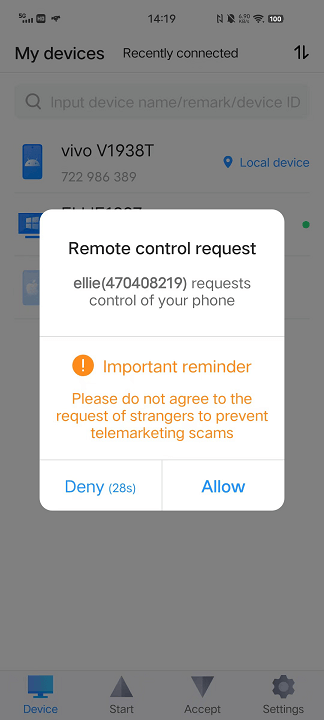
Schritt 6. Aktivieren Sie die Option „AnyViewer-Zusatzdienst“ in den Bedienungshilfen auf Ihrem Android-Gerät. Tippen Sie einfach auf "Aktivieren."
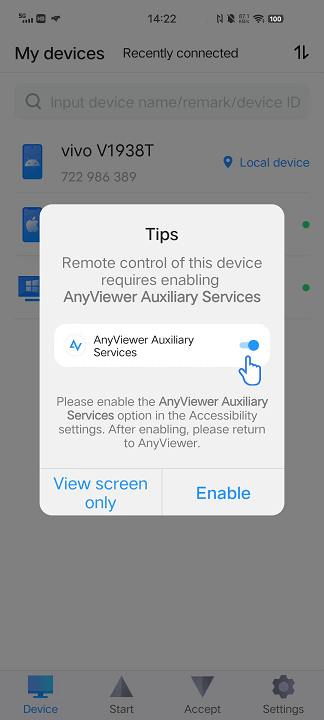
Schritt 7. Greifen Sie auf Installierte Dienste zu, suchen Sie AnyViewer und aktivieren Sie den AnyViewer-Zusatzdienst.
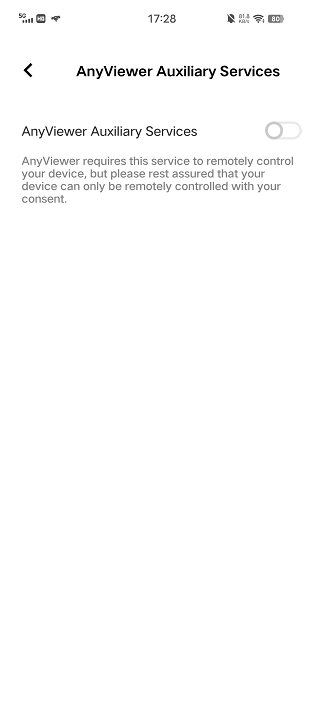
Schritt 8. Herzlichen Glückwunsch! Mit dieser Einrichtung haben Sie nun die vollständige Kontrolle über Ihr Android-Gerät direkt von Ihrem PC aus.
- ★Tipps: Für erweiterte Funktionen sollten Sie Ihr Konto auf den Professional- oder Enterprise-Tarif upgraden. Durch dieses Upgrade können Sie die Kontrolle über zusätzliche Geräte per Fernzugriff von Ihrem Android-Gerät aus zuweisen.
Weg 2. Verwenden Sie das kabellose & kostenlose AirDroid Personal
Entdecken Sie die Freiheit der nahtlosen Fernsteuerung mit AirDroid Personal – einer vielseitigen Anwendung zur Fernverwaltung Ihres Android-Geräts. Diese Anleitung zeigt den unkomplizierten Prozess zum Zugreifen auf und Verwalten Ihrer Android-Smartphones oder -Tablets, egal ob von einem Android-Gerät, iPhone oder PC aus. Mit AirDroid Personal lässt sich Ihr Gerät ganz einfach über eine kabellose Verbindung steuern.
Schritt 1. Laden Sie AirDroid Personal herunter und installieren Sie es auf Ihrem Android-Gerät und Computer.
Schritt 2. Öffnen Sie die App auf Ihrem Android-Gerät, melden Sie sich an und erteilen Sie die Berechtigung zur Fernsteuerung.

Schritt 3. Melden Sie sich mit derselben ID auf Ihrem Computer bei AirDroid Personal an.

Schritt 4. Klicken Sie im Desktop-Menü auf die Schaltfläche "Fernsteuerung". Wählen Sie Ihr Android-Gerät aus der Liste aus und klicken Sie unten rechts auf "Fernsteuerung".

Schritt 5. Ihr Android-Bildschirm wird auf Ihrem PC angezeigt, sodass Sie ihn mühelos verwalten können.
Weg 3. Verwenden Sie den Webclient Vysor
Entdecken Sie die Leistungsfähigkeit von Vysor, einem vielseitigen Tool, mit dem Sie die Kontrolle über Ihr Android-basiertes Smartphone oder Tablet erhalten. Mit einer schnellen Verbindungseinrichtung können Sie Ihr Android-Gerät ganz bequem direkt von Ihrem Computer aus mit Ihrer gewohnten Maus und Tastatur bedienen.
Schritt 1. Laden Sie zunächst die Vysor-Erweiterung in Ihrem Webbrowser herunter und installieren Sie sie.
Schritt 2. Verbinden Sie Ihr Android-Gerät mit Ihrem Computer oder Laptop. Warten Sie einen Moment, während das Android-PC-Verwaltungsprogramm das neue Gerät erkennt und eine Verbindung herstellt.
Schritt 3. Wenn der Name Ihres Geräts in der Statusleiste angezeigt wird, klicken Sie auf die Schaltfläche „Anzeigen“.
Schritt 4. Jetzt können Sie Android-Geräte mit Ihrer gewohnten Maus und Tastatur steuern. Navigieren Sie durch Einstellungen, öffnen Sie Ordner und spielen Sie Dateien ab – alles mit einem einfachen Klick.

2 Möglichkeiten für den Fernzugriff auf ein Android-Telefon von einem anderen Android oder iPhone
Befolgen Sie die beiden unten stehenden Methoden, um zu erfahren, wie Sie von einem anderen Android-Gerät oder iPhone aus aus der Ferne auf ein Android-Handy zugreifen können.
Weg 1. Android-zu-Android-Fernzugriff mit AnyViewer
AnyViewer wird als erstklassige Fernsteuerungssoftware wärmstens empfohlen und ist auch eine ausgezeichnete Option für die Fernsteuerung von Android-Handys von anderen Android-Geräten aus. Dieses benutzerfreundliche und kostenlose mobile Remote-Desktop-Tool vereinfacht Verbindungen zwischen Android-Geräten. Darüber hinaus erweitert es seine Funktionen, indem es die Fernsteuerung Ihres Android-Handys sowohl von iOS-Geräten als auch von Computern aus ermöglicht.
Schritt 1. Beginnen Sie damit, AnyViewer auf Ihren beiden Android-Geräten herunterzuladen und zu installieren.
Schritt 2. Erstellen Sie auf einem Ihrer Android-Geräte ein AnyViewer-Konto, indem Sie sich registrieren und anmelden. Wiederholen Sie den Vorgang auf dem anderen Android-Gerät.

Schritt 3. Wählen Sie auf dem Android-Gerät, das Sie als Steuerungsgerät verwenden möchten, das Ziel-Android-Gerät aus, das Sie steuern möchten, und klicken Sie auf „Fernsteuerung“.
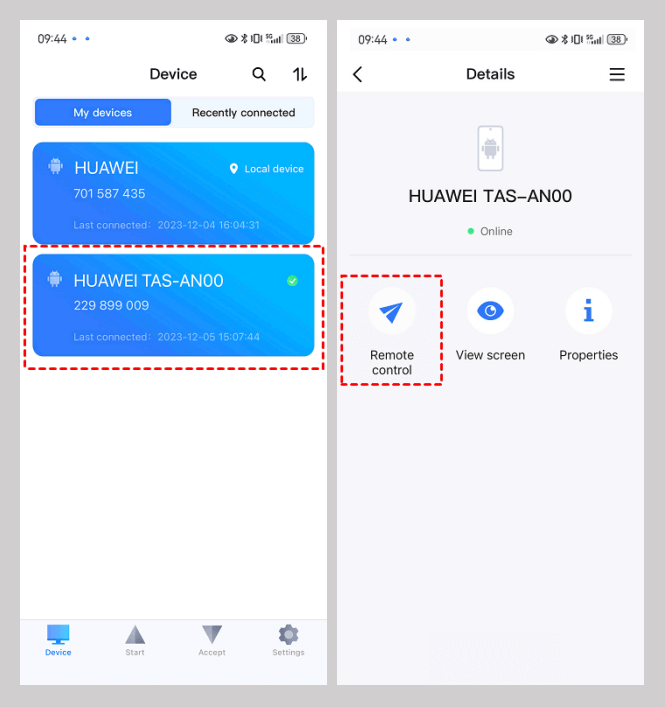
Schritt 4. Erteilen Sie auf dem zu steuernden Gerät die erforderliche Berechtigung für die Fernsteuerung.
Schritt 5. Navigieren Sie zu den Eingabehilfen (Barrierefreiheit) und aktivieren Sie den AnyViewer-Hilfsdienst, indem Sie auf „Aktivieren“ tippen. Suchen Sie AnyViewer unter den installierten Diensten und schalten Sie den AnyViewer-Hilfsdienst ein.

Schritt 6. Nach Abschluss dieser Schritte sind Sie bereit, ein Android-Gerät von einem anderen Android-Gerät aus fernzusteuern.
Weg 2. TeamViewer für den iPhone-zu-Android-Fernzugriff verwenden
Nutzen Sie TeamViewer, ein außergewöhnliches Tool, das die Lücke zwischen iPhone und Android schließt und umfassende Fernsteuerungsfunktionen bietet. Mit TeamViewer wird die Distanz zwischen Geräten bedeutungslos, sodass Ihr iPhone mühelos die Kontrolle über Ihr Android-Smartphone übernehmen kann. Erleben Sie eine hochleistungsfähige Echtzeitleistung, die geografische Grenzen überwindet. So können Sie dieses bemerkenswerte Tool nutzen
Schritt 1. Installieren Sie zunächst die TeamViewer QuickSupport-App aus dem Google Play Store auf Ihrem Android-Gerät. Laden Sie auf Ihrem iPhone die TeamViewer Remote Device App aus dem App Store herunter.
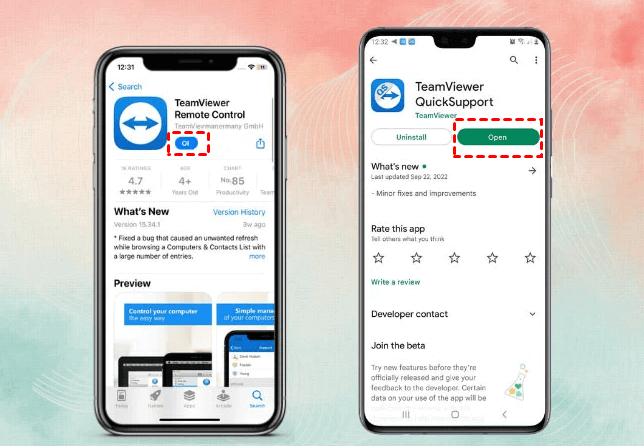
Schritt 2. Öffnen Sie beide Apps. Geben Sie auf Ihrem iPhone die Partner-ID ein, die auf Ihrem Android-Telefon angezeigt wird.
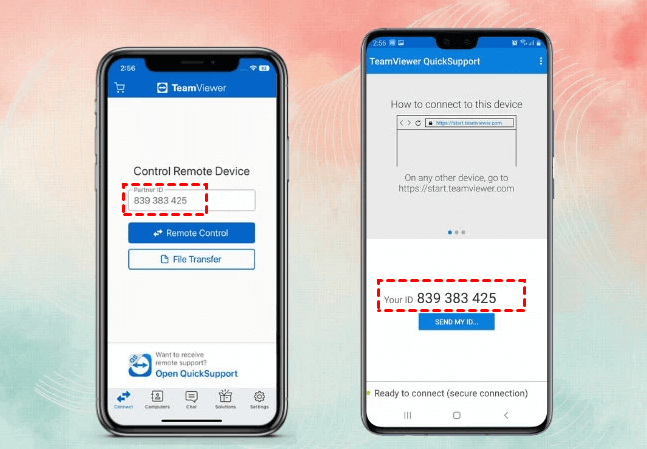
Schritt 3. Tippen Sie auf Ihrem Android-Gerät auf „Zulassen.“

Fazit
Dieser Leitfaden beschreibt detailliert Methoden für den Remote-Zugriff auf Android-Smartphones, die auf verschiedene Benutzerszenarien zugeschnitten sind. Unabhängig davon, ob Sie von PCs oder anderen Telefonen auf Android-Geräte zugreifen, die bereitgestellten Schritte und Tools ermöglichen es Benutzern, auch in Situationen, die Distanz und Trennung erfordern, verbunden und produktiv zu bleiben. Durch den Einsatz der empfohlenen Techniken können Benutzer nahtlos auf ihre Android-Geräte zugreifen und diese aus der Ferne verwalten, wodurch ein kontinuierlicher Fluss von Produktivität und Konnektivität gewährleistet wird.



 als bevorzugte Quelle auf Google hinzufügen