

Verhindern, dass der Computer ohne Administratorrechte gesperrt wird
Erfahren Sie, wie Sie das Sperren des Computers ohne Administratorrechte mit einfachen Methoden wie AnyViewer, portablen Tools, AutoHotkey-Skripten, Systemanpassungen oder einem USB-Mouse-Jiggler verhindern, um Ihren PC wach und produktiv zu halten.

Von Tyler Veröffentlicht am 08.10.2026


Wie man verhindert, dass der PC in den Energiesparmodus wechselt, ohne die Einstellungen zu ändern?
Waren Sie auch schon mal mitten in einem langen Download, haben ein Video angesehen oder remote gearbeitet, als sich Ihr PC plötzlich sperrte, weil Sie keine Berechtigung haben, Systemrichtlinien zu ändern? Frustrierend, nicht wahr? Für viele Büroangestellte, Studierende und sogar Remote-Profis macht es das Fehlen von Admin-Rechten schwierig, die Energieeinstellungen anzupassen. Zum Glück gibt es mehrere geschickte Wege, um zu verhindern, dass sich der Computer ohne Admin-Rechte sperrt, und die meisten davon erfordern keine komplexen Einrichtungen.

Dieser Leitfaden führt Sie Schritt für Schritt durch Lösungen – von einfachen GUI-Anpassungen über schlanke Dienstprogramme und Skripte bis hin zu Hardware-Optionen.
Warum sperren sich Computer automatisch?
Das automatische Sperren des Bildschirms ist eine in Windows integrierte Sicherheits- und Energiesparfunktion. Auf unternehmensverwalteten Geräten erzwingen IT-Admins häufig strenge Sperrrichtlinien, um Daten zu schützen. Obwohl dies wichtig für die Sicherheit ist, kann es manchmal die Produktivität beeinträchtigen, insbesondere wenn Sie eine Aufgabe ausführen, die keine ständige Interaktion erfordert.
Wenn Sie keine Admin-Rechte haben, werden Sie feststellen, dass viele Optionen in den Einstellungen oder der Systemsteuerung ausgegraut sind. Aber keine Sorge, Sie können dennoch alternative Lösungen ausprobieren.
Wie man verhindert, dass sich der Computer ohne Admin-Rechte sperrt [4 Methoden]
Lassen Sie uns vier praktische Methoden erkunden, mit denen Sie verhindern können, dass sich Ihr Computer sperrt – selbst wenn Sie keine Administratorrechte besitzen.
Methode 1: AnyViewer verwenden, um den Energiesparmodus zu verhindern
Wenn Sie häufig auf Remote-Desktop-Software zurückgreifen, bietet AnyViewer eine praktische integrierte Funktion, um zu verhindern, dass Ihr Computer automatisch gesperrt wird oder in den Energiesparmodus wechselt. Diese Funktion ist besonders nützlich für Benutzer, die ihren PC während Remotesitzungen, langwierigen Aufgaben oder kontinuierlicher Überwachung wach halten müssen.
So richten Sie es ein:
Schritt 1. Starten Sie AnyViewer auf Ihrem Gerät.
Schritt 2. Navigieren Sie zu den Einstellungen und aktivieren Sie „Verhindern, dass dieses Gerät automatisch in den Energiesparmodus wechselt.“
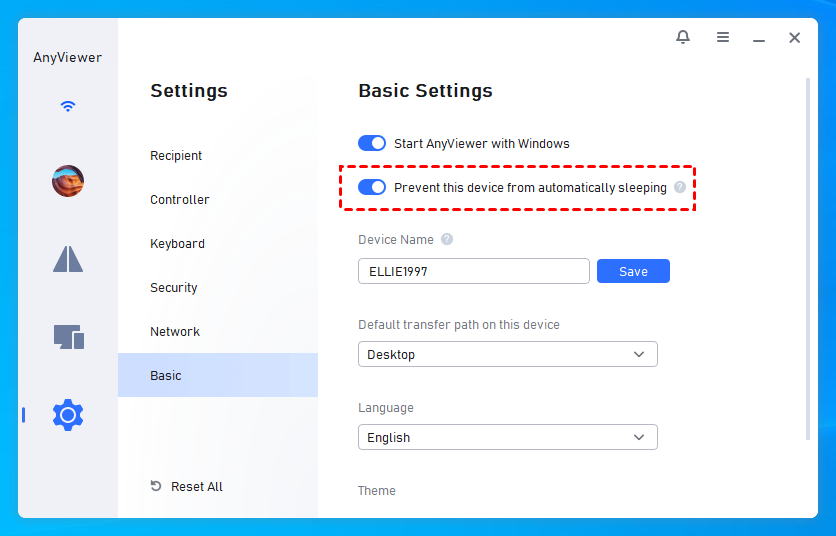
Schritt 3. Sobald diese Funktion aktiviert ist, bleibt Ihr PC wach und wechselt weder in den Energiesparmodus noch in den Sperrzustand, solange AnyViewer ausgeführt wird.
Im Gegensatz zu einfachen Tools wie Maus-Jigglern hält AnyViewer Ihr System nicht nur aktiv, sondern bietet auch umfassende Remote-Zugriffsfunktionen. Sie können Ihren Computer von überall aus steuern, Dateien übertragen oder mehrere Geräte nahtlos verwalten. Darüber hinaus bietet AnyViewer plattformübergreifende Unterstützung, d. h. Sie können es auf Windows, macOS und sogar Mobilgeräten verwenden, was es zu einer vielseitigen Lösung für Berufstätige, Heimarbeiter und alle macht, die einen ununterbrochenen Zugriff benötigen.
Durch die Kombination von Energiesparverhinderung und Remote-Verwaltungsfunktionen bietet AnyViewer ein zusätzliches Maß an Produktivität und Komfort, das einfache „Wachhalte“-Tools nicht erreichen können.
Methode 2. Schnelle GUI-Überprüfungen (falls zulässig)
Auch ohne Administratorrechte sind einige Einstellungen möglicherweise weiterhin verfügbar:
Windows-Einstellungen:
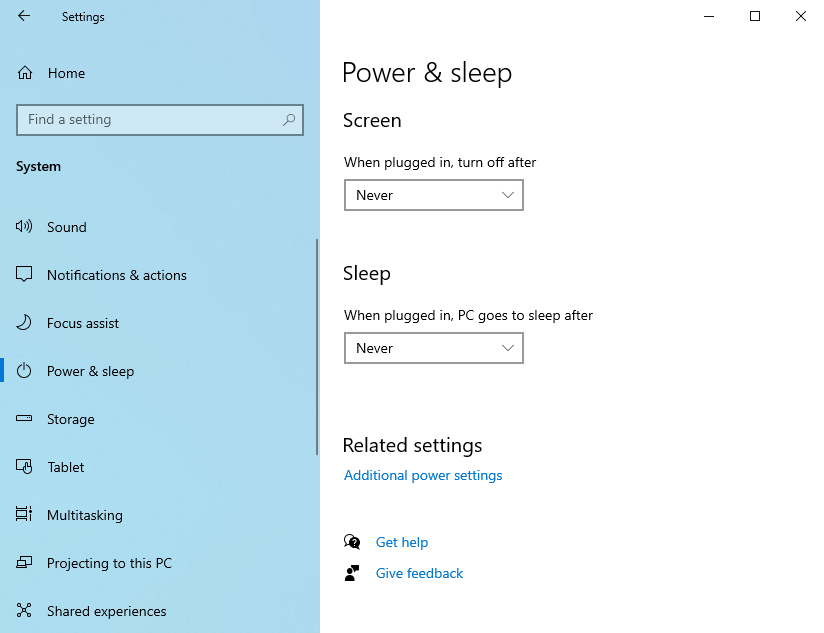
Schritt 1. Gehen Sie zu Einstellungen > System > Netzbetrieb & Info (bzw. Energiesparmodus).
Schritt 2. Erhöhen Sie das Zeitlimit für Bildschirm und Standbymodus.
Systemsteuerungseinstellungen:
Schritt 1. Öffnen Sie die Systemsteuerung > Darstellung und Anpassung > Bildschirmschoner ändern.
Schritt 2. Stellen Sie den Bildschirmschoner auf Kein(e) und deaktivieren Sie das Kontrollkästchen „Anmeldeseite bei Info-Rückkehr“ (bzw. Anmeldeseite bei Reaktivierung).
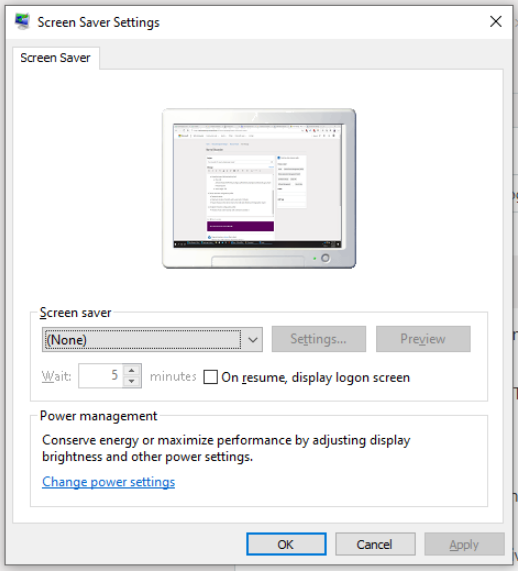
Hinweis: Auf verwalteten Firmenlaptops sind diese Optionen möglicherweise von Ihrer IT-Abteilung deaktiviert oder gesperrt.
Methode 3. Verwenden Sie ein kleines Dienstprogramm (kein Administrator erforderlich)
Portable Tools sind ein Lebensretter, wenn Sie Systemrichtlinien nicht ändern können. Hier sind zwei beliebte Optionen:
- Caffeine (Portable): Simuliert alle 59 Sekunden einen Tastenanschlag, damit Ihr System wach bleibt.
- Mouse Jiggler (Portable): Erzeugt winzige, kaum merkliche Mausbewegungen, damit Ihr PC denkt, Sie sind noch aktiv.
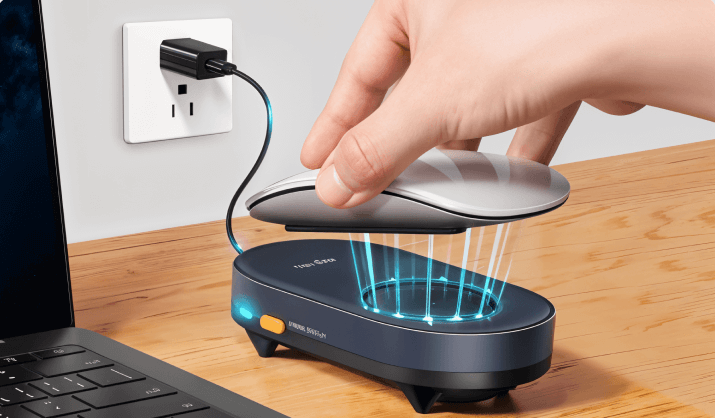
Beide sind leicht, einfach zu bedienen und erfordern keine Installation; einfach herunterladen, ausführen und loslegen.
Methode 4. AutoHotkey-Skript (Portabel & anpassbar)
Wenn Sie einen Do-it-yourself-Ansatz bevorzugen, ist AutoHotkey (portable Version) eine hervorragende Option. Sie können ein einfaches Skript schreiben, das in Intervallen einen harmlosen Tastenanschlag simuliert.
Hier ist ein Beispielskript:
| #NoTrayIcon SetTimer, SendShift, 60000 ; alle 60 Sekunden Return
SendShift: SendInput {Shift} Return |
Hinweis:
- Speichern Sie dies als keepawake.ahk.
- Führen Sie es mit der portablen AutoHotkey-Anwendung aus.
- Passen Sie die `60000` (Millisekunden) an Ihr bevorzugtes Intervall an.
Diese Methode ist flexibel und funktioniert ohne Administratorrechte.
Fazit
Das Sperren Ihres PCs ohne Administratorrechte zu verhindern, mag unmöglich erscheinen, aber wie Sie gesehen haben, gibt es zahlreiche kreative Lösungen. Von der Anpassung verfügbarer Einstellungen über portable Dienstprogramme und AutoHotkey-Skripte bis hin zu Hardware-Gadgets können Sie Ihren Computer ohne Administratorrechte wach halten.
Wenn Sie eine multifunktionale Lösung suchen, die auch den Fernzugriff unterstützt, ist AnyViewer die beste Wahl. Es verhindert nicht nur, dass Ihr Gerät in den Ruhezustand wechselt, sondern ermöglicht Ihnen auch die Verwaltung Ihres Computers von überall aus.



 als bevorzugte Quelle auf Google hinzufügen