

3 einfache Methoden, um das iPhone als Tastatur für den PC zu nutzen
Tastatur kaputt? Erfahren Sie, wie Sie Ihr iPhone kabellos über WLAN oder Bluetooth als Tastatur für den PC nutzen können – mit AnyViewer und anderen führenden Tools, die die Fernsteuerung einfach und zuverlässig machen.

Von Tyler Veröffentlicht am 08.10.2026


Kann ich mein iPhone als Tastatur für meinen PC verwenden?
Wir kennen das alle. Vielleicht hat Ihre physische Tastatur gerade den Geist aufgegeben, oder Sie liegen im Bett und merken, dass Sie vergessen haben, Ihren PC auszuschalten. Oder, ganz ehrlich – manchmal möchte man einfach auf der Couch liegen und seinen Computer wie eine Fernbedienung steuern.
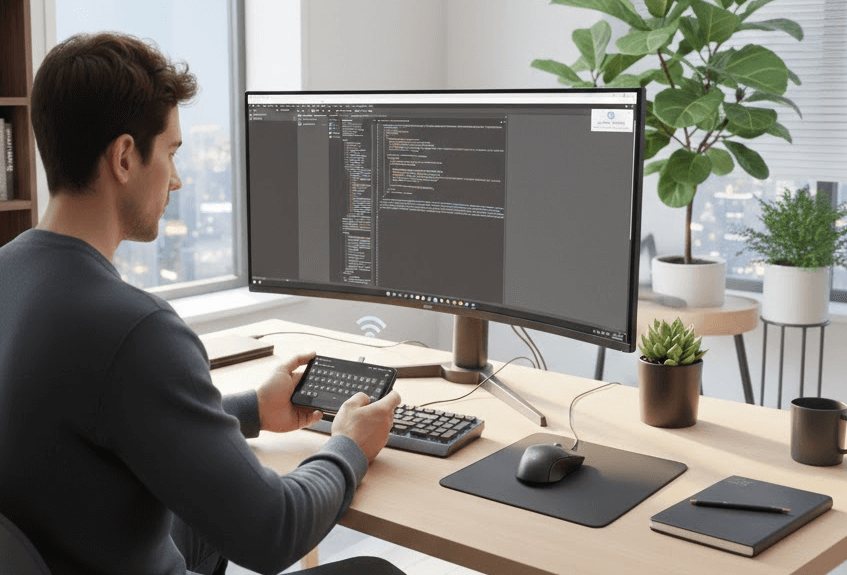
Die gute Nachricht? Ihr iPhone ist im Grunde bereits eine High-Tech-WLAN-Tastatur, die nur darauf wartet, genutzt zu werden. Sie müssen nicht in den Laden rennen, um einen kabellosen Ersatz zu kaufen. Mit der richtigen App verwandeln Sie Ihr Telefon in ein voll funktionsfähiges Trackpad und eine Tastatur.
Heute stelle ich drei unserer Favoriten vor – AnyViewer, Remote Mouse und Bluetooth –, damit Sie die perfekte Lösung für Ihr Setup finden.
Warum sollte man das iPhone als PC-Tastatur verwenden?
Bevor wir eintauchen, wollen wir darüber sprechen, warum das ein absoluter Lebensretter ist. Abgesehen vom Notfall „Meine Tastatur ist kaputt“ ist die Nutzung Ihres iPhones als PC-Eingabegerät ideal für:
- Die ultimative Fernbedienung: Liegen Sie auf dem Bett und pausieren Sie Netflix oder überspringen Sie Musiktitel, ohne aufstehen zu müssen.
- Mit leichtem Gepäck reisen: Vergessen Sie das Einpacken einer sperrigen kabellosen Tastatur für Ihren Laptop – Ihr Telefon haben Sie ohnehin in der Tasche.
- Präsentationen: Gehen Sie im Raum umher und klicken Sie sich wie ein Profi durch Folien.
- Leises Tippen: Nutzen Sie die haptische Tastatur Ihres iPhones oder die Spracherkennung, um spät nachts zu tippen, ohne dass das laute „Klack-Klack“ mechanischer Tasten alle aufweckt.
So verwenden Sie das iPhone als Tastatur für den PC [3 Methoden]
Je nachdem, ob Sie sich im selben Raum wie Ihr PC befinden oder meilenweit entfernt sind, funktionieren unterschiedliche Tools besser. Hier sind die drei besten Methoden für die Verbindung.
Methode 1: Am besten für den Fernzugriff (AnyViewer)
Wenn Sie nach einem Tool suchen, das auch dann funktioniert, wenn Sie sich nicht im selben WLAN-Netzwerk befinden, ist AnyViewer eine absolute Revolution als Remote-Desktop-Lösung.
Die meisten „Tastatur-Apps“ funktionieren nur, wenn sich Ihr Telefon und Ihr PC im selben Raum befinden. Bei AnyViewer ist das anders. Es ist, als hätten Sie Ihren gesamten Desktop auf Taschenformat geschrumpft. Egal, ob Sie in einem Café oder einfach in einem anderen Raum sind, Sie haben die volle Kontrolle.
- Entfernung spielt keine Rolle: Steuern Sie Ihren PC von jedem Ort des Hauses oder der Stadt aus über mobile Daten oder ein beliebiges WLAN.
- Null technischer Aufwand: Kein Herumhantieren mit IP-Adressen. Wenn Sie sich bei einem E-Mail-Konto anmelden können, können Sie auch das hier nutzen.
- Datenschutzmodus: Sie können Ihren PC-Bildschirm während der Fernsteuerung schwarz schalten, damit neugierige Mitbewohner nicht sehen, was Sie tippen!
- Beaufsichtigungsfreie Fernsteuerung: Solange Ihr Computer eingeschaltet ist, können Sie sich jederzeit von Ihrem iPhone aus verbinden, selbst wenn niemand am PC sitzt.
Erste Schritte (ganz einfach):
Schritt 1: Laden Sie AnyViewer herunter und starten Sie es. Klicken Sie auf "Anmelden" und dann auf "Registrieren", um schnell ein Konto zu erstellen.

Schritt 2: Laden Sie die AnyViewer-App aus dem App Store herunter.
Schritt 3: Melden Sie sich auf beiden Geräten mit demselben Konto an. Suchen Sie auf Ihrem iPhone unter "Geräte" nach Ihrem PC und tippen Sie auf "Ein-Klick-Steuerung".
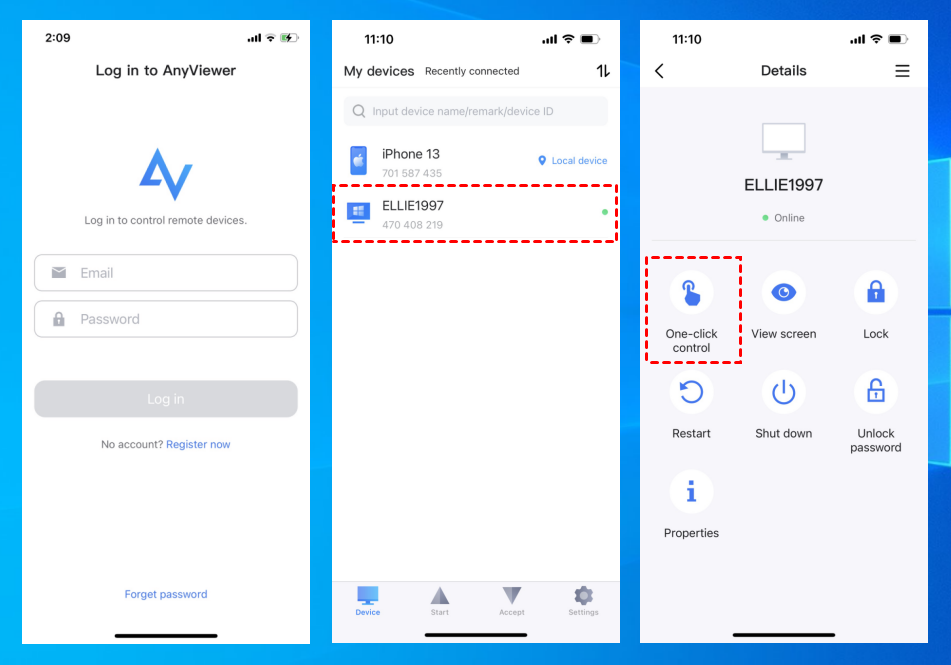
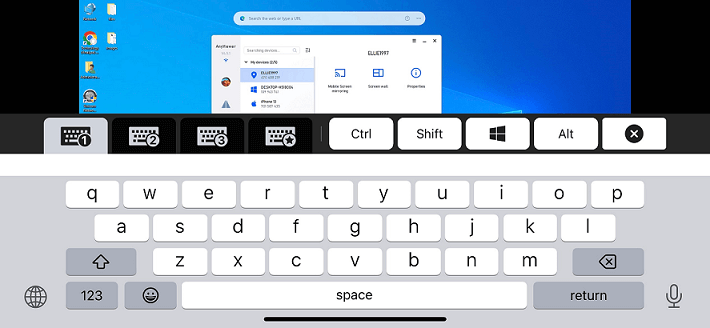
Schritt 4. Sobald Ihr Desktop auf Ihrem Telefon angezeigt wird, tippen Sie auf das Tastatursymbol. Boom – schon tippen Sie von Ihrem Telefon aus auf Ihrem PC!
Methode 2: Ideal für häusliches WLAN (Remote Mouse)
Für alle, die ein reibungsloses, verzögerungsfreies Erlebnis beim Entspannen auf dem Sofa suchen, ist Remote Mouse der Goldstandard. Sie ist unglaublich schnell und verwandelt Ihr Telefon in ein riesiges Trackpad.
✅ Vorteile:
- Intuitive Gesten: Unterstützt Multitouch-Scrolling und -Zooming (wie ein MacBook).
- Mediensteuerungen: Dedizierte Tasten für YouTube, Spotify und Netflix.
- Gyroskop: Bewegen Sie Ihr Telefon in der Luft, um den Mauszeiger zu bewegen.
❌ Nachteile:
- Erfordert Installation: Sie müssen eine „Server“-App auf Ihrem PC installieren.
- WLAN-abhängig: Beide Geräte müssen sich im selben Netzwerk befinden.
Einrichtung:
Schritt 1: Verbinden Sie Ihr Mobilgerät und Ihren Computer mit demselben WLAN-Netzwerk.
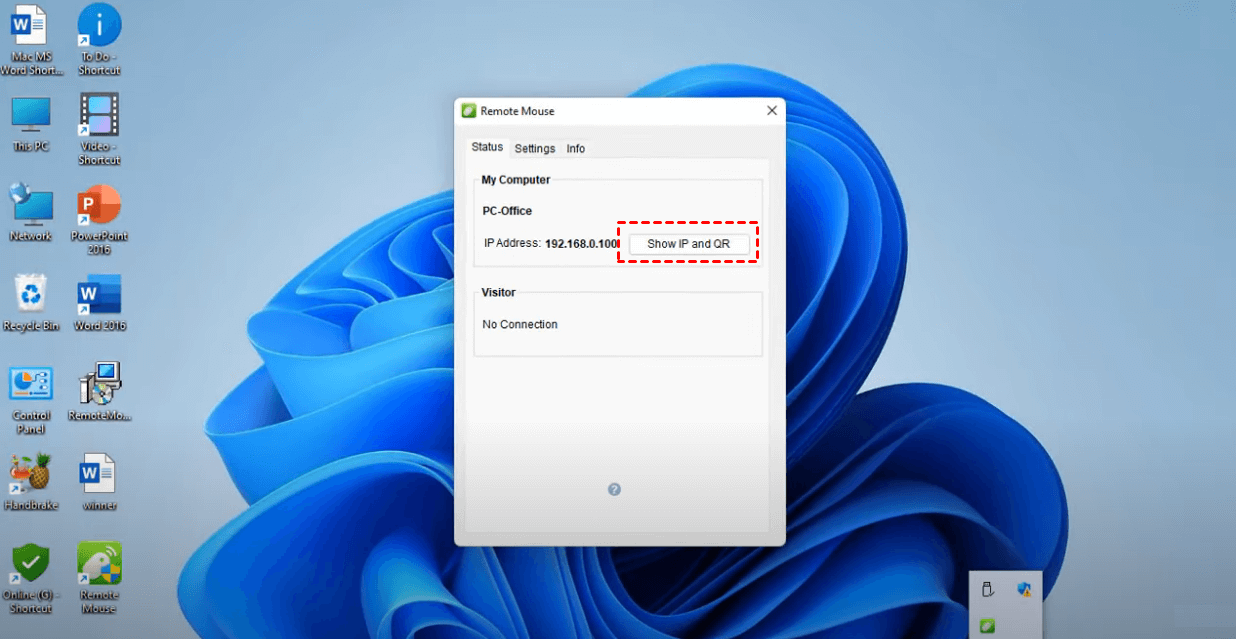
Schritt 2: Laden Sie Remote Mouse for desktop herunter und installieren Sie es auf Ihrem Computer. Öffnen Sie die Software und klicken Sie auf „IP und QR-Code anzeigen“.
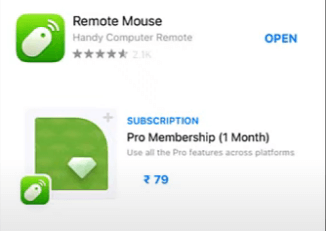
Schritt 3: Laden Sie die Remote Mouse App auf Ihr iOS-Gerät herunter.
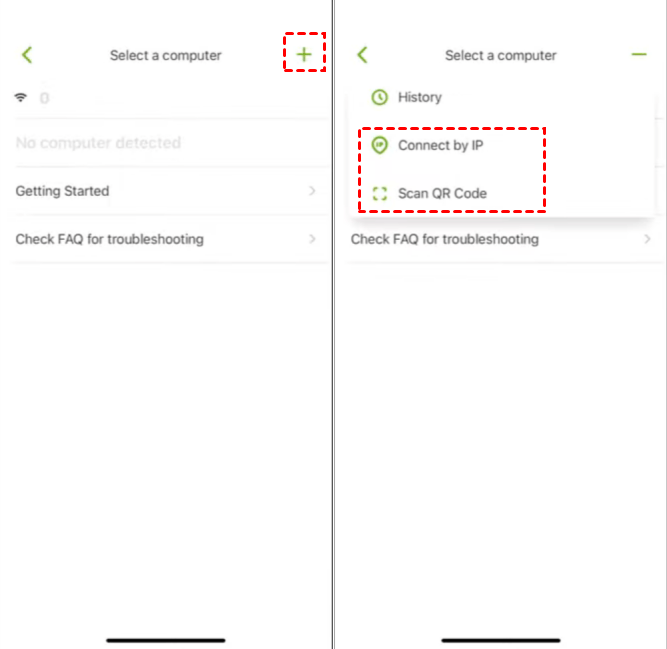
Schritt 4: Öffnen Sie die App, klicken Sie auf „+“ und wählen Sie „QR-Code scannen“ oder wählen Sie „Über IP verbinden“.
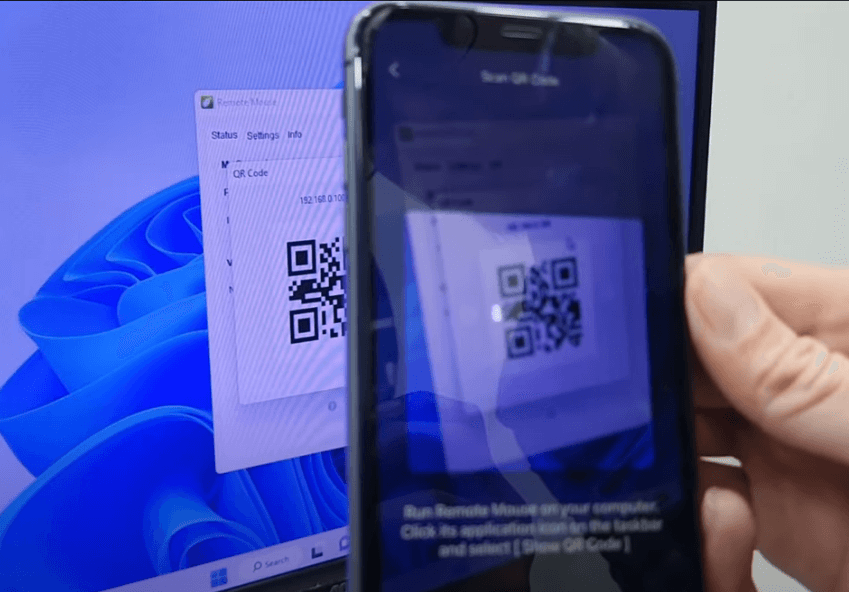
Schritt 5: Verwenden Sie Ihr iOS-Gerät, um den auf dem Desktop angezeigten QR-Code zu scannen.
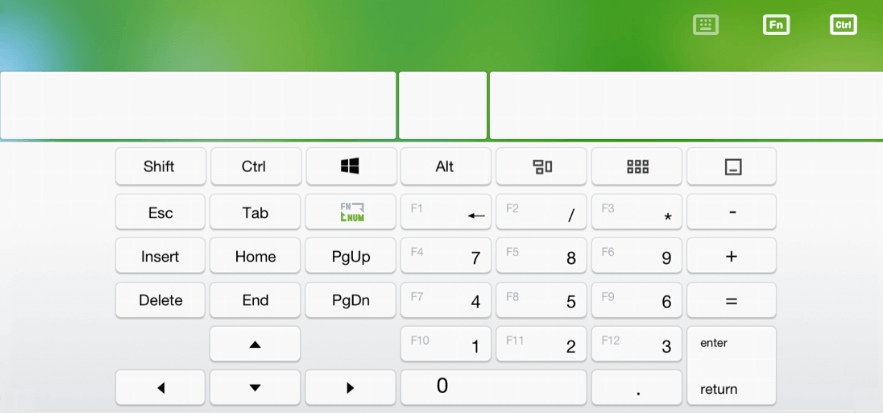
Schritt 6: Sie können Ihr iPhone nun als Tastatur für Ihren PC verwenden.
Methode 3: Verwendung von Bluetooth (keine Software erforderlich)
Möchten Sie sich mit einem Computer verbinden, auf dem Sie keine neue Software installieren können (wie einem Dienst-PC oder einem Bibliothekscomputer)? Sie können eine „Serverless Bluetooth“-App verwenden. Sie lässt Ihren PC glauben, Ihr iPhone sei eine echte physische Bluetooth-Tastatur. Auf der Computerseite ist keine „Helfer“-Software erforderlich!
✅ Vorteile:
- Keine PC-Einrichtung: Keine Software auf dem Computer erforderlich; es funktioniert wie eine echte Hardware-Tastatur.
- Batteriesparend: Verwendet Bluetooth Low Energy (BLE).
- Vielseitig: Funktioniert mit jedem Bluetooth-fähigen Gerät (PC, Mac oder sogar Smart-TVs).
❌ Nachteile:
- Kurze Reichweite: Die Verbindung bricht ab, wenn Sie sich mehr als 30 Fuß (ca. 9 Meter) entfernen.
- Kopplungshürden: Bluetooth kann gelegentlich mühsam zu koppeln sein.
So wird es gemacht:
Schritt 1. Laden Sie eine App wie „Bluetooth Keyboard & Mouse“ aus dem App Store herunter.
Schritt 2. Schalten Sie Bluetooth auf Ihrem PC und Ihrem iPhone ein.
Schritt 3. Gehen Sie zu den Bluetooth-Einstellungen Ihres PCs und wählen Sie „Gerät hinzufügen“.
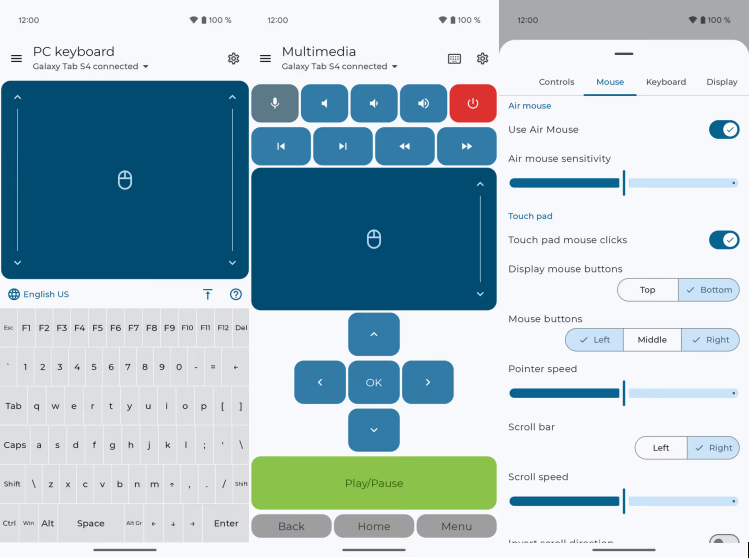
Schritt 4. Wählen Sie Ihr iPhone aus der Liste aus. Nach der Kopplung können Sie mit der App den Bildschirm Ihres iPhones sofort als Tastatur und Mauspad verwenden.
Fazit
Da Sie nun wissen, wie Sie das iPhone als Tastatur für den PC verwenden, hängt die beste Wahl von Ihren Bedürfnissen ab. AnyViewer ist unsere Top-Empfehlung, da es die größte Freiheit bietet. Während die meisten Apps Sie an Ihr Heim-WLAN binden, können Sie mit AnyViewer von jedem Ort der Welt aus tippen und Ihren PC steuern. Darüber hinaus verschaffen der Privatsphäre-Modus und der unbeaufsichtigte Zugriff einen massiven Vorteil gegenüber einfacheren Tools.



 als bevorzugte Quelle auf Google hinzufügen