

So übertragen Sie eine Datei zwischen Telefon und PC [5 beste Methoden]
Dieser Leitfaden bietet einen umfassenden Überblick darüber, wie Sie eine Datei zwischen Telefon und PC übertragen, und vergleicht physische Kabel, Cloud-Speicher und Remote-Zugriffssoftware, um Ihnen zu helfen, Daten schnell und sicher zu übertragen.

Von Tyler Aktualisiert am 05.02.2026


Kann ich eine Datei zwischen Telefon und PC übertragen?
Zu wissen, wie man eine Datei zwischen Telefon und PC überträgt, ist eine tägliche Notwendigkeit. Egal, ob Sie hochauflösende Videos zur Bearbeitung verschieben oder ein Arbeitsdokument unterwegs abrufen, die "beste" Methode hängt von Ihrer Geschwindigkeit und Entfernung ab.

Dieser Leitfaden untersucht die 5 besten Methoden zum Verschieben von Daten, von klassischen USB-Kabeln bis hin zu fortschrittlichen Remote-Lösungen wie AnyViewer, für alle, die sich fragen, wie man Dateien vom PC drahtlos von überall auf der Welt auf das Mobilgerät überträgt.
Wie man eine Datei zwischen Telefon und PC überträgt [5 Methoden]
Das Verschieben Ihrer Daten sollte kein Kampf sein. Abhängig von Ihren Geschwindigkeitsanforderungen und Ihrem Standort sind hier die 5 besten Methoden, um die Aufgabe effizient zu erledigen. Um Ihnen bei der schnellen Auswahl der richtigen Methode zu helfen, lesen Sie die Vergleichstabelle unten:
Vergleichstabelle: Schnellübersicht
| Methode | Geschwindigkeit | Remote-Fähigkeit | Am besten geeignet für | Sicherheit |
| AnyViewer | Hoch (Direkt) | Ja (Global) | Remote-Arbeit & Große Dateien | ECC 256-Bit-Verschlüsselung |
| USB-Kabel | Ultrahoch | Nein (Nur physisch) | Komplettsicherungen & 8K-Videos | Hoch (Physisch) |
| Cloud-Speicher | Variiert (ISP) | Ja (Global) | Dokumente & Kleine Synchronisationen | Kontoabhängig |
| Quick Share | Mittel-Hoch | Nein (Nur in der Nähe) | Schnelle drahtlose Freigabe | Sichere Kopplung |
| Phone Link | Niedrig-Mittel | Nein (Nur in der Nähe) | Aktuelle Fotos & SMS | Standard Windows |
Methode 1. Die Powerhouse-Wahl: AnyViewer für professionelle Dateiübertragung
Wenn Sie nach einer Methode suchen, die Geschwindigkeit, Sicherheit und die Fähigkeit kombiniert, Dateien auch dann zu übertragen, wenn Sie Kilometer von Ihrem Computer entfernt sind, ist AnyViewer die branchenführende Wahl. Wenn Sie wissen müssen, wie Sie Dateien über große Entfernungen drahtlos vom PC auf ein Mobilgerät übertragen, ist AnyViewer eine robuste Remote-Desktop-Lösung, die Dateiübertragung als eine leistungsstarke Kernfunktion behandelt.
Warum AnyViewer hervorsticht
AnyViewer ist nicht nur ein "Kopieren-Einfügen"-Tool; es ist eine Brücke zwischen Ihrem Windows-PC und Ihrem Mobilgerät (iOS oder Android).
- Blitzschnelle Geschwindigkeiten: Erleben Sie Übertragungsgeschwindigkeiten von bis zu 10 MB/s, die sicherstellen, dass selbst riesige Datensätze in Sekunden übertragen werden.
- Unbeaufsichtigter Zugriff: Haben Sie eine Datei auf Ihrem Home-Office-PC vergessen, während Sie in einem Café sind? Solange AnyViewer läuft, können Sie sich von Ihrem Telefon aus mit Ihrem PC verbinden und die Datei remote "abrufen".
- Bankenübliche Sicherheit: Alle Übertragungen sind durch 256-Bit-Elliptische-Kurven-Kryptographie (ECC) geschützt, die Ihre privaten Daten vor neugierigen Blicken sichert.
- Plattformübergreifende Vielseitigkeit: Übertragen Sie Dateien mühelos zwischen Windows, macOS, iOS und Android, ohne sich um Formatinkompatibilitäten sorgen zu müssen.
So übertragen Sie Dateien mit AnyViewer
Schritt 1. Laden Sie AnyViewer auf Ihrem Windows-PC herunter und installieren Sie es, sowie die mobile App auf Ihrem Telefon.
Schritt 2. Erstellen Sie ein kostenloses Konto und melden Sie sich auf beiden Geräten an.

Schritt 3. Suchen Sie auf Ihrem Telefon Ihren PC in der Liste "Geräte".
Schritt 4. Wählen Sie die Option "Dateiübertragung". Sie können nun den Speicher Ihres Telefons durchsuchen und Dateien direkt auf die Festplatte Ihres PCs senden oder umgekehrt.

Methode 2. Die physische Verbindung: Hochgeschwindigkeits-USB-Übertragung
Bei vielen ist das zuverlässige USB-Kabel der erste Gedanke, wenn es darum geht, wie man eine Datei zwischen Telefon und PC überträgt. Im Jahr 2026 bleibt dies dank der Verbreitung von USB 3.2 und USB4 die stabilste Methode für Multi-Gigabyte-Übertragungen.
Wann Sie es verwenden sollten:
- Übertragung von 4K/8K-Videobibliotheken.
- Sicherung aller Fotos eines Telefons.
- Wenn Sie keinen Zugang zu einem zuverlässigen Wi-Fi-Netzwerk haben.
Schritte für Windows-Benutzer:
Schritt 1. Verbinden Sie Ihr Telefon über ein hochwertiges USB-C-Kabel mit Ihrem PC.
Schritt 2. Ziehen Sie auf Ihrem Telefon die Benachrichtigungsleiste nach unten und ändern Sie den USB-Modus auf "Dateiübertragung" (MTP).

Schritt 3. Öffnen Sie auf Ihrem PC den Datei-Explorer und suchen Sie Ihr Telefon unter "Dieser PC".

Schritt 4. Ziehen Sie Ihre Dateien per Drag-and-Drop.
Professioneller Tipp: Verwenden Sie stets das originale Kabel, das mit Ihrem Telefon geliefert wurde. Drittanbieter-"Ladekabel" verfügen oft nicht über die interne Datenverdrahtung, die für Hochgeschwindigkeitsübertragungen erforderlich ist.
Methode 3. Drahtlose Bequemlichkeit: Cloud-Speicher (Google Drive, OneDrive, iCloud)
Cloud-Speicher- und Dateifreigabe-Dienste haben die Antwort auf die Frage "Wie übertrage ich eine Datei zwischen Telefon und PC?" grundlegend verändert. Im Jahr 2026 denken wir nicht mehr daran, eine Datei von Punkt A nach Punkt B zu verschieben; stattdessen legen wir sie in einer persistenten, synchronisierten Umgebung ab, die von jedem Gerät mit Internetverbindung aus zugänglich ist.
Die Hauptakteure im Jahr 2026:
- Google Drive: Die nahtloseste Option für Android-Nutzer. Es bietet eine tiefe Integration mit Google Workspace und ermöglicht eine einfache Freigabe über Links.
- Microsoft OneDrive: Die Standardwahl für Windows 10/11-Nutzer. Es ist nativ in Ihrem Datei-Explorer integriert, wodurch sich die Übertragung auf der PC-Seite anfühlt, als würden Sie Dateien zwischen lokalen Ordnern verschieben.
- iCloud Drive: Unverzichtbar für iPhone-Nutzer. Obwohl es auf Apple ausgerichtet ist, hat sich die "iCloud für Windows"-App erheblich verbessert, sodass PC-Nutzer auf ihre mobilen Backups und den Inhalt der "Dateien"-App zugreifen können.
So übertragen Sie Dateien über Cloud-Synchronisierung:
Schritt 1. Öffnen Sie Ihre Cloud-App (z. B. Google Drive), tippen Sie auf das " " (Hinzufügen)-Symbol und wählen Sie Hochladen. Wählen Sie Ihre Dateien aus und warten Sie auf die Benachrichtigung "Hochladen abgeschlossen".

Schritt 2. Öffnen Sie auf Ihrem Computer entweder den entsprechenden Ordner im Datei-Explorer (falls die Desktop-App installiert ist) oder melden Sie sich im Webportal an (z. B. drive.google.com).
Schritt 3. Klicken Sie mit der rechten Maustaste auf die Datei und wählen Sie Herunterladen, um eine lokale Kopie auf der Festplatte Ihres PCs zu speichern.

Methode 4. Schnelle Freigabe: Das moderne "AirDrop" für Android und PC
Jahrelang suchten Nutzer nach einer Möglichkeit, wie man eine Datei vom Telefon zum PC über Bluetooth senden kann, aber Bluetooth allein war für moderne Dateigrößen oft zu langsam. Quick Share löst dieses Problem, indem es eine Kombination aus Bluetooth und Wi-Fi Direct verwendet, um ein Hochgeschwindigkeits-Peer-to-Peer-Netzwerk zu erstellen.
Warum Quick Share verwenden?
- Keine Kabel erforderlich: Es ist rein drahtlos und benötigt keinen Router, wenn beide Geräte nah beieinander sind.
- Datenschutzeinstellungen: Sie können Ihre Sichtbarkeit auf "Alle", "Kontakte" oder "Ihre Geräte" setzen, um zufällige Dateianfragen zu verhindern.
- Native Integration: Nach der Installation integriert es sich in das Windows-Kontextmenü (Rechtsklick).
So übertragen Sie Dateien mit Quick Share:
Schritt 1. Laden Sie die Quick Share for Windows App von der offiziellen Android-Website herunter und installieren Sie sie. Stellen Sie sicher, dass Bluetooth und Wi-Fi auf Ihrem PC und Telefon auf "Ein" gestellt sind.
Schritt 2. Setzen Sie auf Ihrem PC die Gerätesichtbarkeit auf "Von allen empfangen" oder "Ihre Geräte".

Schritt 3. Öffnen Sie Ihre Galerie oder Ihren Dateimanager, wählen Sie eine Datei aus, tippen Sie auf Teilen und wählen Sie Quick Share. Wählen Sie Ihren PC aus der Liste.

Schritt 4. Ein Pop-up-Fenster erscheint auf Ihrem Windows-Desktop; klicken Sie auf Annehmen, um die Hochgeschwindigkeits-Drahtlosübertragung zu starten.

Methode 5. Microsoft Phone Link: Ökosystem-Integration
Wenn Sie nach einer Möglichkeit suchen, die Benutzeroberfläche Ihres Telefons mit Ihrem Desktop zu "verbinden", ist Microsoft Phone Link (früher Your Phone) die in Windows integrierte Lösung. Es ist weniger als dediziertes Dateiübertragungstool, sondern eher als Kontinuitätswerkzeug konzipiert.
Hauptfunktionen von Phone Link:
- Foto-Zugriff: Sehen Sie sofort die letzten 2.000 auf Ihrem Telefon aufgenommenen Fotos, ohne manuelle Synchronisierung.
- Drag-and-Drop: Auf unterstützten Highend-Geräten (wie Surface oder Samsung Galaxy) können Sie Dateien direkt von einem gespiegelten Telefonbildschirm auf Ihren Windows-Desktop ziehen.
- Benachrichtigungssynchronisierung: Antworten Sie auf SMS und sehen Sie mobile Benachrichtigungen auf Ihrem PC.
So richten Sie es ein:
Schritt 1. Suchen Sie im Windows-Startmenü nach "Phone Link".
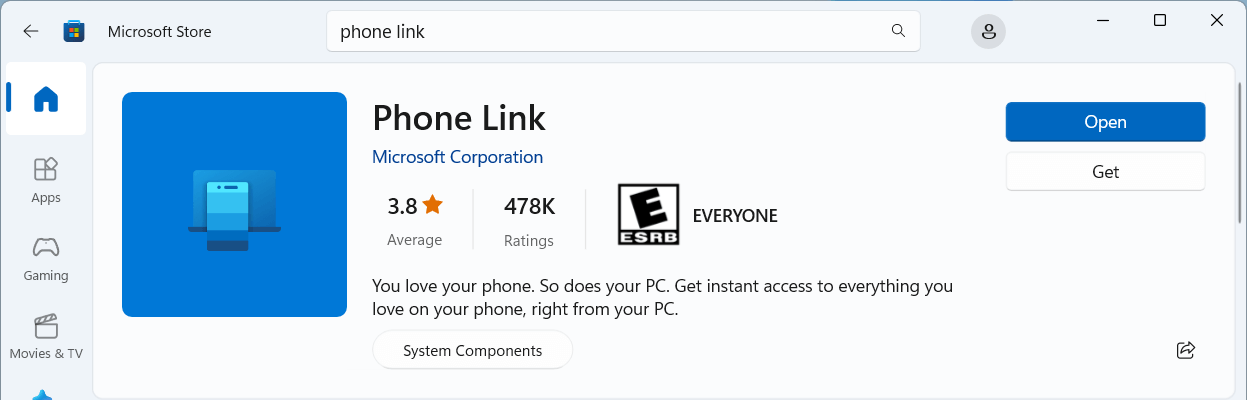
Schritt 2. Öffnen Sie die App "Link to Windows" auf Ihrem Android-Gerät (oder die entsprechende App auf iOS). Scannen Sie den auf Ihrem PC-Bildschirm angezeigten QR-Code.
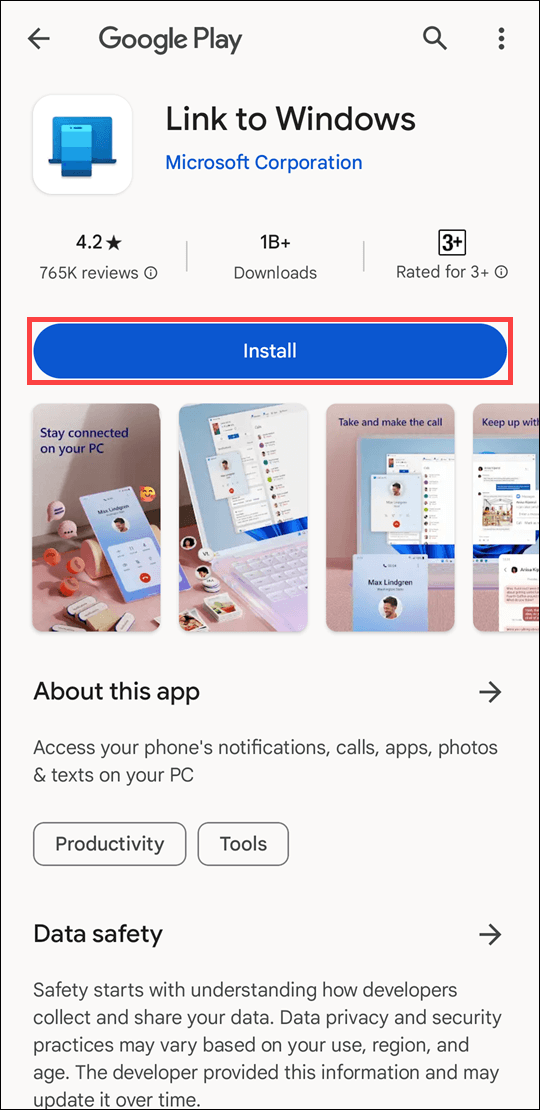
Schritt 3. Erteilen Sie die notwendigen Berechtigungen, damit der PC auf Ihren Mobilgerätespeicher zugreifen kann.
Schritt 4. Klicken Sie im PC-Programm auf den Tab Fotos. Klicken Sie mit der rechten Maustaste auf ein beliebiges Bild und wählen Sie "Speichern unter" oder ziehen Sie es einfach auf Ihren Desktop.

Fazit
Zu lernen, wie man eine Datei zwischen Telefon und PC überträgt, muss kein Kopfzerbrechen mit nicht passenden Kabeln und langsamen Upload-Fortschrittsbalken sein. Für schnelle, lokale Übertragungen erledigen ein USB-C-Kabel oder Quick Share die Aufgabe. Für den modernen Profi, der Geschwindigkeit, Sicherheit und die Möglichkeit benötigt, von überall in der Stadt oder auf der Welt auf Dateien zuzugreifen, ist AnyViewer jedoch die ultimative Lösung.
Hören Sie auf, sich Dateien selbst zu mailen oder auf langsame Cloud-Synchronisationen zu warten. Erleben Sie noch heute die Zukunft der geräteübergreifenden Produktivität. Laden Sie AnyViewer kostenlos herunter und beginnen Sie, Dateien mit Blitzgeschwindigkeit zu übertragen!
Häufig gestellte Fragen (FAQs)
Warum wird mein Handy nicht über USB auf meinem PC angezeigt?
Dies ist ein häufiges Problem, das normalerweise durch eine von drei Ursachen verursacht wird:
- Das Kabel: Nicht alle Kabel sind datenkompatibel; einige sind nur zum "Aufladen". Versuchen Sie, das Originalkabel zu verwenden, das mit Ihrem Handy geliefert wurde.
- USB-Modus: Standardmäßig verbinden sich Handys oft im "Nur Laden"-Modus. Stellen Sie sicher, dass Sie auf Ihrem Handy nach unten wischen und den Modus "Dateiübertragung" oder "MTP" auswählen.
- Treiber: Ihr PC benötigt möglicherweise ein Treiber-Update. Überprüfen Sie den "Geräte-Manager" unter Windows, um zu sehen, ob Ihr Handy mit einem gelben Warnsymbol aufgeführt ist.
Kann ich Dateien zwischen Handy und PC ohne Internet übertragen?
Ja. Sie haben zwei Hauptoptionen:
- USB-Kabel: Die zuverlässigste Offline-Methode.
- Bluetooth/Quick Share: Diese verwenden lokale drahtlose Protokolle (Bluetooth und Wi-Fi Direct) und benötigen keine aktive Internetverbindung, um Daten zwischen zwei nahegelegenen Geräten zu übertragen.



 als bevorzugte Quelle auf Google hinzufügen